Análisis y grabaciones del evento
Análisis y grabaciones del evento
Partes de este tema pueden estar traducidos automáticamente.
Si usted es propietario de la conferencia, puede ver la analítica y la lista de sus grabaciones.
Esta función está disponible para cualquier conferencia, independientemente de su modo de inicio (sala virtual o programada) y su estado (iniciada o no).
Analítica de la conferencia
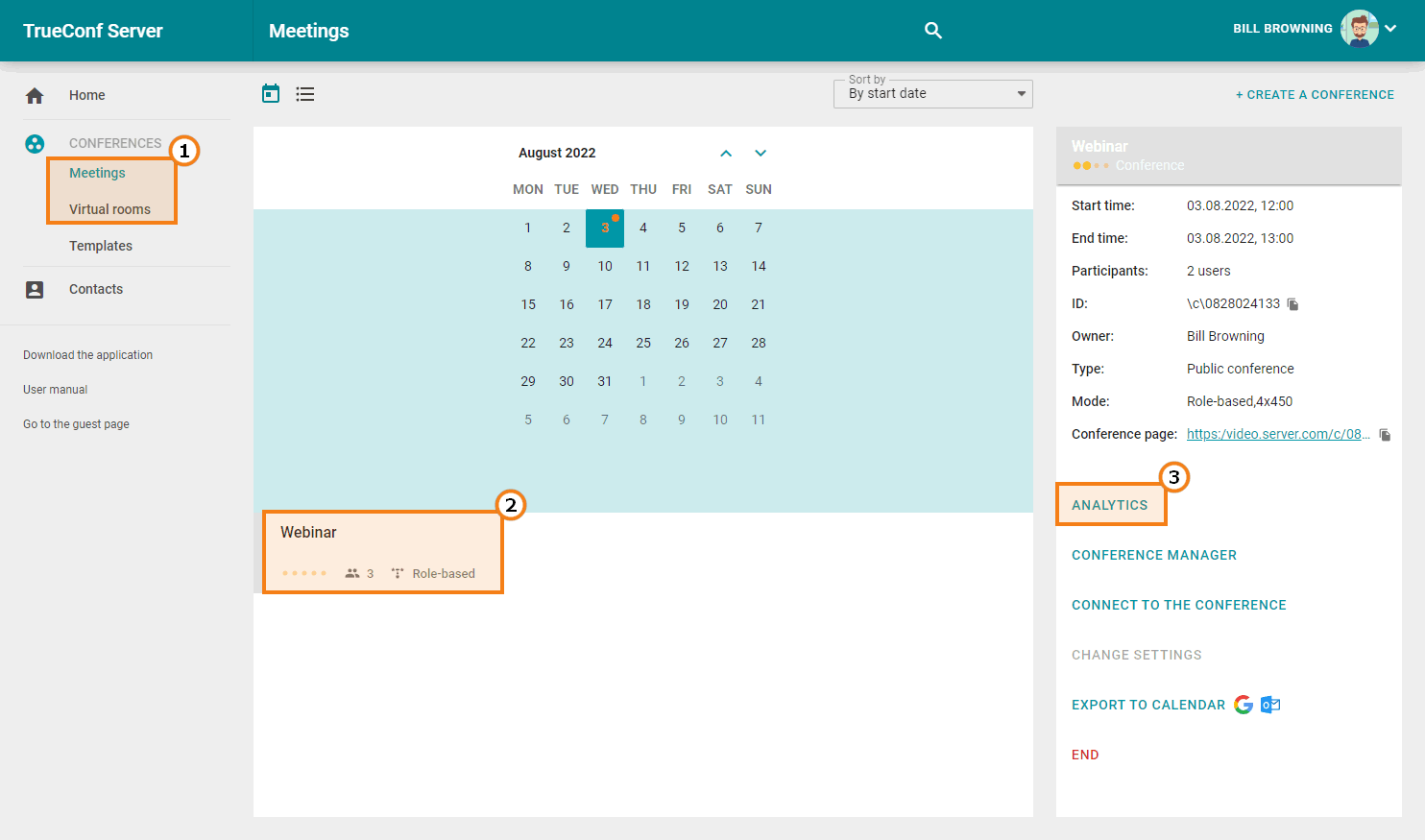
El sistema de videoconferencia TrueConf proporciona análisis detallados al propietario de la conferencia, que incluyen: datos de los participantes, historial de sus adiciones y conexiones, y mensajes de chat. Para ver los datos, seleccione la conferencia en la sección Meetings o Virtual rooms y haga clic en el botón Analytics en su tarjeta:
Datos de los participantes
Vaya a la pestaña Participants’ entries para ver los datos principales sobre ellos, la hora en que se agregaron a la lista de participantes. Para un seminario web con registro abierto, también se mostrarán los invitados que lo utilizaron:
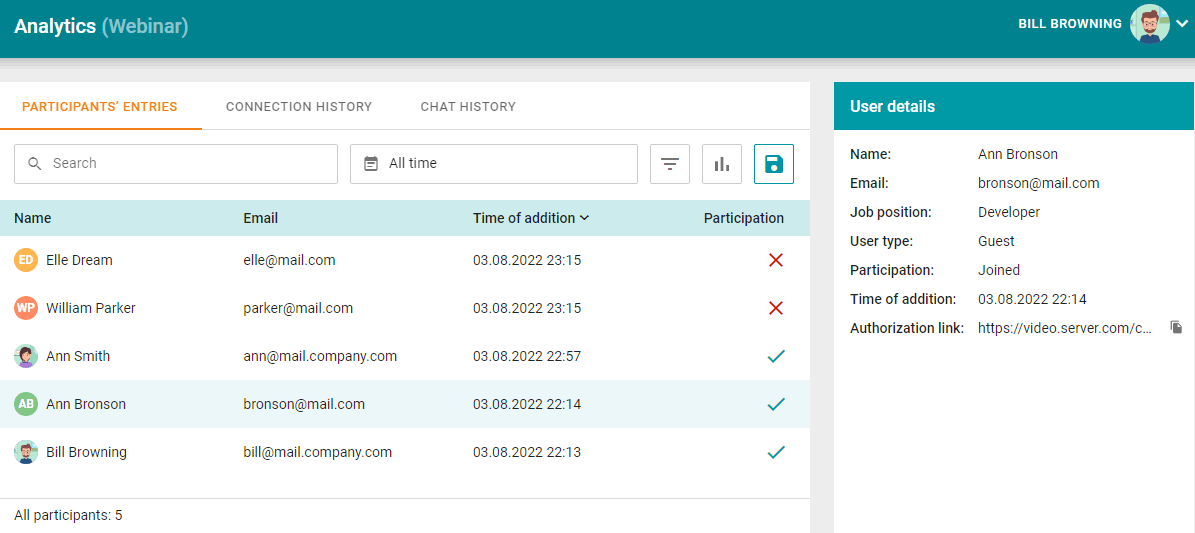
Al seleccionar un participante de la lista, verá una tarjeta con información sobre él. En el ejemplo anterior, se ha seleccionado un invitado con el nombre Iván Sharikov.
En el campo de búsqueda, se puede aplicar un filtro rápido de participantes por nombre y correo electrónico. Además, el botón  permite seleccionar los participantes mostrados de forma independiente según dos parámetros:
por tipos de autorización: usuarios del servidor, invitados o todos;
al conectarse.
De forma predeterminada, la lista se muestra desde el momento de la creación de la conferencia hasta su finalización. Para un evento recurrente, se muestra por todo el tiempo de su existencia. Sin embargo, puedes seleccionar el período deseado haciendo clic en el campo con el ícono del calendario  .
.
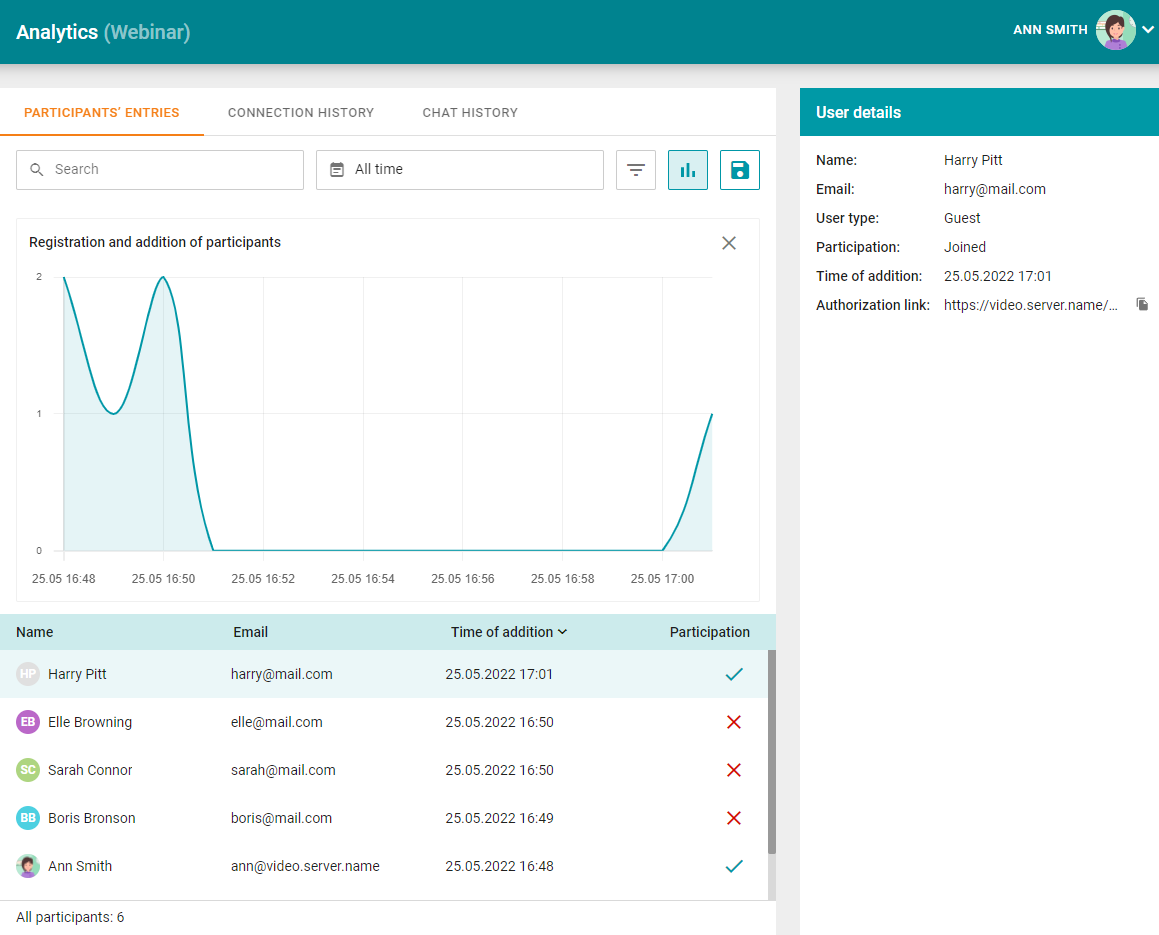
Para mostrar los datos sobre la incorporación de usuarios a la lista de participantes en forma de gráfico, haga clic en el botón  . Los campos mencionados anteriormente estarán disponibles para filtrar los datos:
Para exportar estas estadísticas a un archivo .csv, haga clic en el botón  . Todas las filas se guardarán, sin tener en cuenta los filtros aplicados.
Historia de conexiones
Para ver las estadísticas de participación en la conferencia, vaya a la pestaña Connection history:
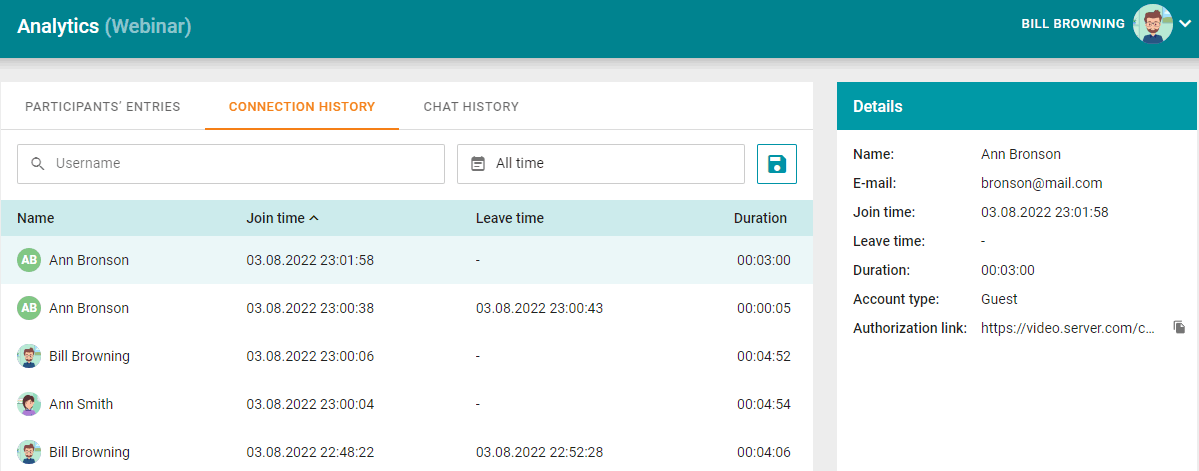
Se mostrarán los detalles de cada evento de conexión y desconexión del evento. En el ejemplo anterior, los usuarios Galina Belova y Pyotr Petrov se conectaron a la conferencia dos veces. Están disponibles la búsqueda por nombre del participante, la selección de un período para filtrar y la opción de guardar como archivo .csv.
Ver el chat
Al cambiar a la pestaña Chat history, se puede ver toda la correspondencia en la conferencia:
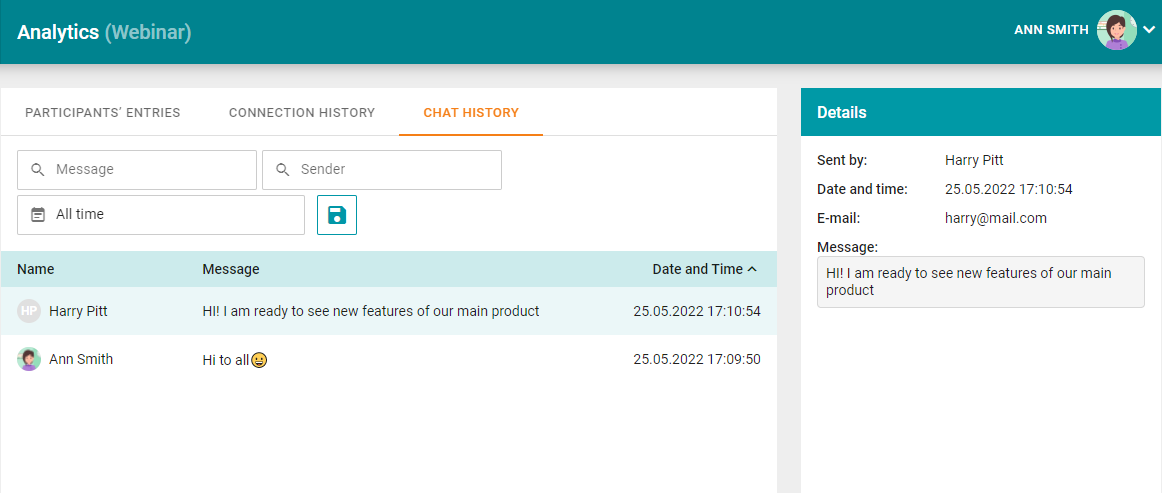
Los mensajes se pueden filtrar por contenido, remitente, hora de envío y también exportar a un archivo .csv.
Grabaciones de conferencias
Como propietario de la conferencia, también puede descargar sus grabaciones, que se guardan en el lado TrueConf Server.
Para saber cómo trabajar con las grabaciones guardadas localmente en el lado de la aplicación cliente TrueConf, consulte la documentación.
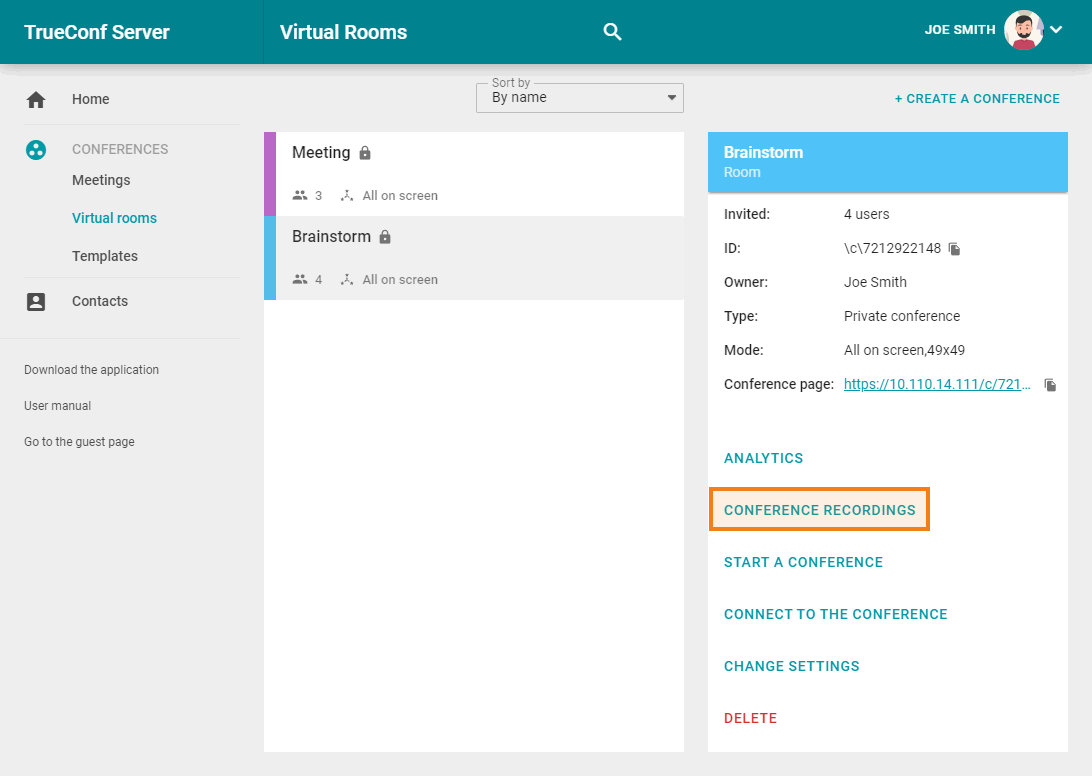
Para ver las grabaciones de las conferencias, vaya a la sección Recordings en el panel de la izquierda, o a la sección Meetings o Virtual rooms y seleccione la conferencia deseada. Si el evento tiene solo una grabación, verá el botón Download recording, que al presionarlo comenzará la descarga del archivo. Si se hicieron varias grabaciones, es decir, si la conferencia se lanzó más de una vez, aparecerá el botón Conference recordings en su tarjeta para acceder a la lista de archivos.
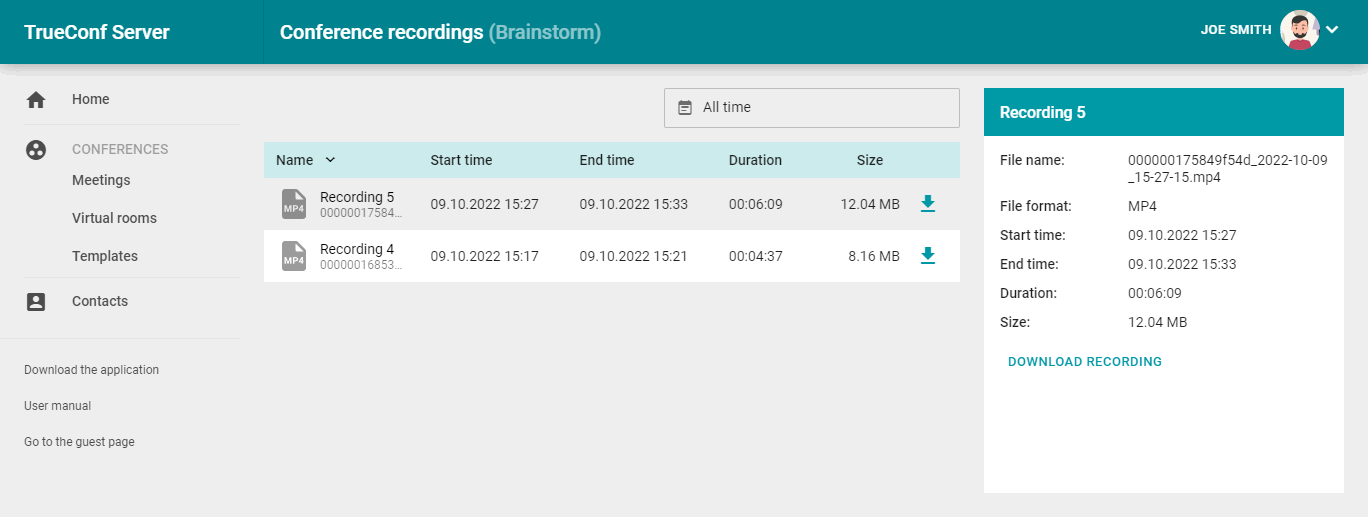
Al seleccionar cada archivo, verá la información principal: nombre, formato, hora de inicio y fin de la grabación, su duración y tamaño. Puede descargar el archivo deseado utilizando el botón Download recording o  :
: