Área personal
Área personal
Partes de este tema pueden estar traducidos automáticamente.
Área personal — página web individual en el servidor, diseñada para planificar videoconferencias, así como para editar datos personales y la libreta de direcciones.
El acceso a esta página lo tiene cada usuario que ha sido agregado por el administrador del servidor (a diferencia del panel de control, que está destinado solo para el administrador).
La lista completa de funciones disponibles para el usuario en el área personal depende de la configuración de permisos por parte del administrador y de la integración con soluciones externas (por ejemplo, un servidor de IA). Este manual muestra todas las funciones, y si no encuentras alguna, puedes contactar a tu administrador para obtener aclaraciones.
El área personal es compatible con el tema oscuro, por lo que se mostrará así si tienes habilitada la configuración correspondiente en tu navegador para mostrar sitios web.
Cómo iniciar sesión
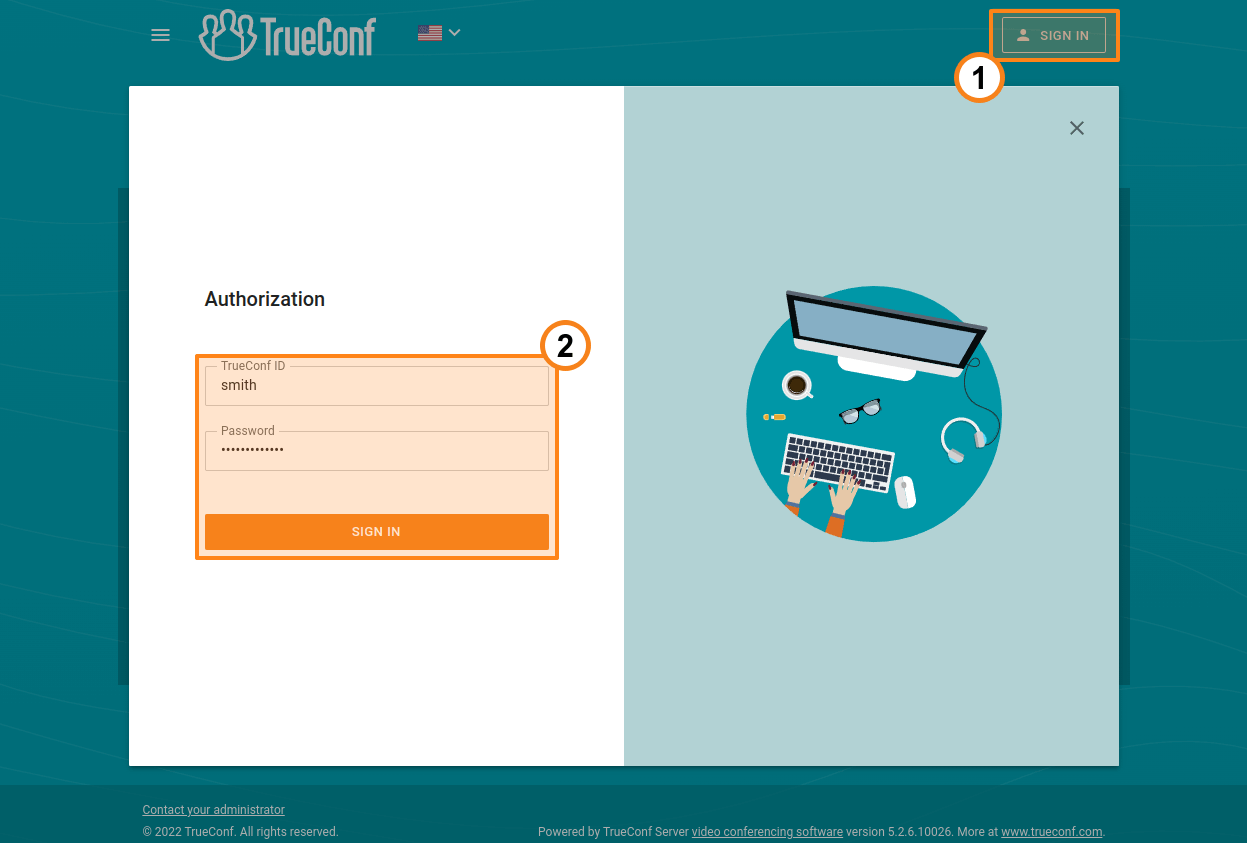
En la página de invitados del servidor, haga clic en el botón Sign in en la esquina superior derecha. Utilice su nombre de usuario y contraseña para iniciar sesión.
Puede consultar los parámetros de acceso a la página de invitados con el administrador.
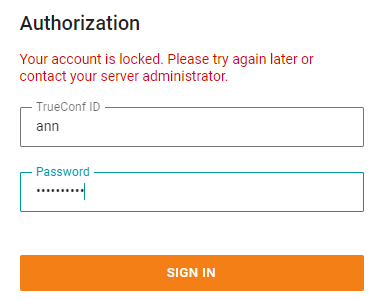
En el lado de TrueConf Server, se puede configurar un bloqueo en caso de un ingreso incorrecto de los datos de acceso.
Entonces, después de un cierto número de intentos fallidos consecutivos de ingresar la contraseña, la autorización a través de la aplicación y en el área personal se bloqueará por un período de tiempo. El número de intentos permitidos y el tiempo de bloqueo lo determina el administrador. Para desbloquear el acceso a la cuenta manualmente antes de este período, póngase en contacto con el administrador del servidor.
Página principal
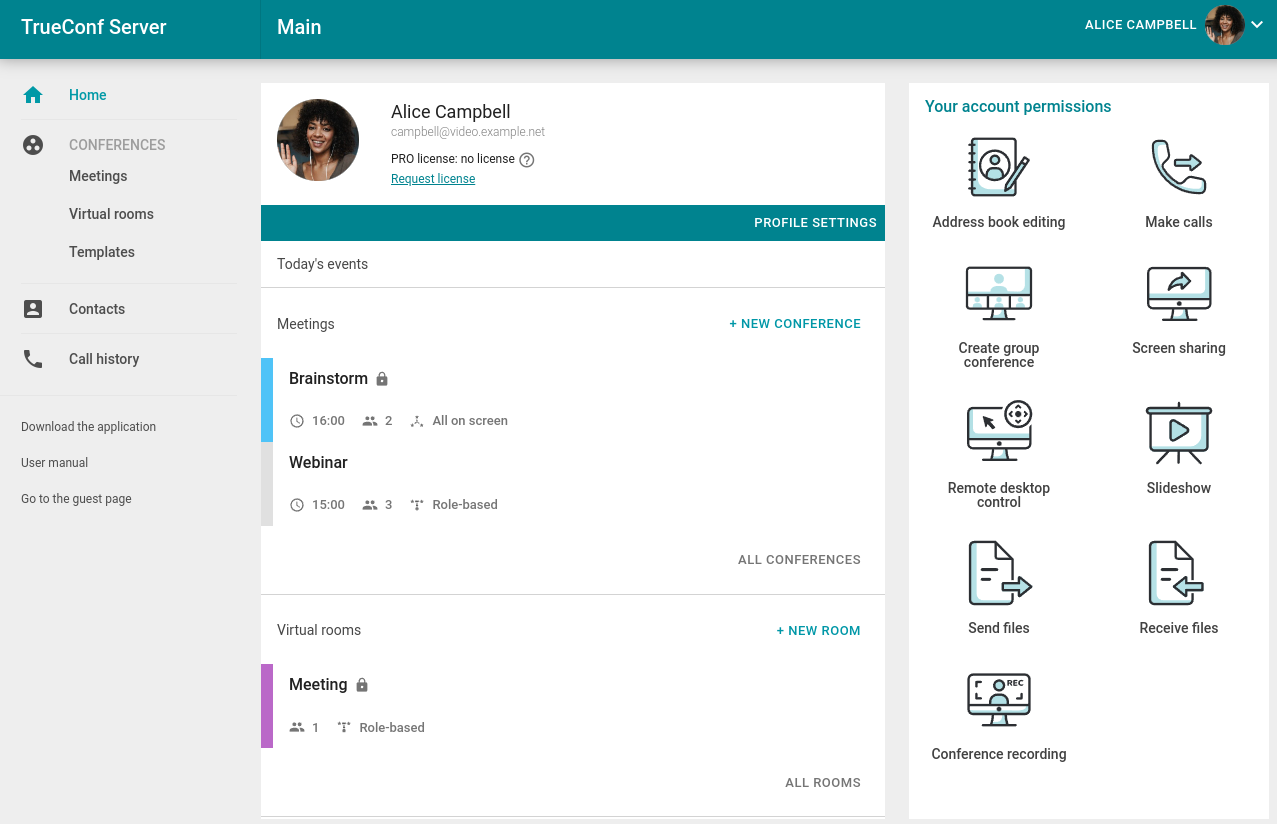
Después de iniciar sesión, verá la página principal con la lista de conferencias programadas para hoy y, más abajo, las salas virtuales (hasta 5).
Solo se muestran los eventos de los cuales eres propietario o participante.
Estos eventos no se incluyen en las listas cuando se crean "al vuelo" en la aplicación cliente TrueConf, por ejemplo, en el menú Conferences → Meet now en el caso de TrueConf para Windows.
Al integrarse con TrueConf Calendar Connector, el usuario puede crear eventos individuales no vinculados a reuniones. Para crear un evento, haga clic en el botón Create. En la página de creación de eventos, seleccione en el menú desplegable el calendario con el que desea sincronizar el evento (si solo hay un calendario disponible para seleccionar, el menú desplegable estará inactivo).
Elimine la conferencia (que se crea por defecto) y configure los parámetros del evento en la pestaña General, luego seleccione a los participantes en la pestaña Participants. Después, haga clic en el botón Create en la esquina inferior derecha. El evento que ha creado se mostrará en el calendario.
Información sobre la licencia
La participación en las conferencias realizadas en su servidor está regulada por licencias PRO separadas. Si no tiene una, no podrá unirse al evento ni como participante, ni como propietario o moderador.
La información sobre su licencia PRO se mostrará en la página principal de su área personal justo debajo de su nombre (así como en la notificación en la parte inferior de la página):
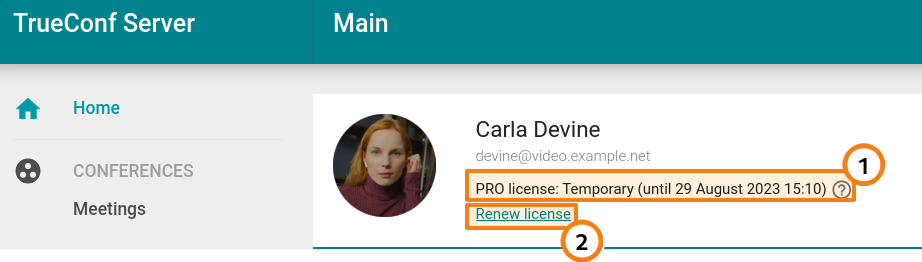
Información sobre la licencia:
si dispone de una licencia PRO permanente, además del nombre, solo verá el botón de ayuda con información adicional sobre ella;
Si tienes una licencia PRO temporal, se mostrarán la fecha de vencimiento y un botón de ayuda con información adicional.
Para una licencia temporal: posibilidad de extenderla manualmente por otras 24 horas.
Si la licencia no está emitida, esto también se reflejará debajo de su nombre:
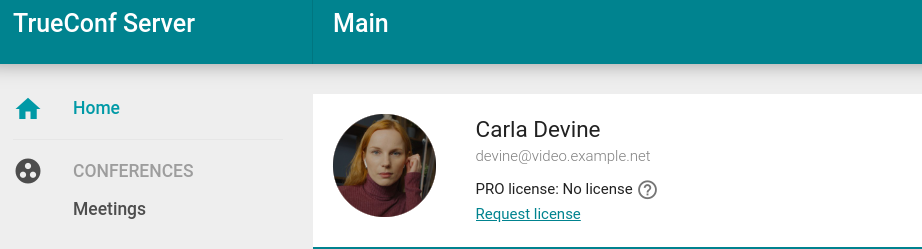
La visualización de los datos de la licencia PRO y la posibilidad de renovarla pueden ser desactivadas por el administrador de su TrueConf Server. Esto significa que la gestión de la distribución de licencias está completamente a cargo de su administrador y, en caso de no poder participar en una conferencia, debe dirigirse directamente a él.
Lista de eventos
Las listas completas de conferencias se muestran en las secciones Meetings y Virtual rooms.
Para ver la información sobre la conferencia, haga clic en ella. A la derecha aparecerá una tarjeta con la información principal y botones de control. Puede exportar la conferencia programada a Google Calendar, Outlook, etc.
En la tarjeta del evento seleccionado verás:
número de participantes invitados;
- ID de la conferencia;
PIN código (si está asignado);
su propietario;
tipo de acceso (interno o público);
modo;
lugar de realización (si se especifica);
información sobre la prohibición de acceso (si está activado);
enlace a la página de la conferencia;
la notificación de que se guardará una grabación del evento en el servidor (si está programado).
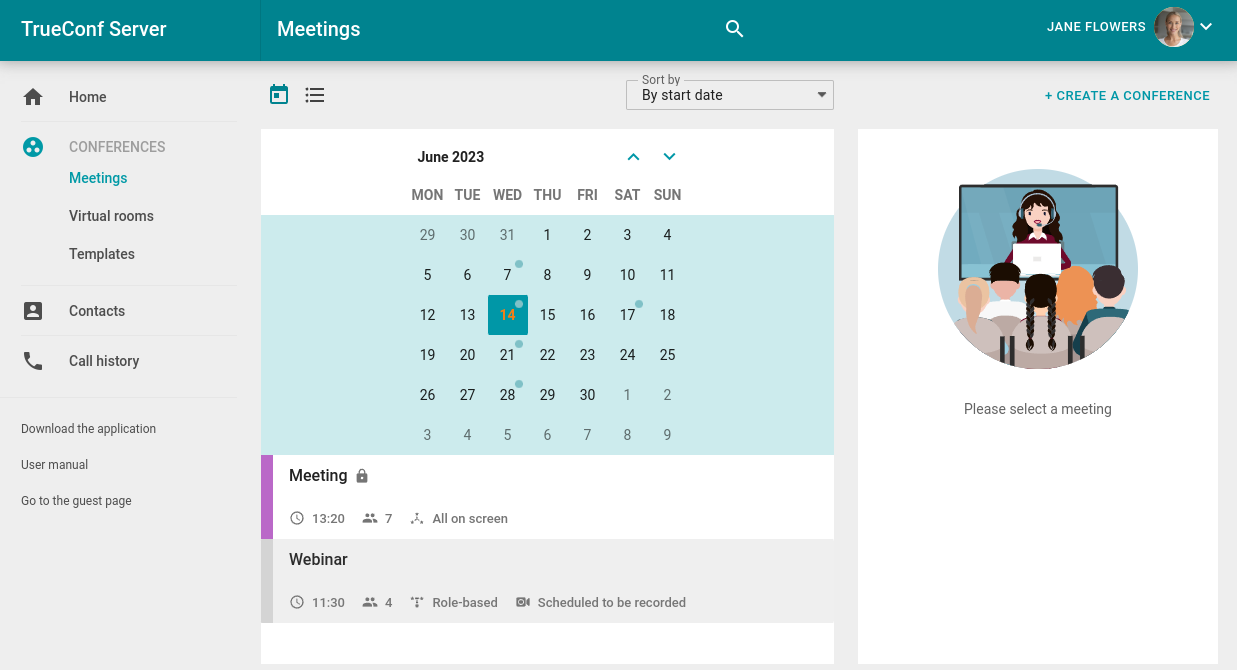
En la sección Meetings, sobre la lista de conferencias, se muestra un calendario. Seleccione una fecha para ver la lista de conferencias programadas para ese día.
Las conferencias programadas para hoy se muestran en la página principal.
Utilice los botones  y
y  en la parte superior para alternar entre el calendario y la lista de todas las conferencias programadas:
Configuración del perfil
Para cambiar los datos de tu cuenta y el idioma de la interfaz del área personal, haz clic en tu avatar en la esquina superior derecha y selecciona Profile settings.
Información sobre ti y avatar
En la pestaña Personal data, puede subir un avatar o tomar una foto con la cámara web. También puede cambiar su información personal si la configuración del servidor lo permite.
Para crear una foto, es posible que deba permitir que el navegador acceda a la cámara web.
En la pestaña Email and password, puede cambiar su correo electrónico y contraseña (si está permitido por la configuración del servidor). Al cambiar estos datos, deberá proporcionar su contraseña anterior.
La opción para cambiar el idioma está disponible en la pestaña Other settings.
Sesiones de conexión al servidor
Cada usuario del mensajero TrueConf Server puede ver sus sesiones de conexión, es decir, la lista de conexiones al servidor con esta cuenta. Para ver la lista de dispositivos autorizados, haga clic en la pestaña Profile settings → Sessions:
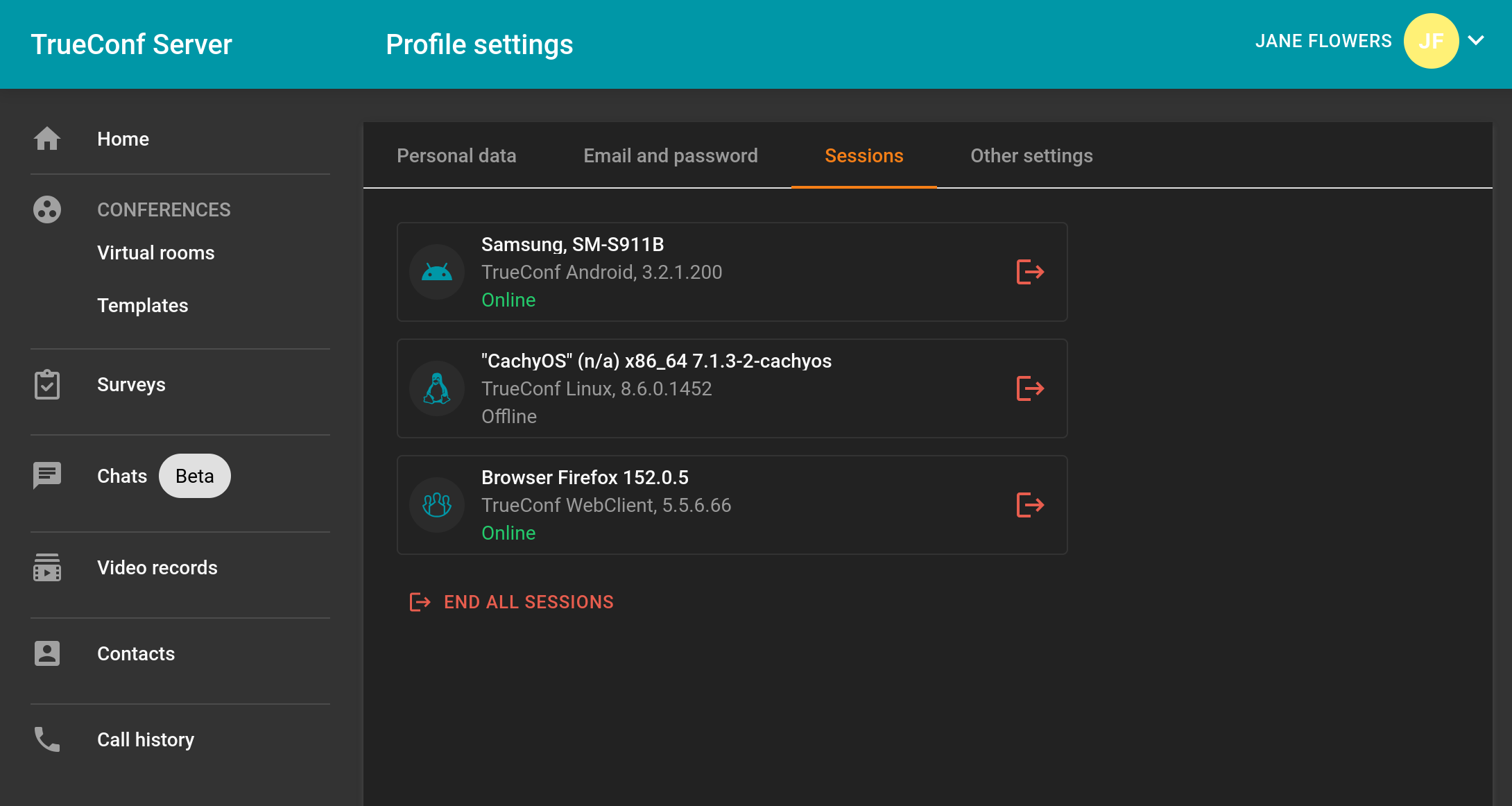
En la lista de sesiones se muestran todos los dispositivos (incluidas las conexiones desde navegadores) en los que ha iniciado sesión en el servidor, así como las aplicaciones que están desconectadas pero tienen la conexión automática activa. Por ejemplo, en la aplicación de escritorio TrueConf, el inicio de sesión automático está habilitado por defecto mediante la casilla Settings → Connection → Sign in automatically (leer más sobre la configuración de la aplicación). Si la aplicación está desconectada, pero tiene el inicio de sesión automático, también aparecerá en la lista con una etiqueta Offline.
Para finalizar una sesión específica, haga clic en el botón  en la fila correspondiente. Una vez que confirme la acción, se cerrará la sesión en el dispositivo seleccionado, y la próxima vez que inicie la aplicación, deberá autenticarse. Si finaliza una sesión fuera de línea con inicio de sesión automático, se eliminará el token de inicio de sesión y también se requerirá autenticarse la próxima vez que se inicie la aplicación.
Para ver más información sobre una sesión específica, simplemente haga clic en su fila:
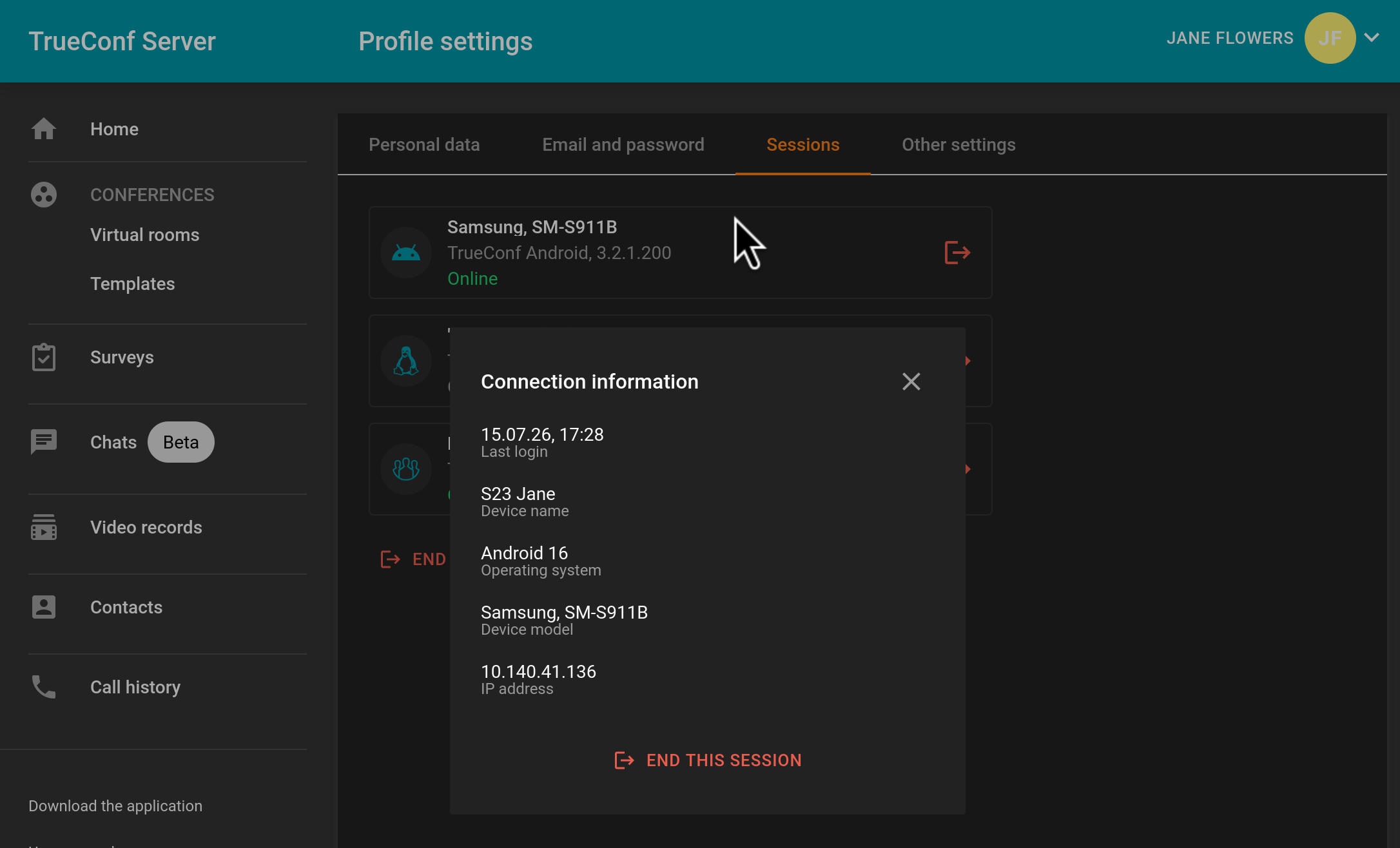
Si un códec de hardware (terminal) está autorizado con su cuenta, por ejemplo, a través del protocolo SIP, dichos dispositivos también se mostrarán en la lista. Sin embargo, no podrá finalizar dicha sesión desde su área personal: se necesita acceso al terminal mismo.
El libro de direcciones
Para ver y editar la libreta de direcciones, vaya a la sección Contacts. Está disponible la vista por grupos o como una lista continua.
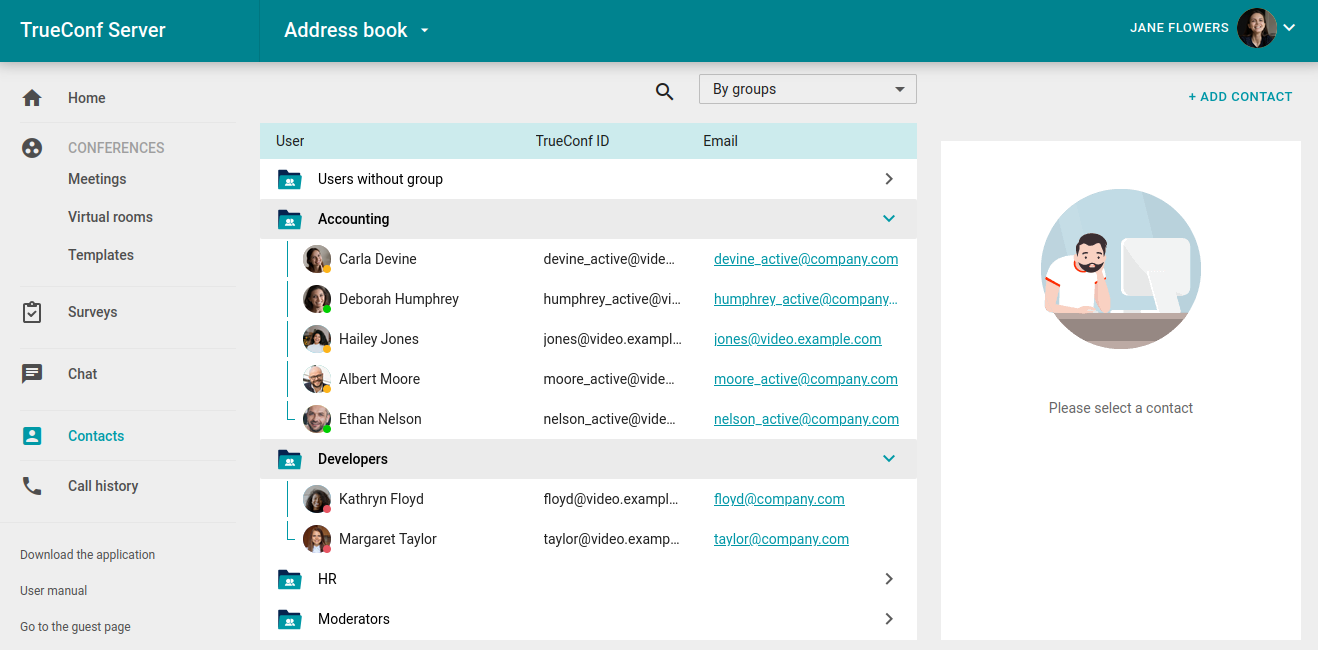
Puede seleccionar cualquier contacto y llamarlo o enviarle un mensaje en el chat. Para comunicarse con el abonado, necesitará la aplicación del cliente, que puede descargar desde el enlace Download the application en el menú del área personal.
Podrá editar su libreta de direcciones solo si se han configurado los permisos correspondientes.
Historial de llamadas
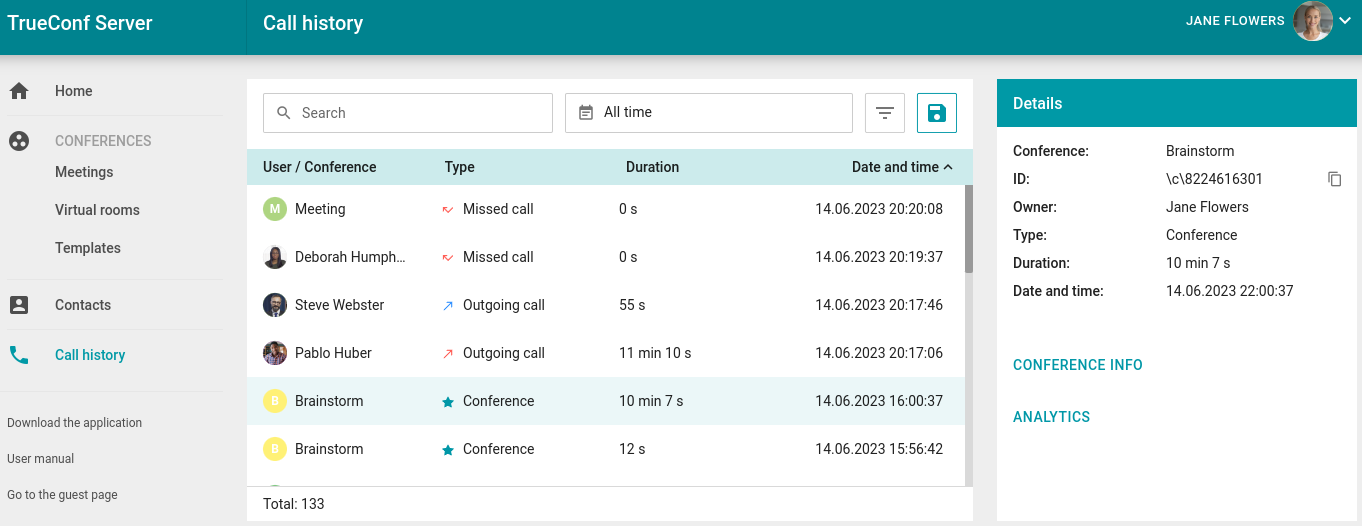
Puede revisar su historial de llamadas entrantes y salientes, incluidas las invitaciones a conferencias. Para hacerlo, vaya a la sección Call history de su área personal. Al seleccionar una sesión de la lista, verá información básica sobre ella. Si es el propietario de la conferencia seleccionada, también podrá acceder a su tarjeta con información más detallada y ver la analítica:
Chats (beta)
El área personal también ofrece funcionalidades básicas de chat:
ver la lista de todos los chats disponibles;
creación de chats personales y grupales;
apertura de cualquier chat disponible;
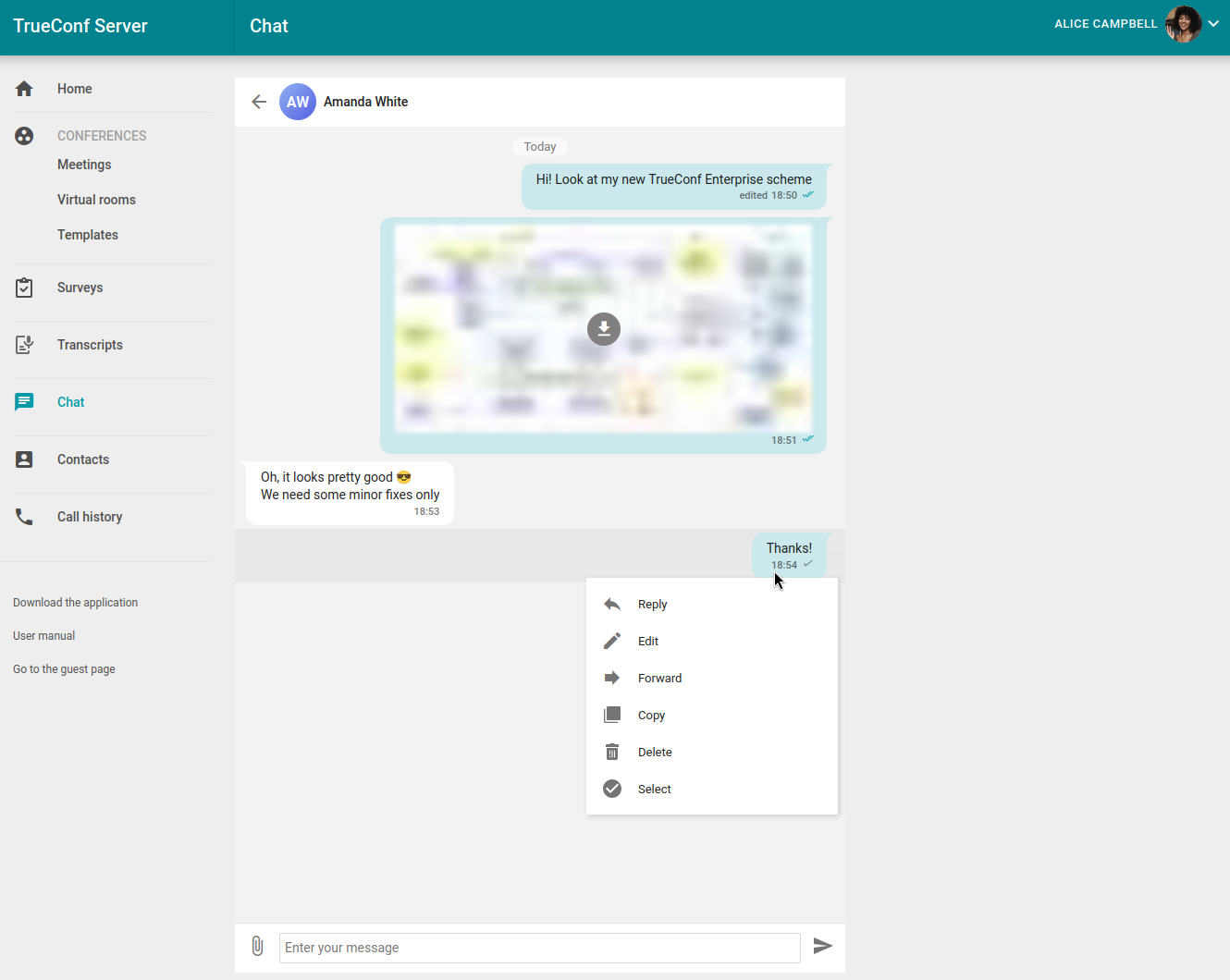
envío de mensajes de texto y archivos;
acciones principales para los mensajes: reenviar, editar, responder, eliminar;
descarga de archivos, incluyendo la visualización integrada de imágenes.
Para una experiencia completa de mensajería en los chats, se necesita la aplicación cliente TrueConf. Sin embargo, el chat en el área personal permite ver rápidamente el mensaje en el navegador y responder si, por alguna razón, no tienes la aplicación a mano.
Al acceder a la sección Chats, aparecerás en línea para otros usuarios, incluso si no has iniciado sesión en las aplicaciones cliente.
Importante aclaración para el administrador: un usuario que está autenticado en el área personal consume una licencia en línea, incluso si no está autenticado en las aplicaciones cliente.
Vaya a la pestaña Chats para ver la lista de todos sus chats:
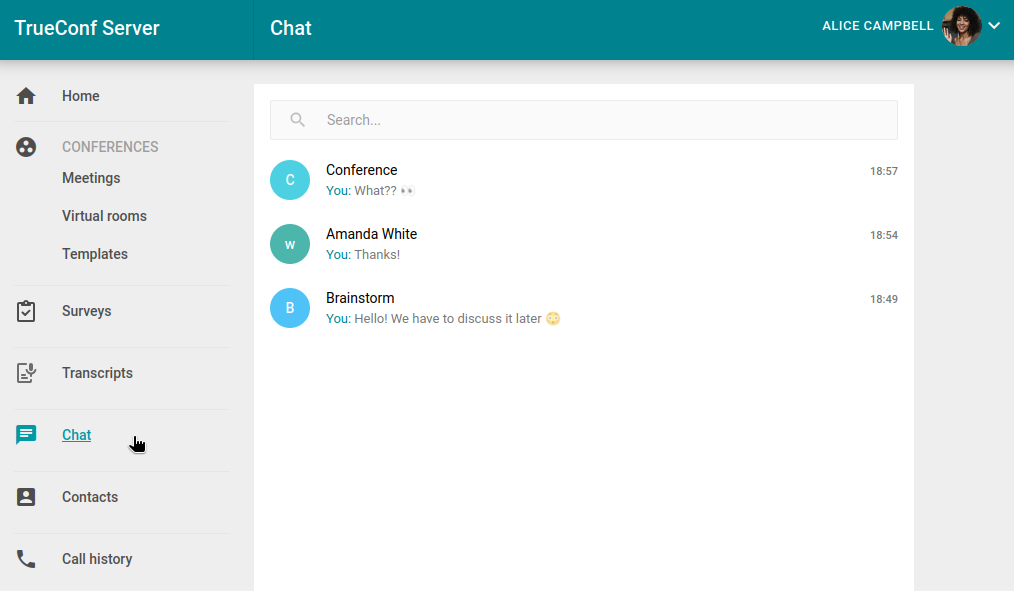
Para abrir cualquiera de los chats, haz clic en él en la lista general:
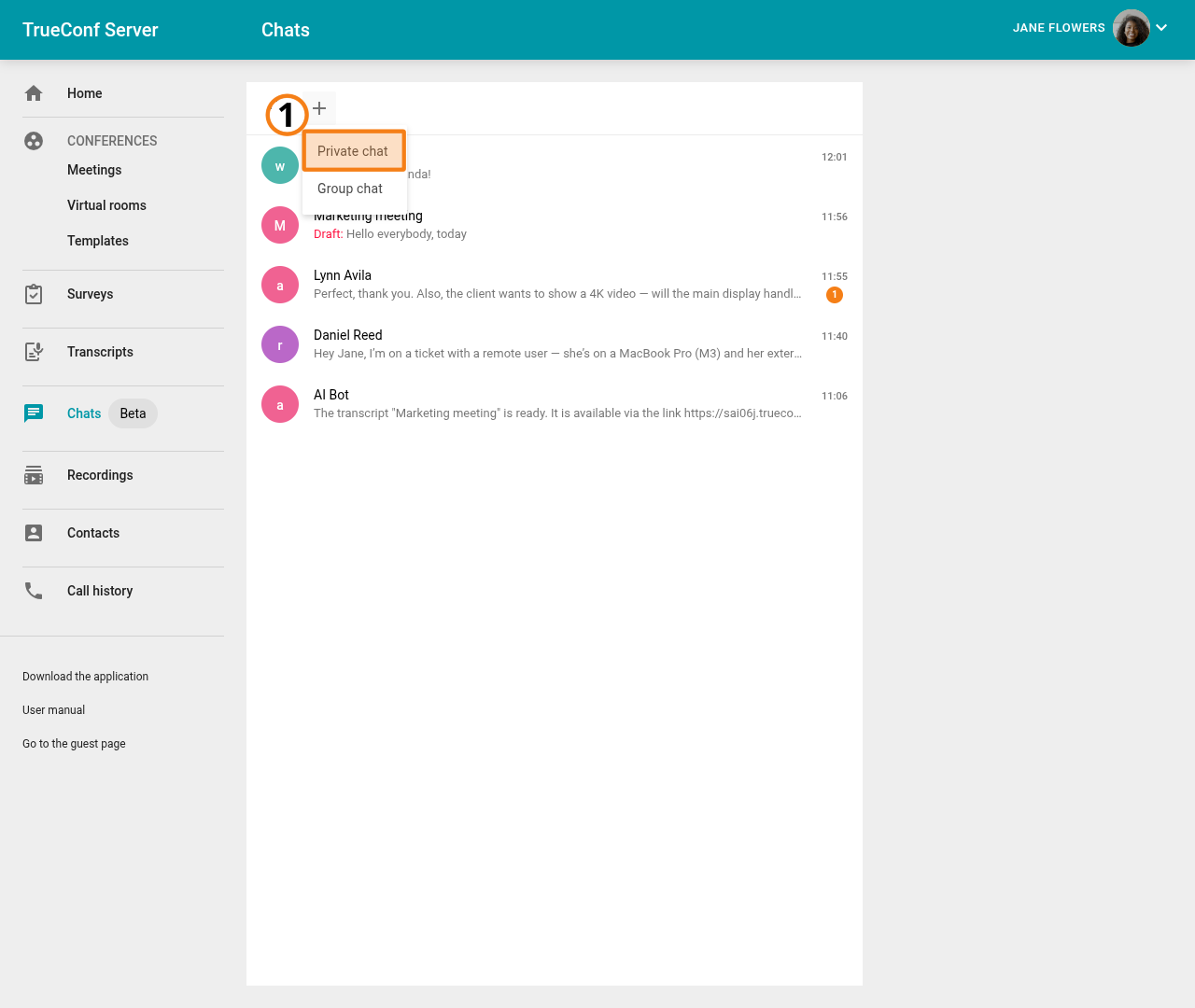
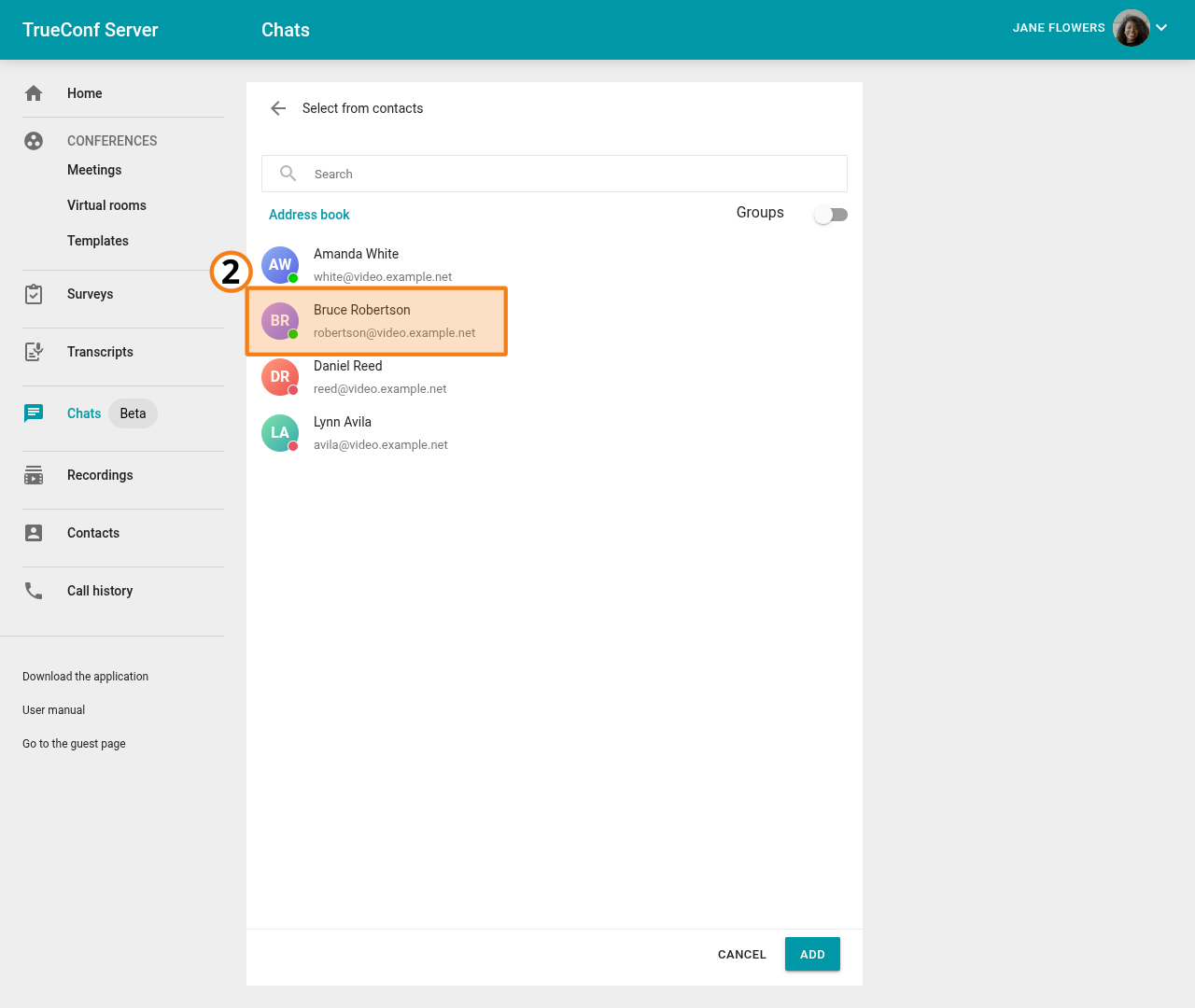
Para crear un chat personal, haz clic en el botón  en la parte superior de la lista de chats y selecciona la opción Private chat. Luego elige al usuario con el que deseas comenzar a chatear de la lista de contactos y presiona Add.
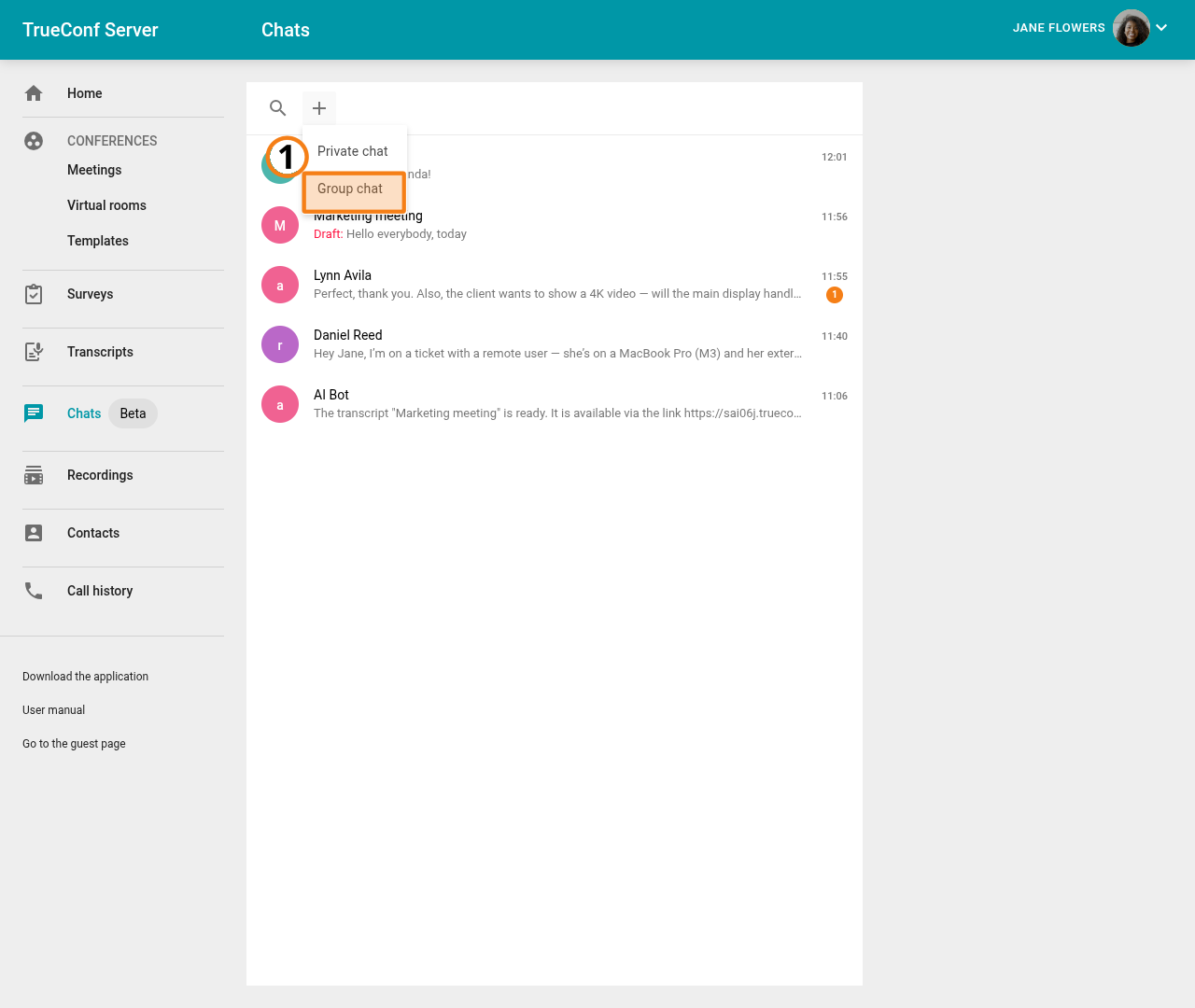
En el chat que se abre, puede escribir mensajes y enviar archivos a su interlocutor. Para crear un chat grupal, presione el mismo botón y seleccione la opción Group chat.
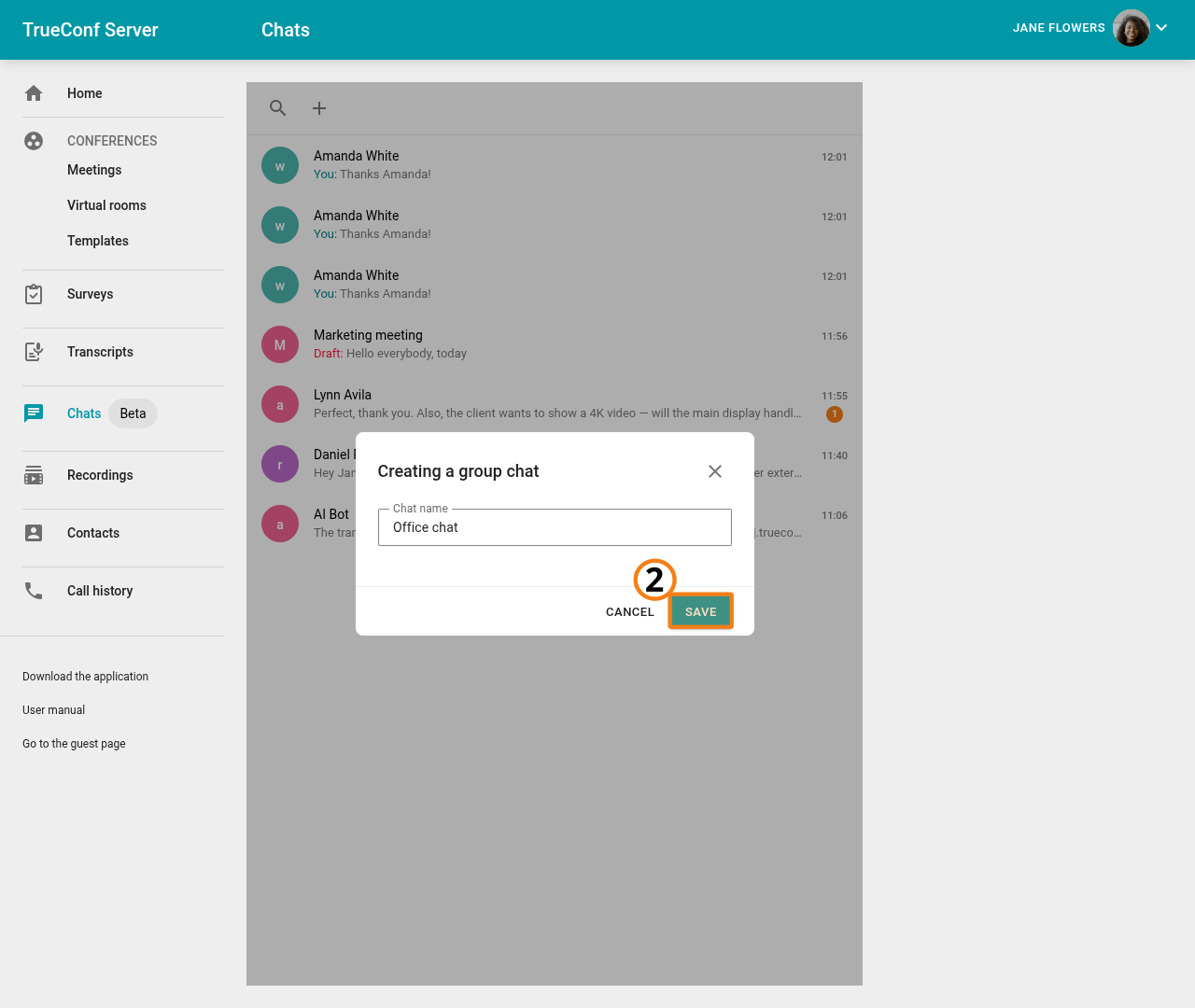
Especifique el nombre del chat grupal y presione Save, luego agregue nuevos participantes.
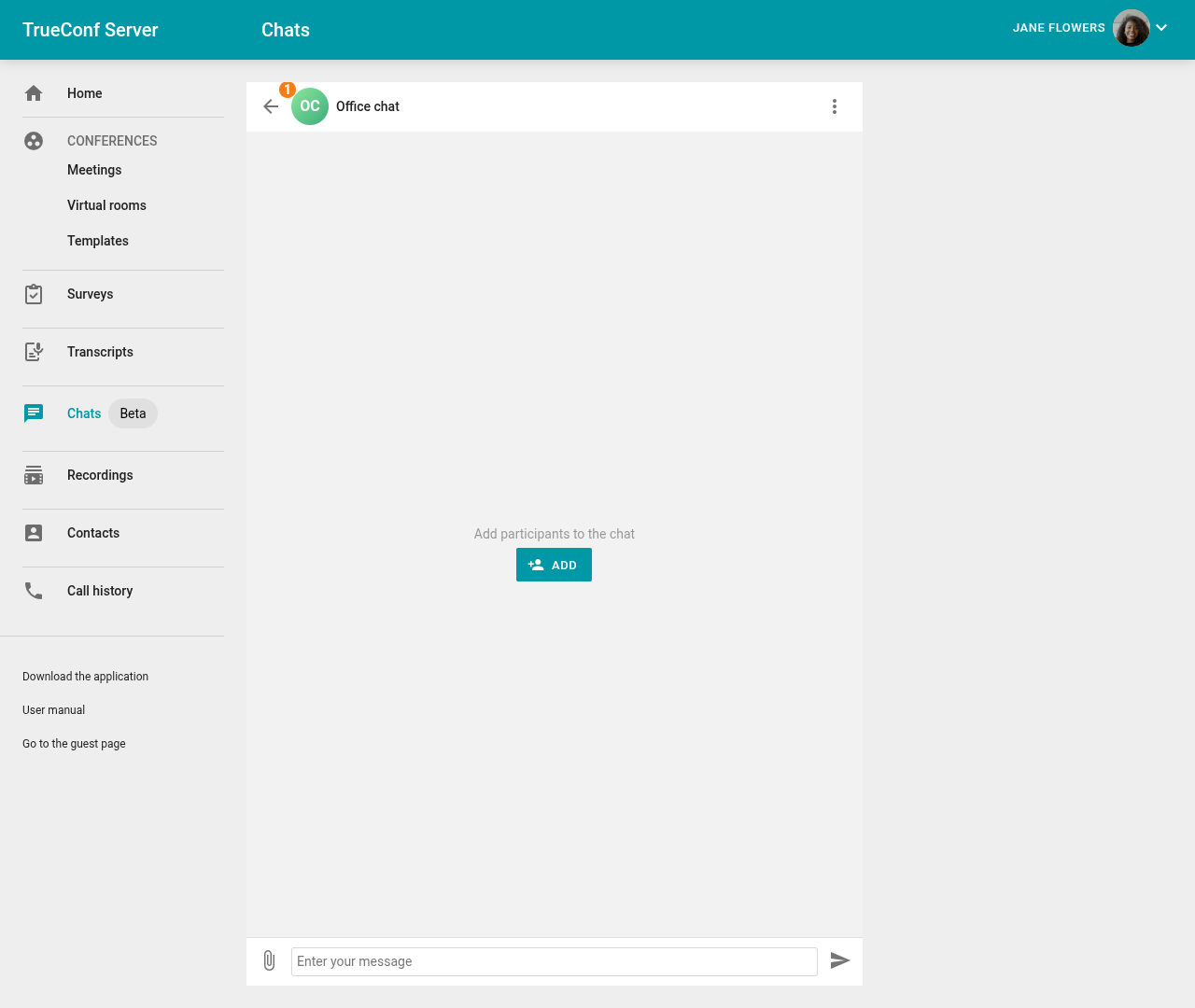
Para ello, puede hacer clic en el botón Add en el campo de chat, o presionar  y seleccionar la opción Add participants to the chat.
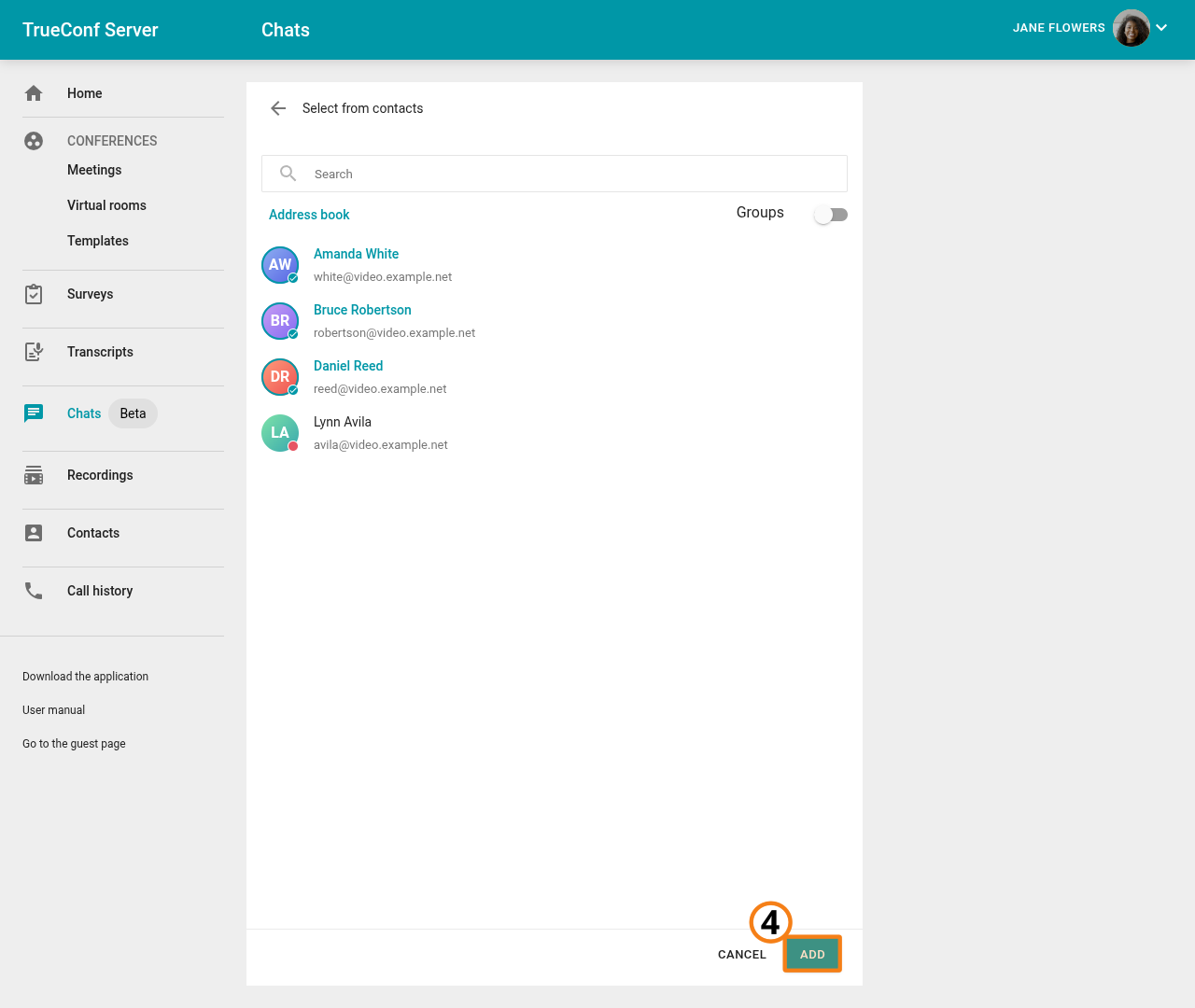
En la lista de contactos que se abre, seleccione los usuarios para añadir al chat grupal y presione Add.
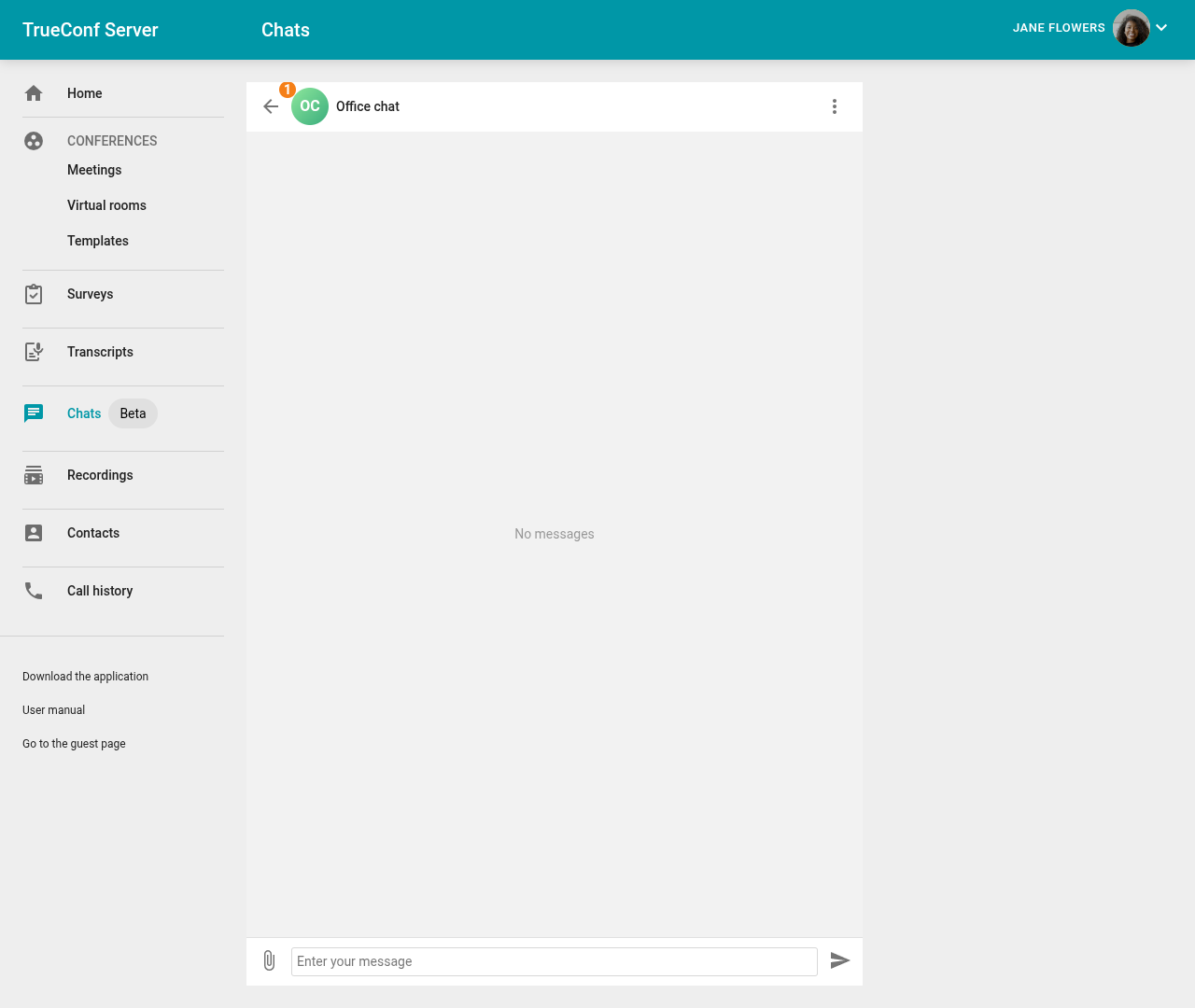
En el chat grupal que se abre, puede escribir mensajes y enviar archivos a todos los participantes.
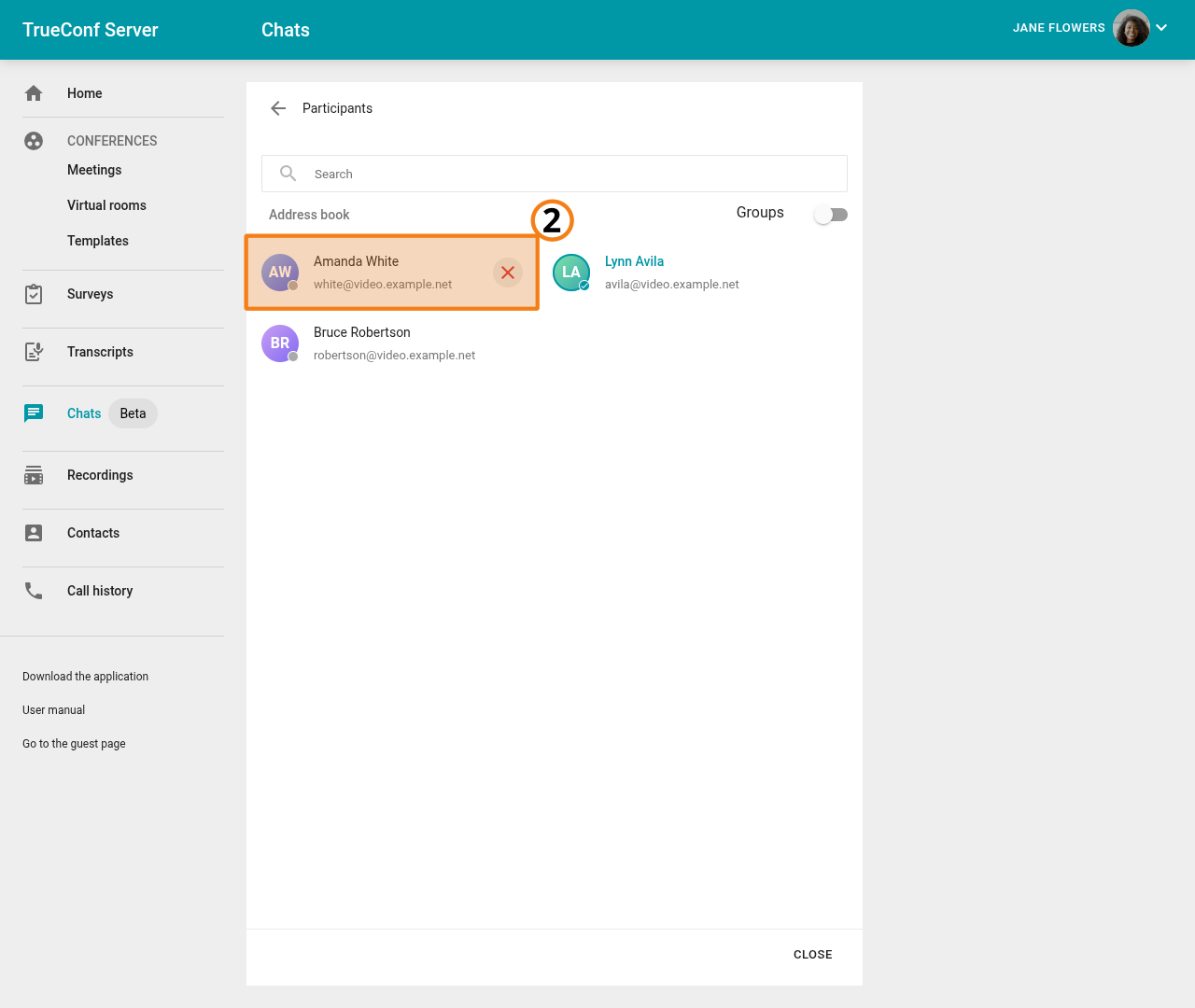
Si necesita eliminar a un participante del chat grupal, haga clic en y seleccione Remove participant.
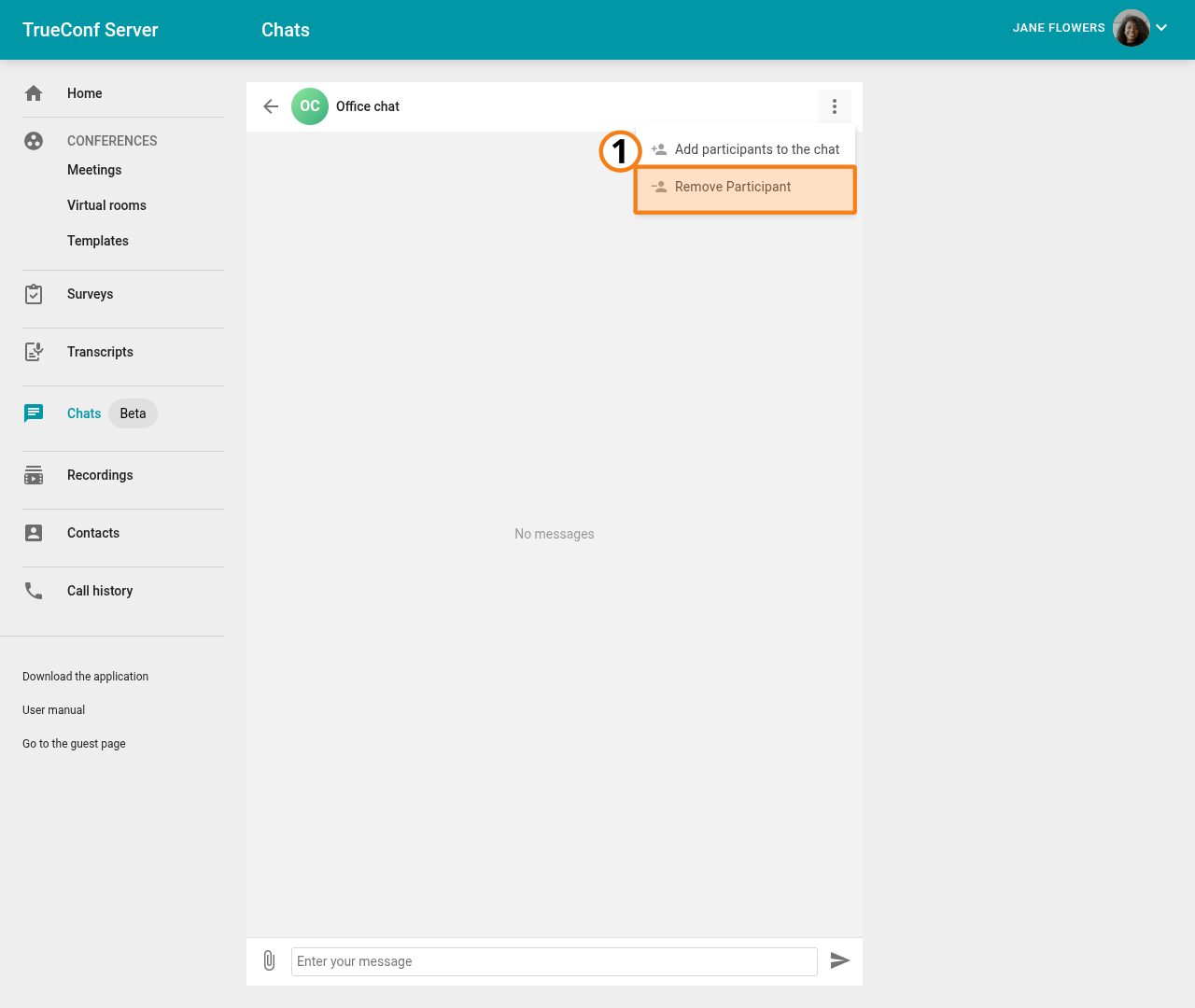
Luego, seleccione al participante que desea eliminar del chat grupal y haga clic en  junto a su nombre.