
Transcripciones
Transcripciones
Partes de este tema pueden estar traducidos automáticamente.
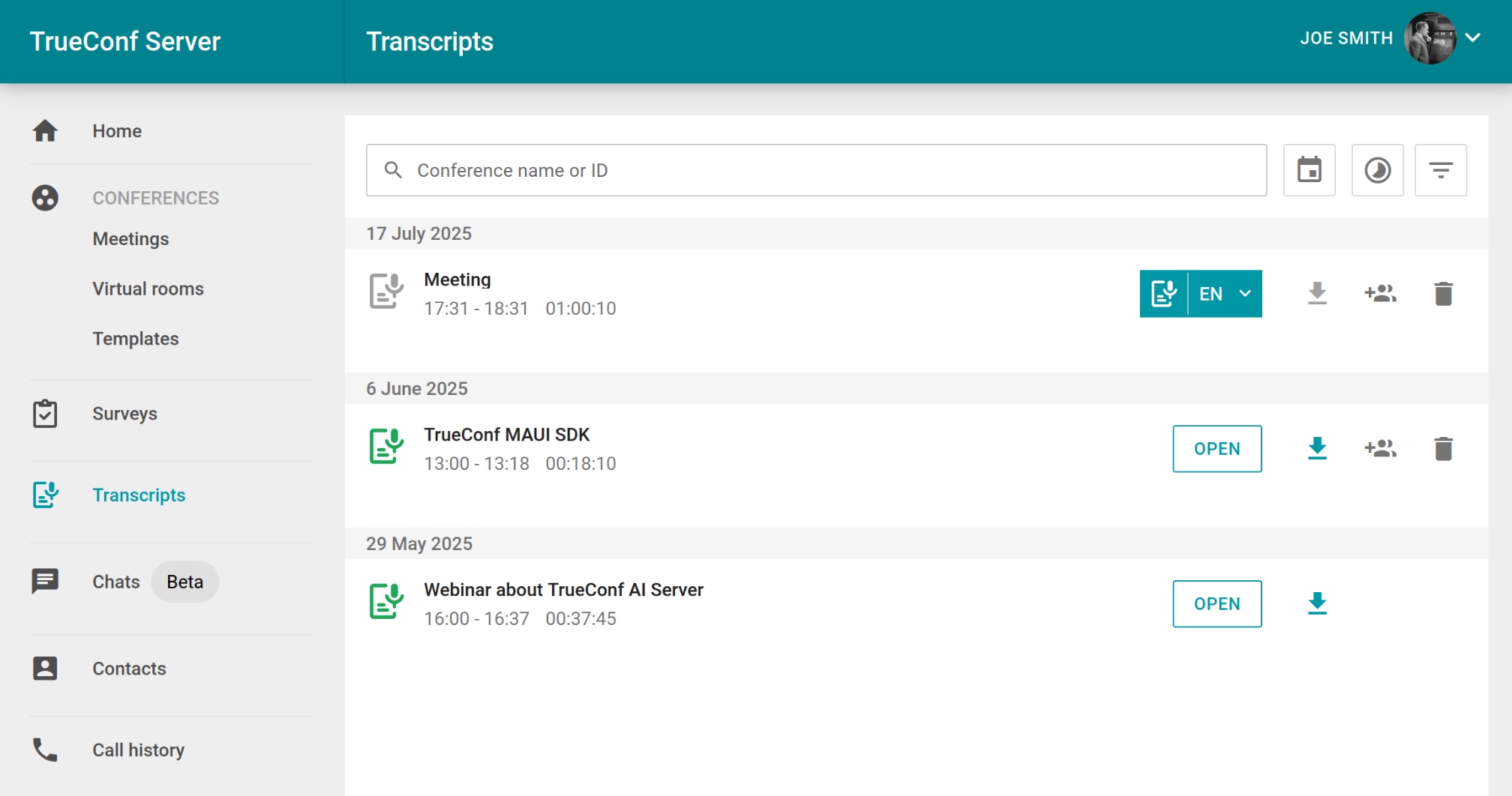
Si su empresa ha implementado el uso de TrueConf AI Server, verá el elemento de menú Transcripts en su área personal. En esta sección se muestra una lista de conferencias reconocidas y listas para reconocimiento:
Trabajo con transcripciones
Para buscar rápidamente las transcripciones necesarias, puede utilizar el campo de entrada Name, ID or transcript content, donde puede encontrar una transcripción por su título, ID o palabras mencionadas en ella. También hay filtros disponibles al hacer clic en:
 - por el intervalo de tiempo de creación del registro, se puede seleccionar el intervalo de fecha y hora deseado;
 - por duración de la grabación;
 - por estado (Transcribed, Not transcribed, All) y acceso (Full access, All).
Existe la posibilidad de cargar su propio archivo de pista de audio para el reconocimiento, lo cual se describe con más detalle a continuación.
Las conferencias reconocidas se distinguen por tener el ícono  y el botón Open para acceder a la transcripción de texto y descargar el audio de la conferencia correspondiente. Mientras el evento está en proceso de reconocimiento, se muestra el ícono
  y el mensaje Added to queue. Si el evento aún no ha sido reconocido, verá un botón para iniciar el reconocimiento con la selección del idioma principal
  (disponible si aún no se ha comenzado).
Para descargar el texto de una transcripción ya realizada, haga clic en el botón  . Podrá elegir el formato de exportación de la transcripción: como tabla en csv, archivo de texto en txt, o documento pdf. Además, la transcripción se puede descargar como un archivo comprimido que incluye la grabación de audio original de la conferencia.
Puede eliminar la transcripción con el botón  . Esto eliminará tanto la transcripción como la pista de audio correspondiente original de la conferencia.
Al hacer clic en el botón  , se abrirá para el propietario de la conferencia una ventana de gestión de acceso a la grabación, donde podrá añadir nuevos usuarios y asignar permisos de lectura o acceso completo a la grabación para usuarios individuales:
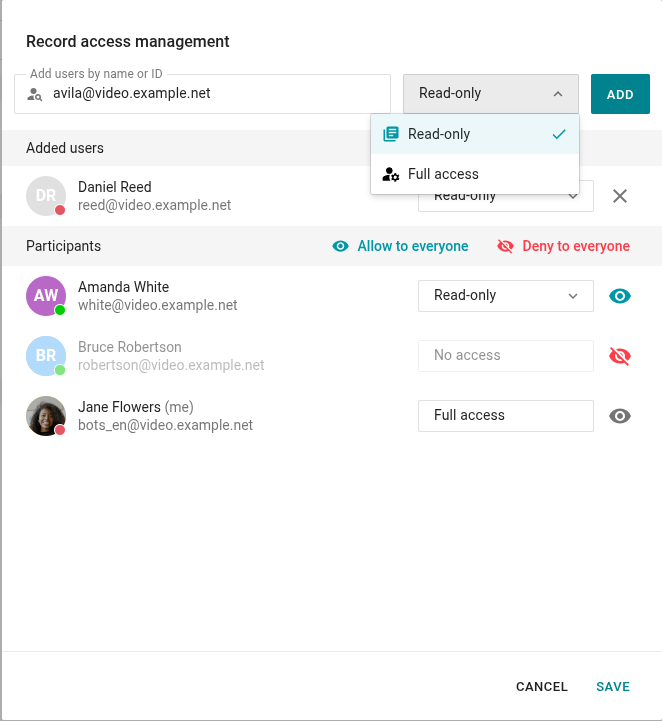
Para añadir un usuario, ingrese su nombre o ID en el campo Add users by name or ID, luego en el menú desplegable seleccione el tipo de acceso (Read-only o Full access) y haga clic en el botón Add. El usuario se mostrará en la lista Added users. Si necesita eliminar a un usuario añadido, haga clic en  .
.
La gestión del acceso a la grabación entre los participantes del evento se realiza desde la lista Participants. Para una gestión rápida, utilice el botón Allow to everyone para otorgar acceso a todos los participantes y Deny to everyone para prohibir el acceso a todos los participantes excepto al propietario del evento (usted mismo).
Para una gestión más flexible, utilice la lista desplegable para otorgar acceso completo o solo de lectura. Haga clic en el botón  para cerrar completamente el acceso de un participante, o en
  para reabrir el acceso, pero solo de lectura. Luego, se puede otorgar acceso completo a la grabación a este participante utilizando la lista desplegable.
Carga de archivo para transcripción (reconocimiento)
Además de la integración nativa con su mensajero TrueConf, tiene la opción de cargar cualquier archivo con pista de audio para transcripción. Por ejemplo, puede cargar una grabación de video de una conferencia ya finalizada, en la que olvidó activar la transcripción. El número de ponentes se determinará automáticamente para la pista de audio mediante la diferencia de voces, y las intervenciones se asignarán a estos participantes del evento.
Se admiten los siguientes formatos de archivo para la carga:
archivos de audio: wav, mp3, flac, ogg, aac
archivos de vídeo: mp4, avi, mov, mkv, webm.
Tamaño máximo de archivo para cargar: 5 GB.
El proceso de identificación automática de varios oradores diferentes en un solo flujo de audio y la separación del discurso por estos participantes se llama diarización.
Para subir un archivo, en la lista general de las transcripciones, haga clic en el botón  . Se abrirá una ventana para seleccionar el archivo:
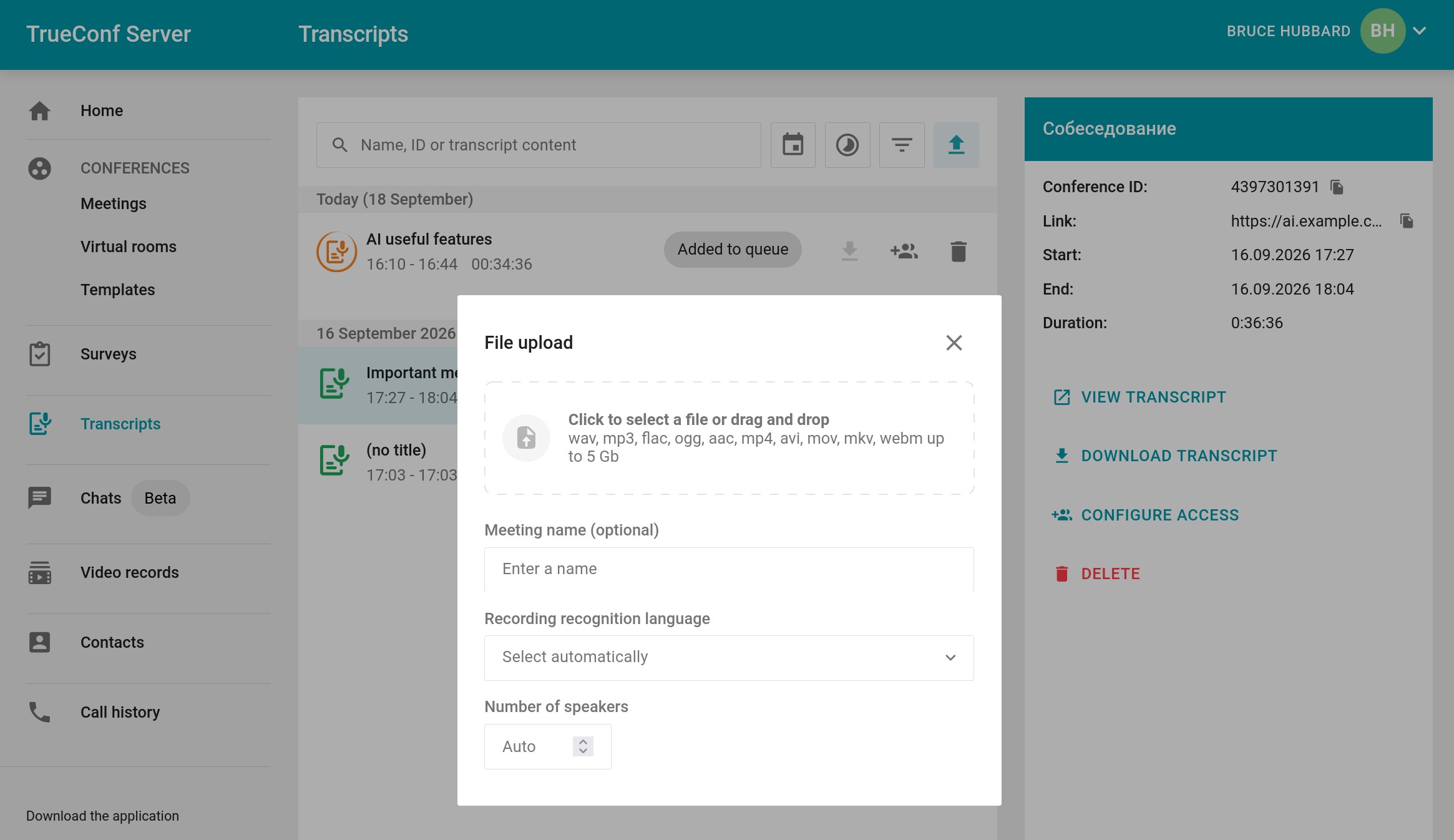
Puede especificar los siguientes parámetros:
Nombre del evento.
Seleccione el idioma principal para el reconocimiento (el modelo de IA puede seleccionarlo automáticamente, pero a veces puede ser útil especificarlo explícitamente).
Si conoce de antemano la cantidad de ponentes en la grabación, puede indicarlos, lo que ayudará a distribuir las intervenciones con mayor precisión.
Después de especificar todos los parámetros, presione el botón Start.
Comenzará la transcripción, al igual que en una conferencia normal. Una vez finalizado el proceso de reconocimiento, podrá trabajar con esta grabación como con las demás, como se muestra arriba. Hay una diferencia: podrá asignar los nombres correctos a los oradores. Por defecto, el sistema asigna nombres como Speaker 1, Speaker 2, etc.
Para proceder a la configuración de los nombres de los presentadores:
Haga clic en la transcripción recibida y luego presione el botón Open junto al título o seleccione View transcript en la tarjeta a la derecha. Se abrirá una lista de réplicas:
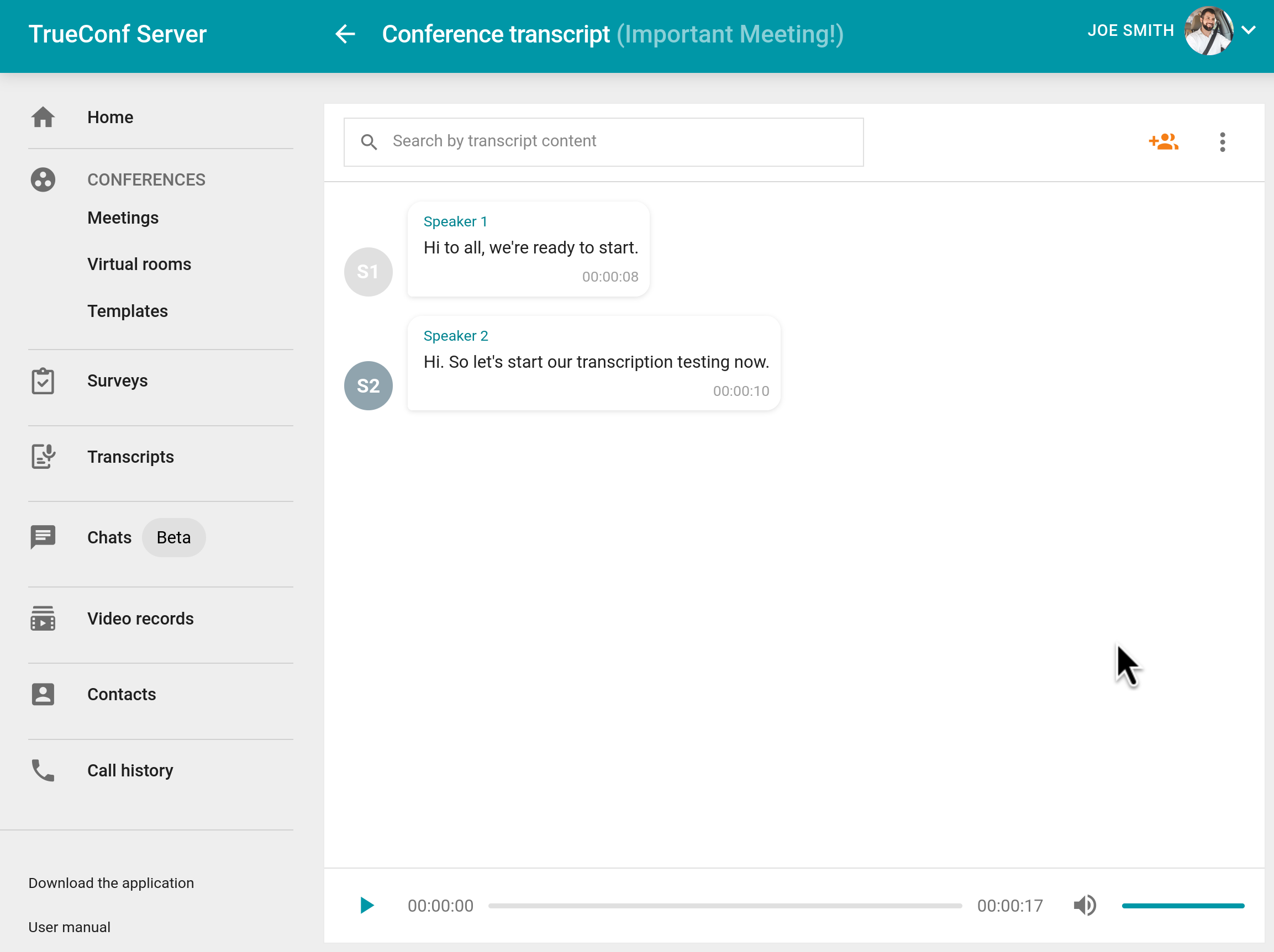
Haga clic en el botón
 sobre la transcripción para abrir la configuración de los oradores: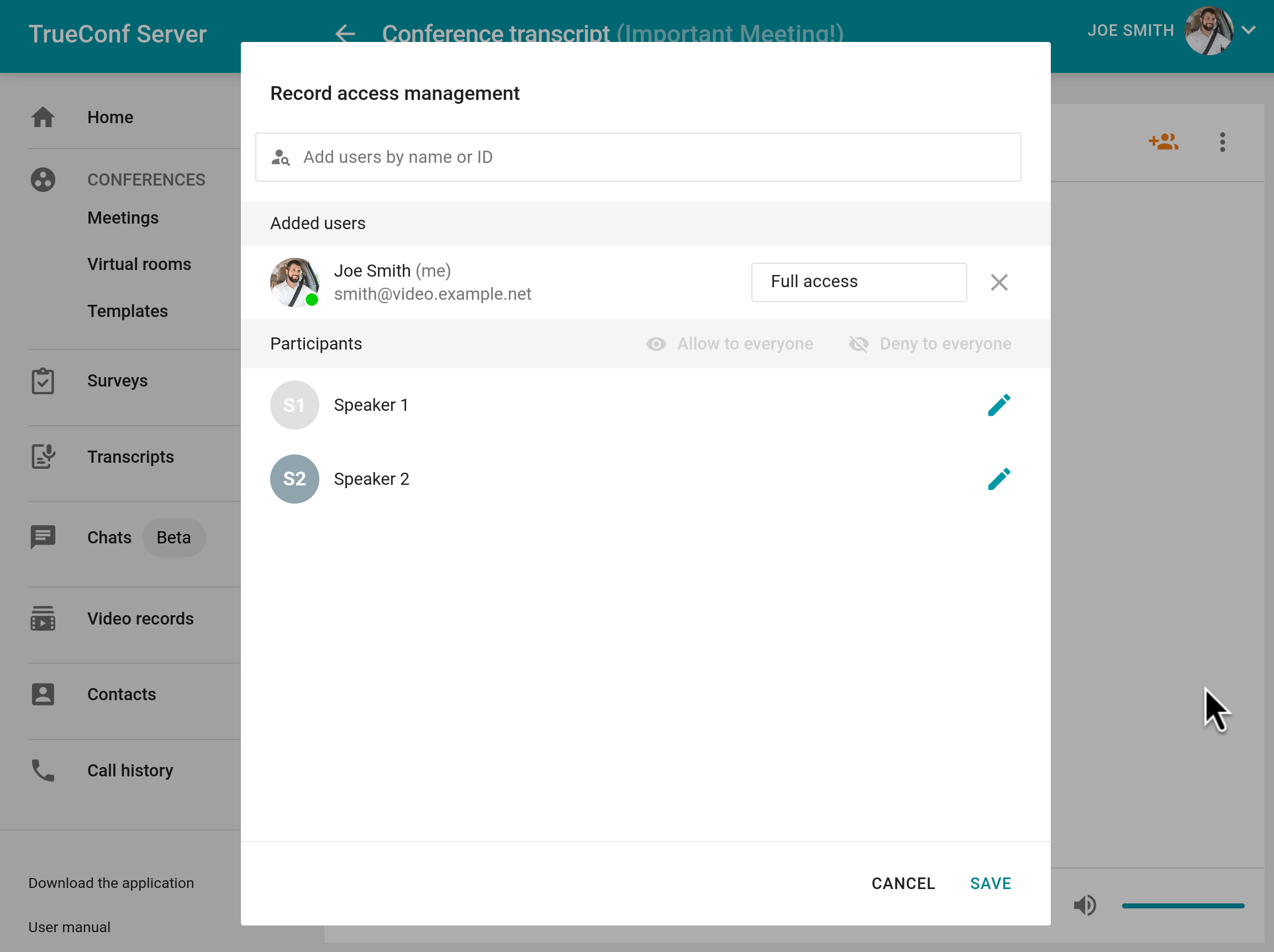
Haga clic en el botón
 junto al ponente deseado e introduzca el nombre necesario, luego presione la tecla Enter o haga clic en cualquier lugar de la pantalla con el ratón; los cambios se aplicarán de inmediato. La configuración de los nombres de los ponentes no afecta de ninguna manera la concesión de accesos; necesitará configurar en la lista anterior a todos los que deban tener la posibilidad de trabajar con el texto.
Si por alguna razón, en la transcripción, una persona aparece como dos ponentes diferentes (por ejemplo, si la voz cambió debido a un cambio de micrófono), puede asignar el mismo nombre más de una vez en la lista para que en las etiquetas de las réplicas sea un único participante. Es decir, no es un requisito obligatorio que las etiquetas sean únicas.
Es importante recordar que renombrar a los presentadores solo está disponible para las transcripciones de archivos, y solo después de acceder a la propia transcripción.