Administración de reuniones
Administración de reuniones
Partes de este tema pueden estar traducidos automáticamente.
Administración del evento desde su tarjeta
Antes del inicio de la conferencia, en su ficha tendrá acceso a varias funcionalidades (si es su propietario):
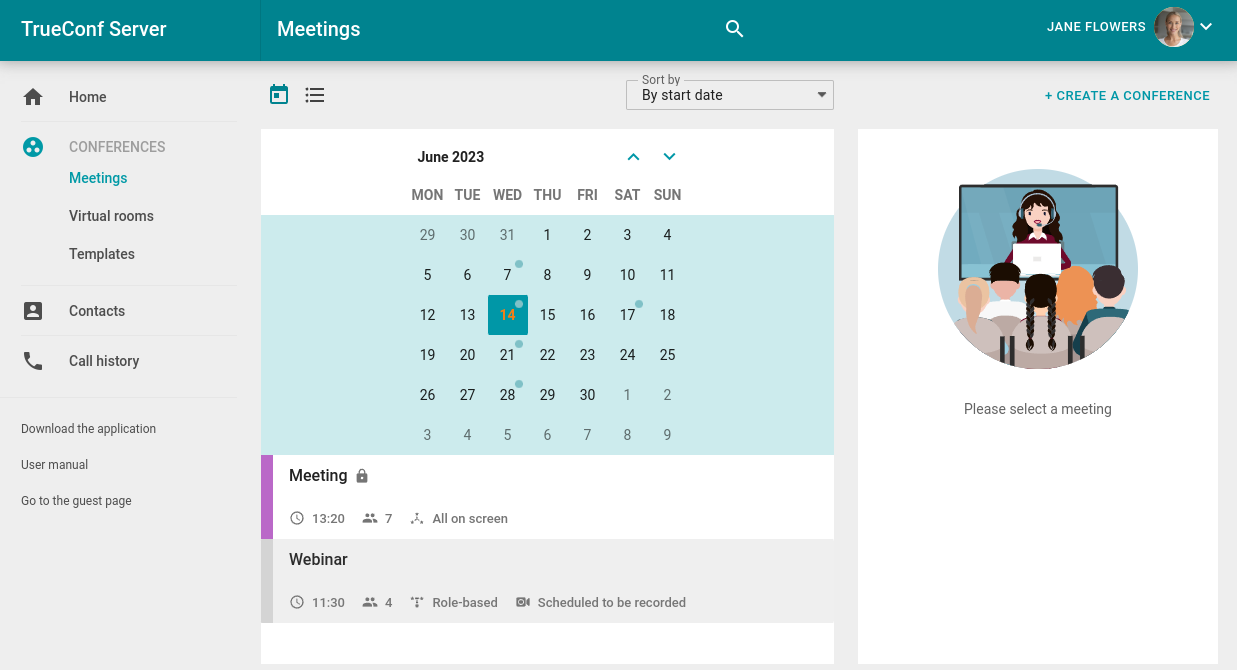
Inicio del evento para una conferencia programada y el botón de conexión en el caso de una sala virtual a través de su página.
Agregar un evento al calendario (para una conferencia programada).
Eliminación del evento.
A todos los demás participantes (incluidos los moderadores) solo les está disponible la conexión al evento (para la sala virtual) o la adición al calendario (para la conferencia programada).
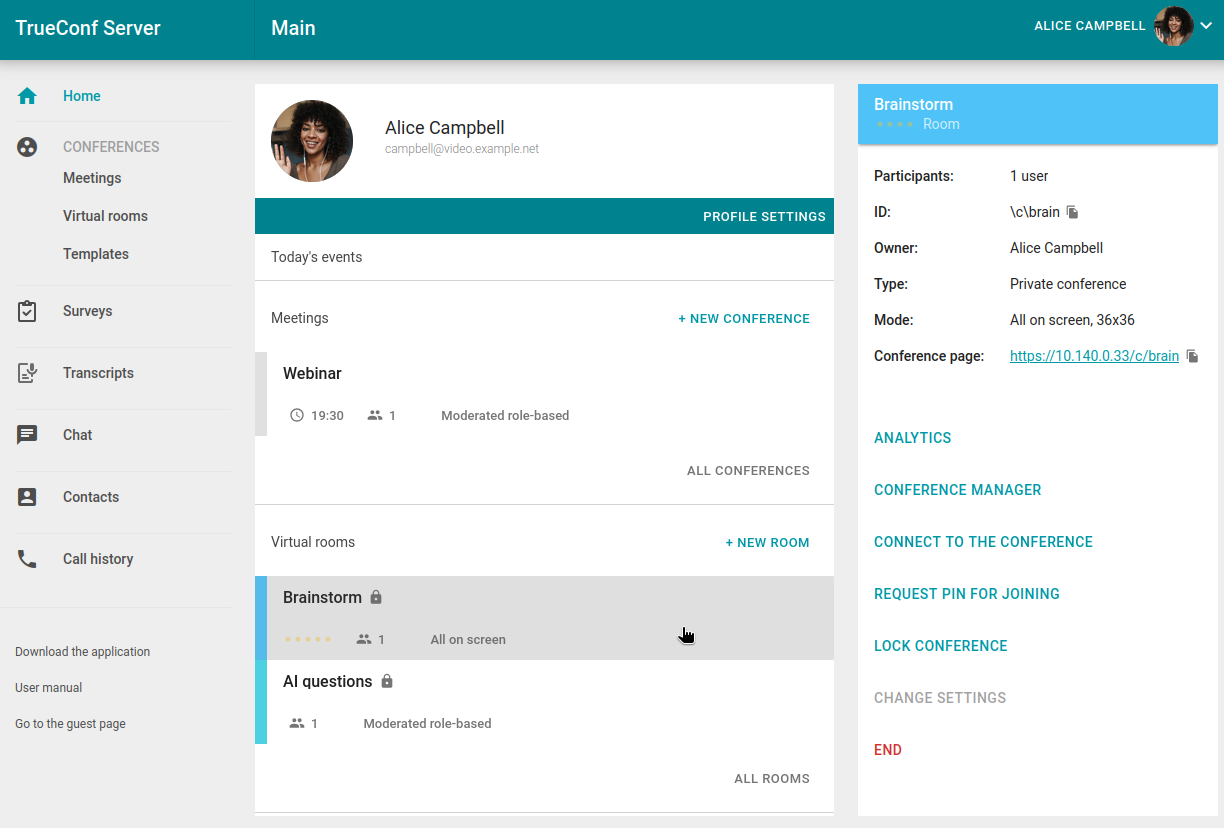
Después de que comience la conferencia, la lista de funciones cambiará, y el propietario podrá ver análisis, pasar a la administración de reuniones en tiempo real, establecer o cambiar el PIN, prohibir la entrada (cerrar el acceso) a nuevos participantes.
Administración de reuniones en tiempo real
Durante una conferencia en curso, puede cambiar el diseño del vídeo y administrar los dispositivos de los participantes desde su área personal durante su desarrollo. Para ello, se utiliza una herramienta especial de administración de reuniones en tiempo real.
Esta función está disponible en uno de los siguientes casos:
usted es el propietario de la conferencia;
usted es el moderador de la conferencia;
Usted tiene los permisos de operador y, como resultado, se ha convertido automáticamente en el moderador de la conferencia.
Al mismo tiempo, para los dos últimos casos, debes estar conectado a ella en el navegador (a través de WebRTC) o en la aplicación cliente, y estar agregado a la lista de participantes invitados antes del inicio del evento, de lo contrario, no verás la conferencia en tu área personal.
Para acceder a la administración de reuniones en tiempo real, seleccione la conferencia en la página principal del área personal, en la sección Meetings o Virtual rooms y haga clic en Conference manager en el panel que aparece a la derecha.
Página principal de configuración de la conferencia activa
En una nueva pestaña se abrirá la administración de reuniones en tiempo real en la página principal. En la esquina superior izquierda de la página, verá el nombre del evento, y en la derecha, su duración y el botón para finalizar la llamada (en otras páginas se sustituirá por el botón de menú de configuración  ). A través del botón
  se accede al menú de configuración del diseño del vídeo y a la lista de participantes:
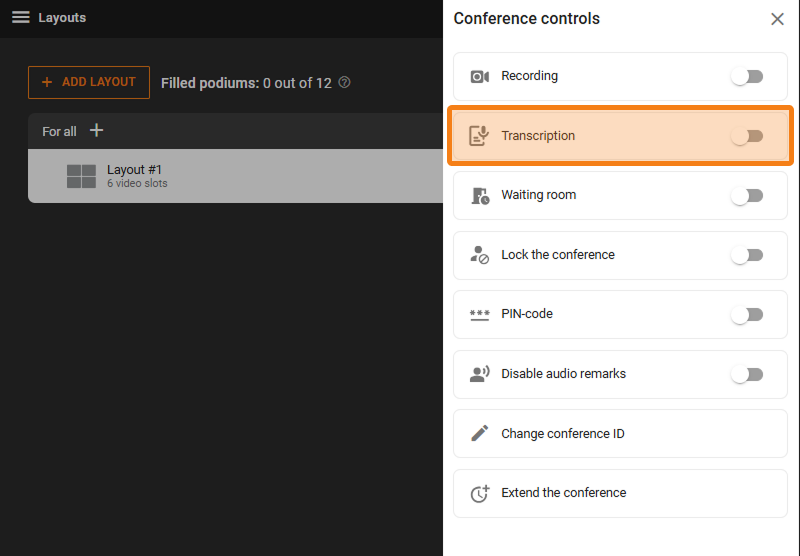
Para su comodidad, en la página principal de configuraciones avanzadas, puede gestionar los parámetros principales del evento:
activar la transcripción (si su servidor está configurado para la integración con TrueConf AI Server);
cambiar el código PIN de la conferencia y modificar su ID;
Desde la página principal también puede acceder a la página de configuración del diseño del vídeo y a la lista de participantes de la conferencia.
Configuración del diseño del vídeo
El orden de visualización de el diseño del vídeo para todos los participantes que deben estar en el diseño (todos en el modo "todos en pantalla" y los presentadores para la reunión inteligente o roles moderados) de forma predeterminada se determina de la siguiente manera: las ventanas de vídeo se colocan en el orden de conexión de izquierda a derecha y de arriba hacia abajo, comenzando desde la esquina superior izquierda.
En el caso de una clase virtual, no es posible gestionar el diseño del vídeo, pero aún se podrá administrar los dispositivos de los participantes.
Lista de el diseño del vídeo
Si esta conferencia ya tiene el diseño del vídeo, verá la lista al hacer clic en el elemento Layouts en la parte inferior de la ventana principal de la administración de reuniones en tiempo real o en el menú principal :
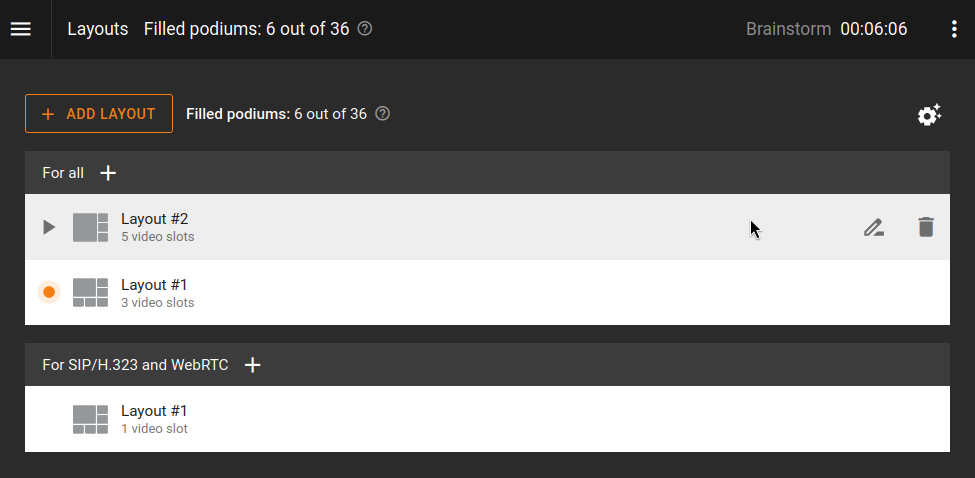
El diseño activo estará resaltado con un indicador naranja  a la izquierda del nombre. Para activar otro diseño, colóquese sobre él y haga clic en el botón
  a la izquierda del nombre. Para detener la transmisión del diseño, colóquese sobre él y haga clic en
  . Para editar las reglas de cambio de ranuras con alternancia, haga clic en
  .
.
Modos de el diseño del vídeo para diferentes tipos de participantes
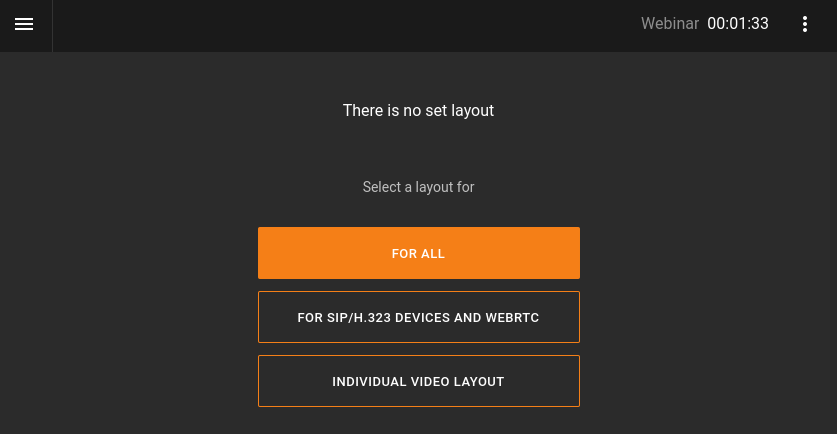
Si el diseño del vídeo aún no está configurado, al acceder a la administración de reuniones en tiempo real, verá una lista para añadirlo. Especifique el modo de diseño que desea aplicar:
para todos los participantes;
para participantes SIP/H.323 y WebRTC;
el diseño individual — para un participante específico de la conferencia.
La gestión de el diseño del vídeo no está disponible en el modo de clase virtual.
Después de esto, accederá al panel de control del diseño del vídeo.
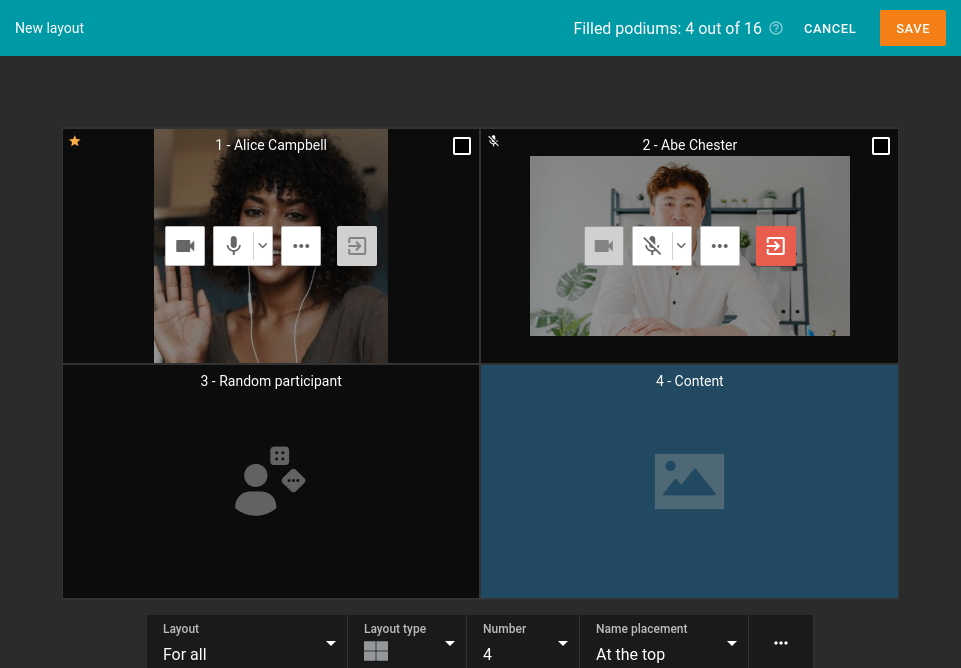
Tenga en cuenta que en la administración de reuniones en tiempo real, el diseño del vídeo no se guarda automáticamente; debe hacerse manualmente antes de regresar a la lista general.
Para iniciar la versión actual del diseño del vídeo, presione el botón
a la izquierda del nombre. Solo se puede iniciar un diseño guardado.Haga clic en cada ventana de video y seleccione su tipo en el menú que aparece a la derecha. Para las ventanas fijas, especifique el participante concreto que desea mostrar. Puede mover cualquier ventana de video con el ratón, y también puede seleccionarla como prioritaria haciendo doble clic sobre ella.
Puede agregar un nuevo diseño directamente desde el editor. Para hacerlo, haga clic en el menú desplegable con el nombre del diseño y seleccione Add layout.
En la lista desplegable Type, seleccione la disposición de las ventanas de vídeo en el diseño.
En la lista desplegable Number, seleccione el número de ventanas de vídeo en el diseño.
En la lista desplegable Name, especifique la ubicación del nombre de usuario en el diseño del vídeo.
Haga clic en el botón
 para ir a los siguientes elementos:
- Fill layout — llenado automático de videocompartimientos por los participantes (si hay más compartimientos, los restantes se mantendrán con el tipo "participante aleatorio");
- Lock layout : en este caso, los participantes recibirán automáticamente el diseño del vídeo al activarlo durante la conferencia y no podrán ajustarlo localmente. Esto es especialmente útil para conexiones a través de protocolos externos como SIP/H.323, ya que los terminales a menudo tienen menos opciones para gestionar los espacios.
- Rename — asignar un nombre conveniente para el diseño del vídeo (de hasta 70 caracteres) para encontrarlo más rápidamente en la lista general;
- Clear all video slots — limpieza completa del diseño del vídeo para comenzar a llenarlo nuevamente;
- Delete layout — al eliminar este diseño, si estaba asignado como principal para su categoría (por ejemplo, para todos), al eliminarlo, otro diseño no se convertirá en principal automáticamente; deberá asignarlo manualmente.
- Show control buttons in video windows — Aparecerán botones para gestionar la configuración del participante de la conferencia, si se elige un participante fijo en el espacio. Los botones de gestión para los participantes en espacios fijos se muestran solo para el diseño del vídeo que esté activo (en ejecución);
- Show participants not added to video layout En la parte derecha de la pantalla, se abrirá un menú con todos los participantes que no están seleccionados como fijos en el diseño del vídeo.
Después de configurar y cambiar la ubicación de las ventanas de video de los participantes en el diseño del vídeo, presione Save para añadirlo a la lista.
Para iniciar el diseño guardado, presione el botón en el diseño general de la lista o en su editor. En el caso de roles moderados, los oyentes añadidos al diseño serán automáticamente llamados al podio.
En la barra superior se mostrará el número de tribunas libres restantes en todos los diseños, más información sobre esto se puede encontrar en las reglas para reutilizar slots únicos.
Los participantes de la conferencia podrán rechazar el diseño del vídeo que hayas establecido y personalizarlo a su gusto, si seleccionas Enable users to change layout en la configuración adicional al configurar el diseño.
Cómo renombrar a un participante
Para cualquier participante, puede cambiar la etiqueta que se muestra en el diseño del vídeo. Esta modificación solo se guardará para este diseño específico y no afectará el nombre del usuario en el área personal:
Con los botones de control habilitados en las ranuras de video:
En la ventana de vídeo del participante deseado, presiona el botón
 para acceder al menú adicional.
Seleccione el elemento Change display name.
Especifique un nuevo nombre en la ventana que aparece y presione Save.
Con los botones de control desactivados en las ranuras de vídeo:
Haga clic con el botón derecho del ratón en el espacio del participante cuyo nombre necesita cambiar.
En el menú contextual, seleccione la opción. Change display name
Especifique un nuevo nombre en la ventana que aparece y presione Save.
El cambio de nombre también está disponible al reemplazar un participante en el diseño del vídeo.
Cómo agregar una ventana para contenido
Para añadir una ventana de vídeo adicional en el diseño donde se mostrará el contenido transmitido en un flujo separado o una presentación, simplemente seleccione la ranura deseada y especifique su tipo Content.
Administración de los dispositivos de audio y vídeo de los participantes
Puede administrar los dispositivos de los participantes directamente después de añadirlos al diseño del vídeo. Si no ve los elementos de control, active su visualización usando la opción Show control buttons in video windows.
Tenga en cuenta que los botones de gestión de participantes solo se muestran para el diseño del vídeo que está en uso (activo).
Están disponibles los siguientes botones de control de participantes:
 — encender/apagar la cámara
 — activar/desactivar el micrófono
 — aumentar/disminuir la sensibilidad del micrófono (se muestra al presionar la flecha a la derecha)
- — abrir un menú adicional, donde se puede:
eliminar a un participante del estrado o invitarlo a hablar (solo en roles moderados);
renombrar participante en el diseño del vídeo;
reemplazar a un participante por otro en esta ventana de video;
ir a la configuración del equipo (cámaras, dispositivos de captura y salida de audio, y el nivel de sensibilidad del micrófono);
seleccionar un canal para la salida de audio a este participante (solo en conferencias con modo de interpretación simultánea activado);
asignar a un participante como moderador;
ir a configurar el diseño del vídeo individual para él;
aumentar o reducir su imagen (en el diseño del vídeo con ventana de vídeo prioritaria);
limpiar la ventana de vídeo.
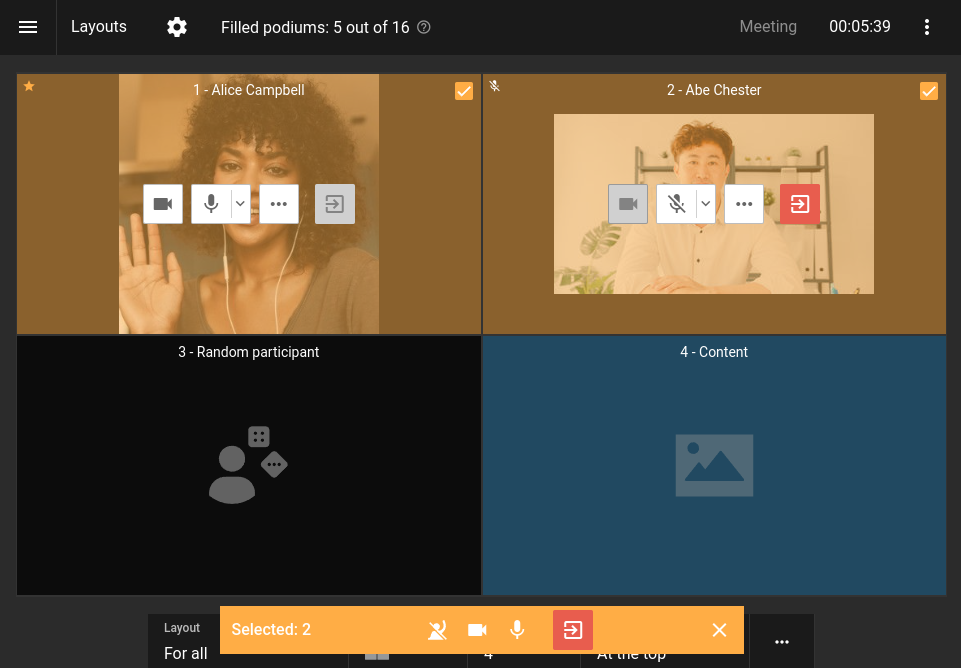
Para seleccionar varios participantes, deberá aplicar el diseño del vídeo y marcar a cada uno de ellos con una casilla de verificación en la esquina superior derecha de la ventana de vídeo. Después de esto, aparecerá una barra de herramientas en la parte inferior de la ventana, donde podrá desactivar la transmisión de vídeo y audio en la conferencia, así como eliminarlos de la misma. En el modo de roles moderados, adicionalmente habrá un botón para eliminarlos del podio.
Lista de participantes de la conferencia
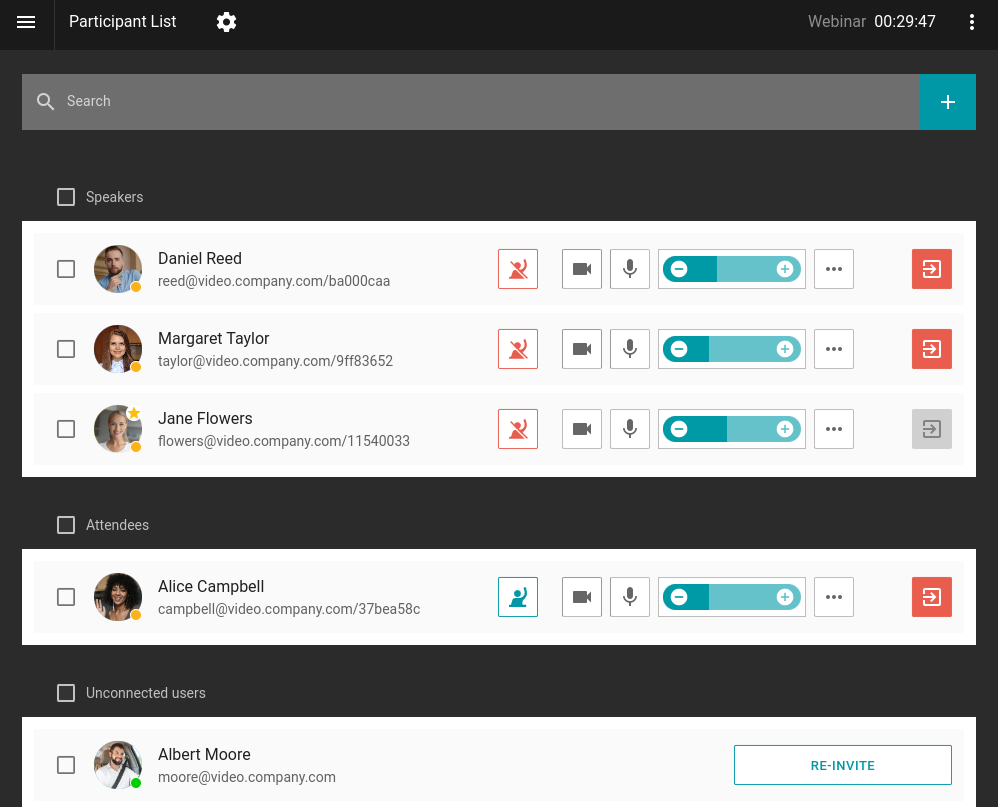
También puede acceder a la lista completa de participantes haciendo clic en el botón en la esquina superior izquierda y seleccionando la opción Participant List. Allí podrá eliminar a alguien de la conferencia, invitar a nuevos participantes y gestionar sus dispositivos. El botón estará oculto si ha cambiado el diseño pero no lo ha guardado.
Para volver a la administración de el diseño del vídeo, haga clic en el botón y seleccione la opción Layouts. En el modo de roles moderados, también habrá botones adicionales para invitar al estrado  y para eliminar de él
  .
.
Adición de participantes "sobre la marcha"
Puede invitar a usuarios a una conferencia en curso. Para ello, vaya a la lista de participantes y haga clic en el botón  a la derecha del campo de búsqueda.
Se abrirá una ventana para agregar usuarios, donde puede seleccionarlos de la misma manera que al crear una reunión.
También puede invitar a los usuarios a la conferencia desde la ventana de administración del diseño del vídeo, si se selecciona la visualización de la lista de participantes que no están agregados en el diseño.
Extensión de la conferencia
Si al crear una conferencia programada se activó la opción de extenderla en la pestaña Additional, todos los moderadores podrán aumentar la duración del evento. Esto se podrá hacer en la administración de reuniones en tiempo real de varias maneras:
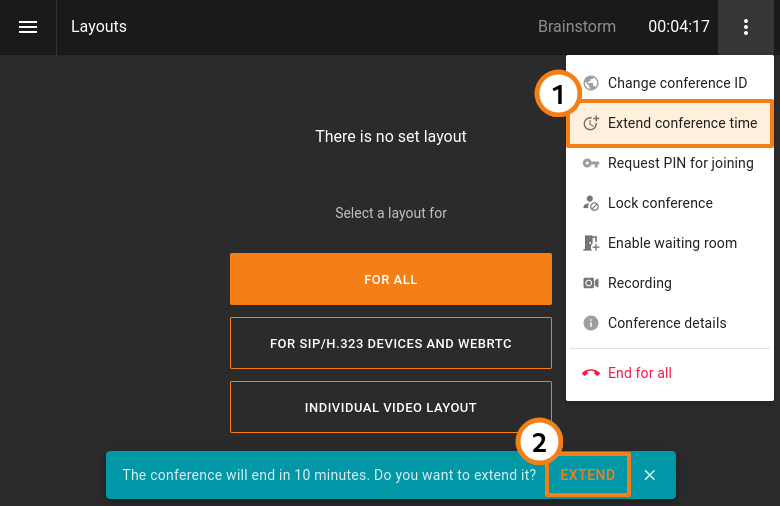
En la esquina superior derecha, haga clic en el botón
y seleccione la opción Extend conference time.Si se ha activado la casilla de notificación sobre la próxima conclusión del evento, en la parte inferior de la ventana de gestión se mostrará una alerta con el botón Extend.
Además, la extensión está disponible para el propietario del evento a través del botón Extend conference time en la tarjeta de la conferencia activa sin necesidad de acceder a la administración de reuniones en tiempo real.
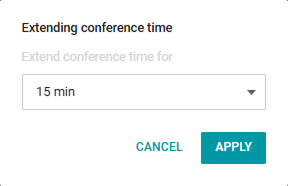
En el cuadro de diálogo, seleccione el tiempo por el cual desea extender la conferencia y luego haga clic en Apply.
Cambio de PIN e ID de la conferencia "sobre la marcha"
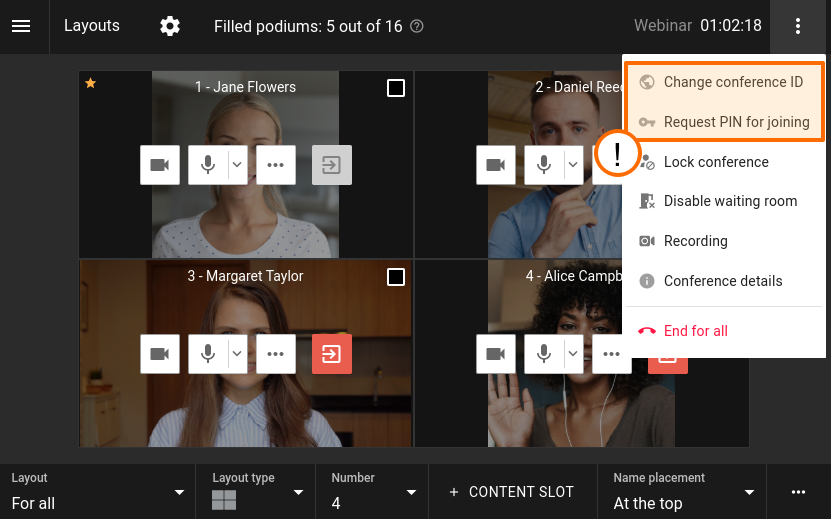
Durante la conferencia, es posible cambiar su PIN de entrada y su ID (identificador único) mientras se está llevando a cabo. Esto se puede hacer, por ejemplo, para proteger el evento de conexiones externas una vez que los participantes invitados hayan ingresado. Esta función está disponible en los mismos casos que el cambio a administración de reuniones en tiempo real.
Para cambiar el PIN o ID:
Vaya a la administración de reuniones en tiempo real.
Desde cualquier ventana, haga clic en el botón
en la esquina superior derecha o utilice el interruptor directamente en la página principal.Seleccione el elemento deseado e ingrese un nuevo valor para el PIN o ID. El PIN se puede generar automáticamente y configurar uno nuevo si aún no se ha establecido.
El propietario también puede establecer un código PIN desde la tarjeta de conferencia en la lista de eventos programados o salas virtuales.
Prohibición de entrada a la conferencia
El moderador de la conferencia puede prohibir temporalmente o hasta el final de la misma la entrada de nuevos participantes en cualquier momento de su realización. Para ello, utilice uno de los siguientes métodos:
seleccione la conferencia en curso en el área personal y haga clic en su tarjeta Lock conference;
Vaya a administración de reuniones en tiempo real, haga clic en el botón
y seleccione Lock conference.

Después de activar la prohibición de entrada a la conferencia
podrán conectarse:
moderadores (incluido el propietario);
usuarios que el moderador agregue explícitamente al evento (incluidos aquellos de la lista de invitados anteriores que no se hayan unido).
no podrán unirse:
autorizados usuarios del servidor que no fueron invitados explícitamente por el moderador después de la prohibición de entrada;
usuarios que fueron agregados a la lista de invitados antes del inicio de la conferencia, pero no lograron conectarse antes de la prohibición de entrada;
invitados (en caso de una conferencia pública).
Después de cada finalización de la conferencia, la prohibición de conexión se restablece al valor predeterminado acceso permitido.
La restauración de la capacidad de conexión se realiza de la misma manera que la restricción: utilizando la opción Unlock conference en la tarjeta de conferencia o en la administración de reuniones en tiempo real.
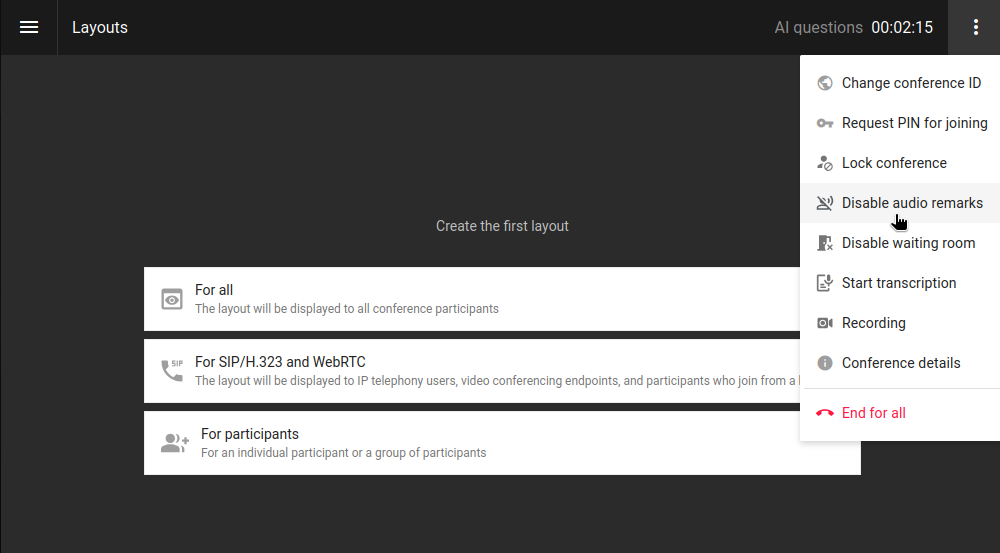
Prohibición de réplicas de audio para roles moderados
Para una conferencia en el modo de "roles moderados", los moderadores en la administración de reuniones en tiempo real tienen la opción de desactivar los comentarios de audio para todos los participantes. Para hacerlo, deben presionar el botón y seleccionar la opción Disable audio remarks. Si es necesario, se pueden restablecer en el mismo menú:
Administración de la sala de espera
Durante la conferencia, el moderador puede gestionar la sala de espera: activándola y desactivándola. Para hacer esto:
Vaya a la administración de reuniones en tiempo real.
Desde cualquier ventana, haga clic en el botón
en la esquina superior derecha o utilice el interruptor directamente en la página principal.Dependiendo del estado actual, seleccione Enable waiting room o Disable waiting room.
Al desactivar la sala de espera, verá una ventana donde deberá seleccionar una acción para los participantes: invitarlos a la conferencia o desconectarlos.
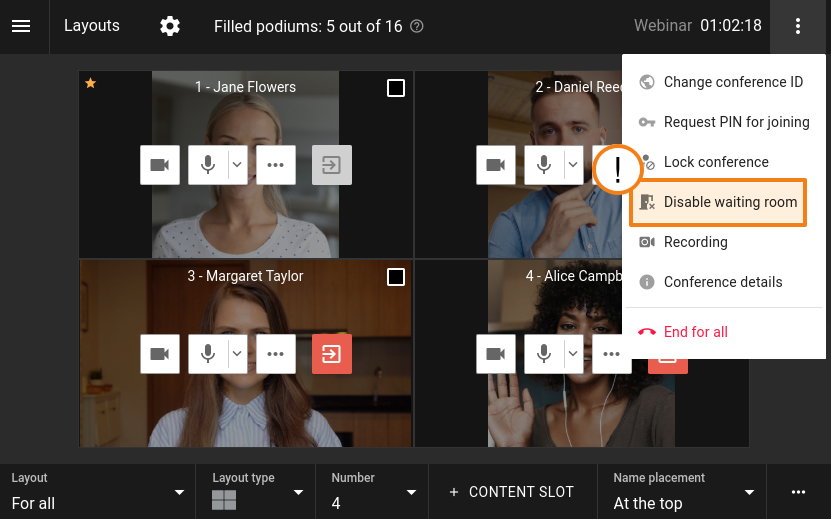
Después de la finalización de cada conferencia, el estado de la sala de espera se restablece al valor que se había especificado en la pestaña Advanced antes del inicio de la conferencia.
Grabación de la conferencia
Como propietario de la conferencia, puede activar la grabación no solo al crearla o editarla, sino también durante su realización. Para hacerlo:
Vaya a la administración de reuniones en tiempo real.
Desde cualquier ventana, haga clic en el botón
en la esquina superior derecha o utilice el interruptor directamente en la página principal.Seleccione el elemento Recording.
En la ventana abierta, active el proceso de grabación o detenga uno iniciado anteriormente.
En caso de que la grabación ya esté en curso, utiliza el botón
 junto al temporizador de duración de la conferencia.
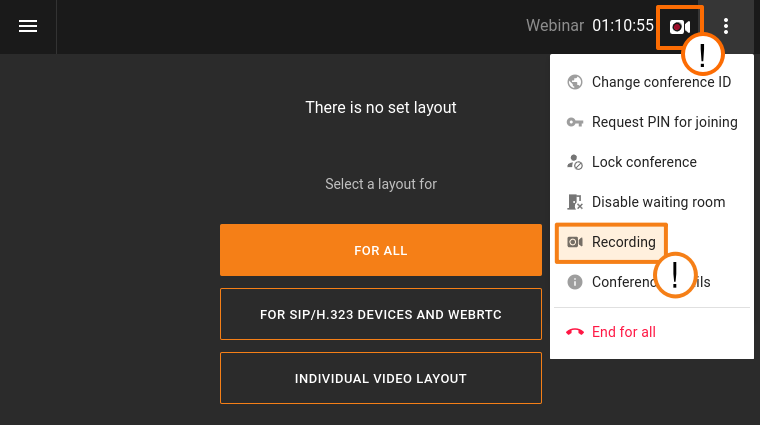
La posibilidad de grabar la conferencia estará disponible solo si el administrador de su TrueConf Server ha configurado el parámetro correspondiente.
Transcripción de la grabación
Con la integración TrueConf AI Server activada, también tendrá la opción de habilitar la grabación de transcripciones.
Para activar la grabación de la transcripción durante una conferencia:
Vaya a la administración de reuniones en tiempo real.
Desde cualquier ventana, haga clic en el botón
en la esquina superior derecha o utilice el interruptor directamente en la página principal.Seleccione el elemento Transcription.
En la ventana abierta, active el proceso de grabación o detenga uno iniciado anteriormente.