
Encuestas
Encuestas
Partes de este tema pueden estar traducidos automáticamente.
Los usuarios de los sistemas de videoconferencia de TrueConf pueden crear encuestas para recopilar opiniones sobre diversas cuestiones.
¿Qué funcionalidades ofrece el módulo de encuestas integrado?
la ausencia de vínculos a conferencias o chats, las encuestas se realizan independientemente como una entidad separada;
configuración de acceso a la encuesta (solo para usuarios de su servidor o para todos los interesados);
creación de encuestas anónimas;
configuración de permisos para que los encuestados vean los resultados;
acceso a volver a realizar la encuesta;
permiso para modificar respuestas;
carga de imágenes como opción de respuesta;
adición de imágenes a la pregunta;
la posibilidad de marcar cualquier pregunta como obligatoria, para que no se puedan omitir al completar la encuesta;
creación de campañas de encuestas para segmentar más fácilmente los resultados por grupos de encuestados;
exportar los resultados como archivo csv.
Para crear una encuesta, necesitarás un permiso específico. También puedes gestionar encuestas, pero solo aquellas de las que eres propietario, no todas. Obtienes el derecho de propiedad de una encuesta automáticamente al crearla, y también puede ser otorgado explícitamente por el administrador del servidor.
Tipos de preguntas y limitaciones
Para cada encuesta, se puede añadir una pregunta de uno de los siguientes tipos:
- Short answer — respuesta de forma libre, que el usuario escribe directamente y no se elige de las opciones (hasta 255 caracteres)
- Paragraph — una variación de respuesta en formato libre donde se puede escribir más texto (hasta 4096 caracteres)
- Single answer — pregunta con múltiples opciones de respuesta, de las cuales solo se puede elegir una; al crear la pregunta, está disponible la adición de una opción de respuesta Other.
- Multiple answers — pregunta con varias opciones de respuesta, de las cuales se pueden seleccionar varias al mismo tiempo; al crear la pregunta, se puede agregar una opción de respuesta Other.
También existen las siguientes limitaciones para las encuestas TrueConf:
Número máximo de encuestas: sin límite.
Número máximo de preguntas en una encuesta: 5000.
El número máximo de opciones de respuesta para cada pregunta — 20.
La longitud máxima de una sola opción de respuesta es de 255 caracteres.
La longitud máxima del texto de la pregunta es de 1024 caracteres.
Formatos para cargar una imagen al texto de la encuesta — JPEG, PNG, GIF, BMP.
Creación y edición de encuestas
Para trabajar con encuestas, vaya a la sección Surveys de su área personal.
Verá una lista de encuestas (por defecto está vacía):
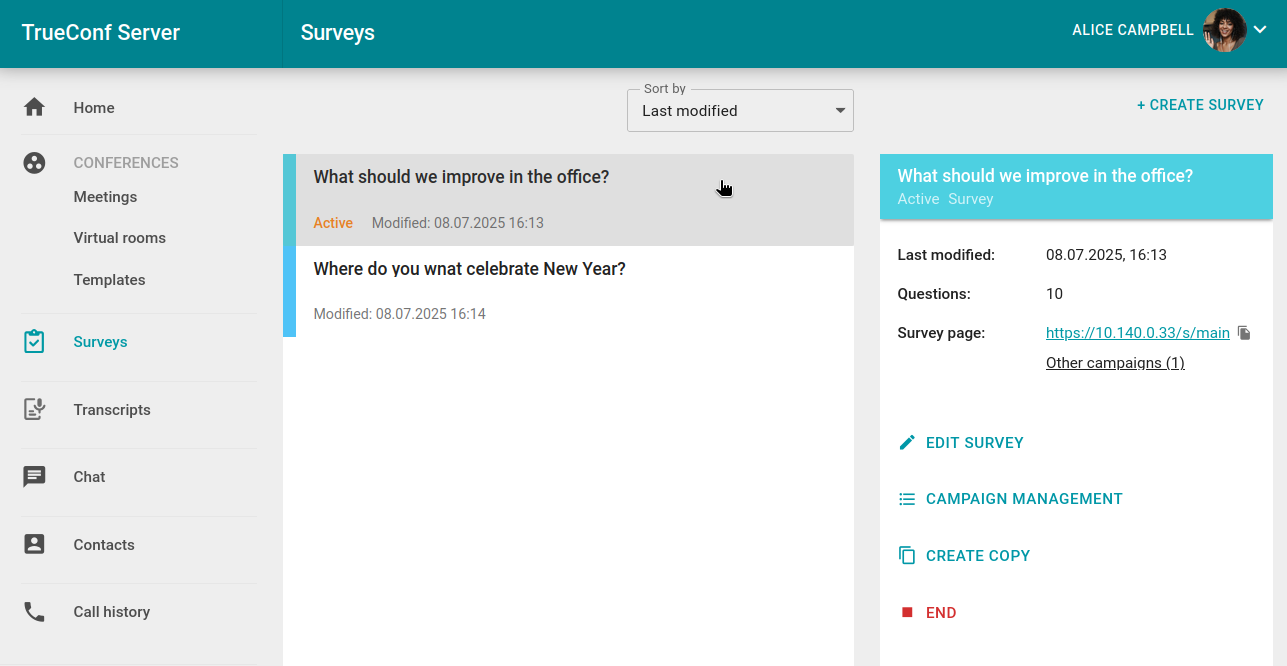
Si selecciona una encuesta, en su tarjeta a la derecha verá la información principal sobre ella: la hora de la última modificación, el número de preguntas y un enlace directo a la campaña (si se ha creado).
Propietario de la encuesta: es el usuario del servidor de videoconferencia que tiene acceso completo para gestionar la encuesta y sus campañas. Al crear una encuesta, te conviertes automáticamente en su propietario. No puedes transferir el derecho de propiedad de las encuestas, pero el administrador del servidor puede cambiar a los propietarios de las encuestas.
Campaña: una sesión específica de encuesta que permite segmentar a los participantes para analizar los resultados en diferentes grupos. Para realizar una encuesta, es obligatorio crear al menos una campaña, ya que es la campaña de la encuesta la que efectivamente lleva a cabo el participante. Cada campaña incluye todas las preguntas creadas para esa encuesta y solo difiere en el enlace y las configuraciones de acceso (ver más). Se pueden crear varias campañas para una sola encuesta y no hay restricciones sobre el número de campañas activas simultáneamente.
Creación de una encuesta
Para crear una encuesta, haga clic en el botón Create en la lista general. Se abrirá la ventana de una nueva encuesta en la pestaña activa Questions, donde deberá indicar su título (obligatorio), descripción (opcional, se mostrará en la página de la encuesta para los participantes) y, más abajo, añadir la cantidad deseada de preguntas:
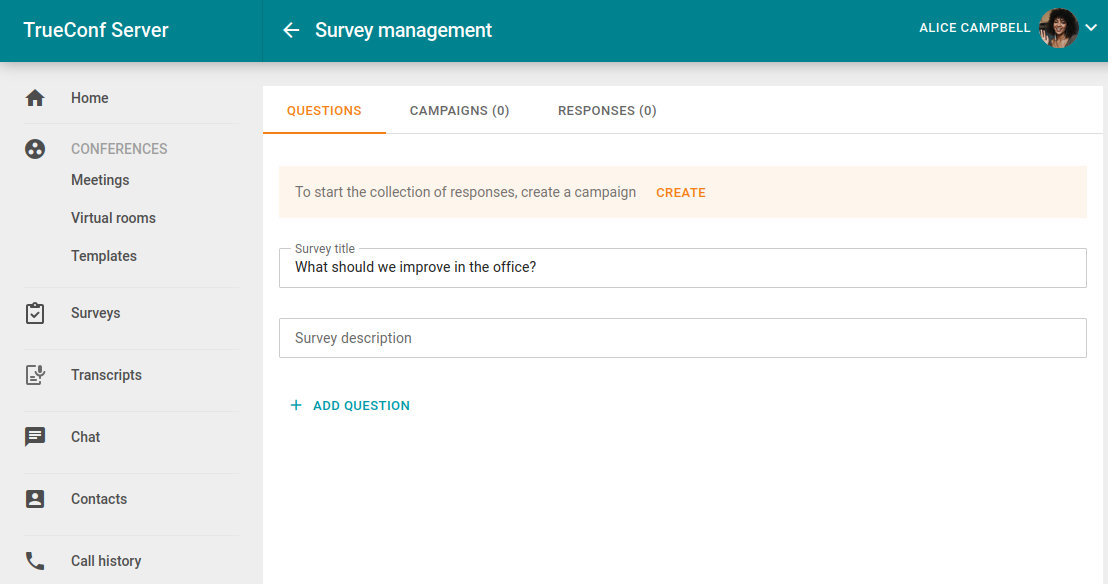
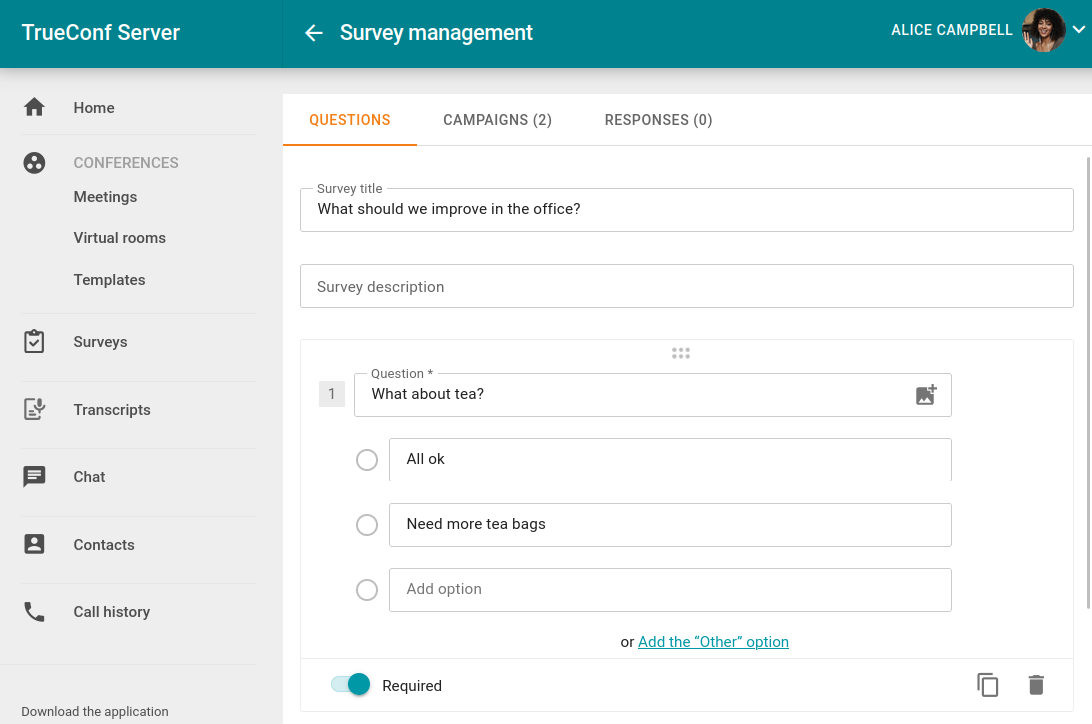
Para crear una pregunta, haga clic en el botón Add question en la parte inferior de la página y elija su tipo. Luego, introduzca el texto de la pregunta y, según el tipo seleccionado, complete las opciones de respuesta. Si lo desea, puede añadir una imagen al texto de la pregunta o a cualquier opción de respuesta, por ejemplo, para ilustrar mejor la pregunta o para hacer de las imágenes las opciones de respuesta. Los cambios en la lista de preguntas se guardan automáticamente, para que no pierda accidentalmente su trabajo en una encuesta larga.
A continuación se muestra un ejemplo de una pregunta añadida de tipo Single answer y Paragraph:
Campañas de encuesta
Para poder realizar una encuesta, se debe crear y lanzar al menos una campaña de encuesta. Para ello, vaya a la pestaña Campaigns. De forma predeterminada, no se añade ninguna campaña y debe crearlas manualmente. Si hay campañas, verá su lista.
Creación de campaña
Haga clic en el botón Create campaign para abrir la ventana de configuración:
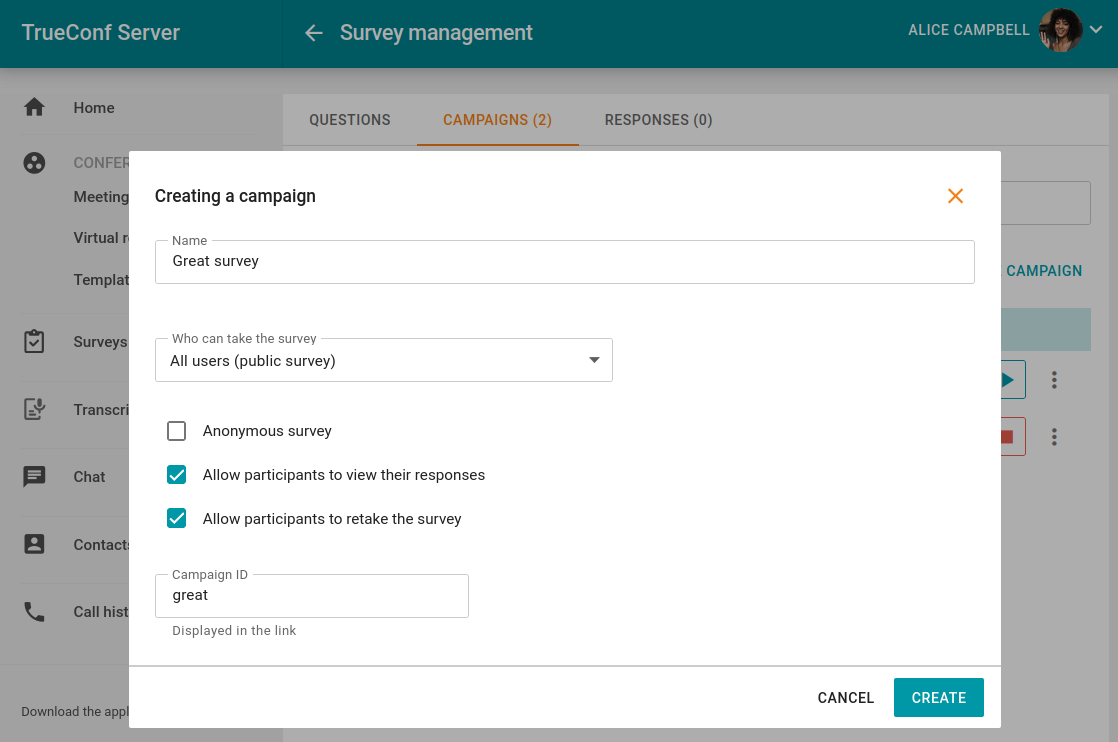
Especifique el nombre de la campaña en el campo Name. No se mostrará a los participantes y solo se usa para una búsqueda rápida de campañas en la lista.
En el menú desplegable Who can take the survey, seleccione el nivel de accesibilidad de la campaña para los participantes: todos pueden acceder al enlace y completar la encuesta (campaña pública) o solo los usuarios de su TrueConf Server.
Marque la casilla Anonymous survey si necesita recopilar análisis anónimo de las respuestas, sin asignarlas a los participantes. Para una campaña anónima, los resultados en el análisis también se mostrarán para cada opción de respuesta en cada pregunta, pero sin indicar el nombre del participante. Además, no se guardará ningún análisis oculto en la base de datos del servidor.
La casilla Allow participants to view their responses permitirá a los participantes ver sus respuestas nuevamente después de enviar los datos completados.
Marque la opción Allow participants to retake the survey para permitir que los participantes envíen sus respuestas nuevamente.
Para proporcionar a los participantes un enlace atractivo a la campaña, especifique su sufijo (la última parte del enlace que se añadirá a la dirección de su servidor) en el campo Campaign ID. Por ejemplo, si especifica
office, obtendrá un enlace comohttps://example.com/s/office. El ID debe ser único dentro de su servidor.
Lista de campañas
Si se han creado varias campañas, estas se muestran en forma de lista con varias acciones disponibles (las campañas públicas están marcadas con el icono  ):
):
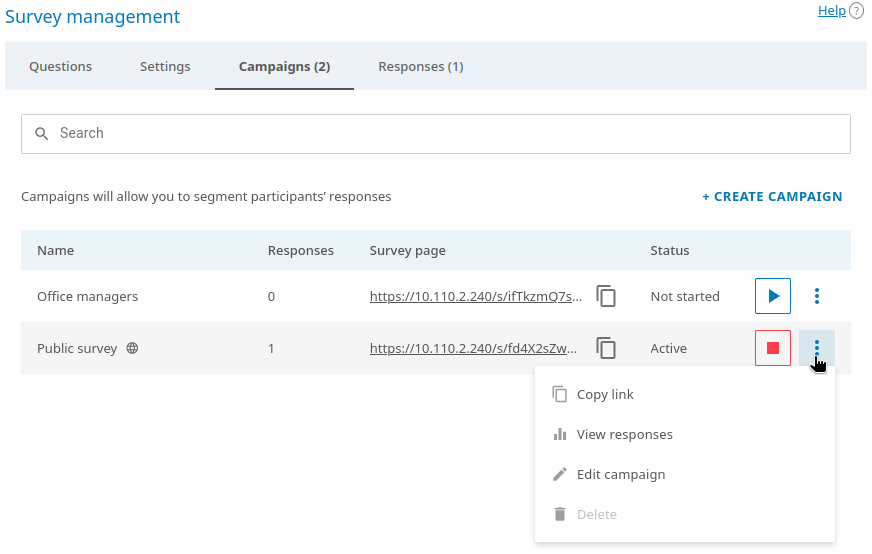
Para copiar el enlace de la campaña, presione el botón
 .
.Para iniciar una campaña inactiva, presione el botón
 .
.Para detener la campaña, presione el botón
 . La encuesta se pausará y podrá reanudarse si lo desea.
Para ir a la pestaña Responses con los resultados de la campaña de encuestas deseada, haga clic en el botón
 en su fila y seleccione la opción View responses.
Independientemente del estado de la campaña (activa o detenida), se pueden cambiar sus ajustes, por ejemplo, hacerla anónima. Para ello, presione el botón
y seleccione la opción Edit campaign.Puedes eliminar una campaña detenida, y al hacerlo, se eliminarán también todas las respuestas de los encuestados que se dejaron específicamente para esa campaña. Para ello, haz clic en el botón
y selecciona la opción Delete.
Resultados de las campañas de encuestas
Para ver los resultados de las campañas de encuestas, dirígete a la pestaña Responses al editar la encuesta, o haz clic en el enlace View responses en su tarjeta en la lista general. En la pestaña que se abrirá, se mostrará el número total de respuestas de todas las campañas:
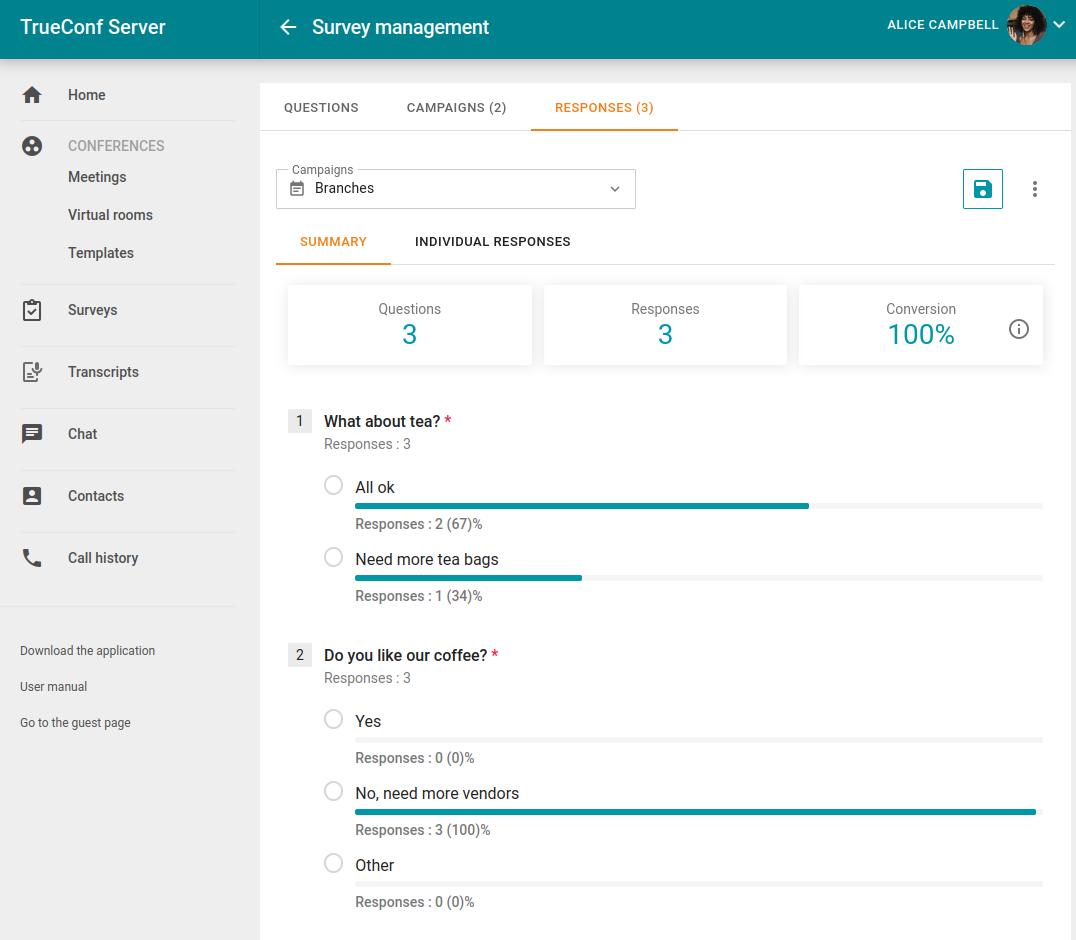
En la lista desplegable Campaigns, seleccione la campaña para la cual desea ver el resumen y haga clic en Apply. Puede seleccionar varias campañas a la vez para ver estadísticas generales de todas ellas.
En el resumen de resultados se muestra el número de respuestas, es decir, cuántos usuarios han completado y enviado el cuestionario. También es útil la tasa de conversión, que indica la proporción de encuestados que completaron el formulario después de acceder a la página de la encuesta.
Para guardar en un archivo .csv las respuestas de una o varias campañas que hayas seleccionado en la lista Campaigns, haz clic en el botón
 .
.Para borrar los resultados de las campañas de encuestas seleccionadas, haga clic en el botón
y seleccione Delete all responses. Se eliminarán todas las respuestas de los encuestados obtenidas para las campañas indicadas.
De forma predeterminada, los resultados se muestran en la pestaña Summary, pero puede cambiar a la vista Individual responses, lo que le permitirá seleccionar a un participante para ver específicamente sus respuestas y el tiempo que tardó en completar la prueba:
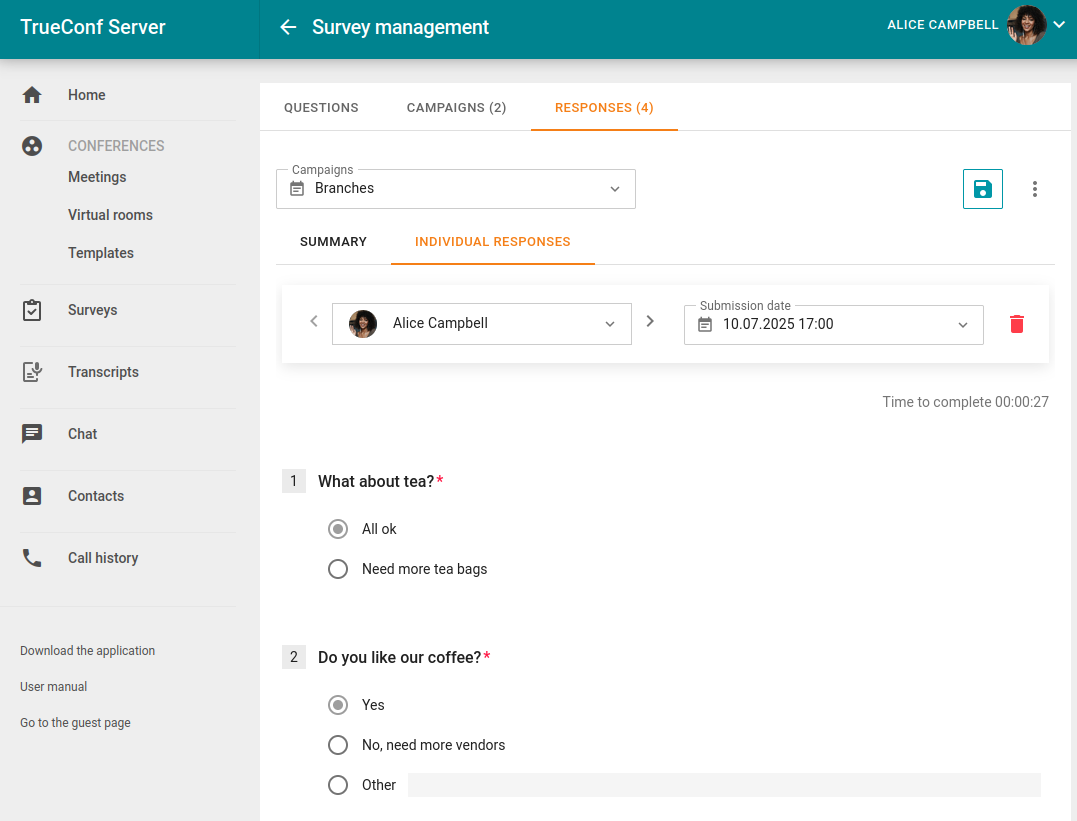
Si la campaña se lanzó como anónima (ver configuración de la campaña), en la lista de participantes de la opción Individual responses aparecerá Anonymous user en lugar de los nombres.