
Quản lý thiết bị đầu cuối
Có một vài cách để điều khiển thiết bị đầu cuối:
trong phòng họp:
Điều khiển từ xa (bộ thu hồng ngoại được lắp đặt ở phía trước của thiết bị);
từ xa:
- giao diện web, có sẵn cho quản trị viên qua mạng nội bộ.
Điều khiển từ xa hoạt động bằng hai pin AAA (đi kèm theo bộ).
Màn hình chính của thiết bị đầu cuối
Ngay sau khi bật, màn hình chính của TrueConf Group sẽ hiển thị, bao gồm:
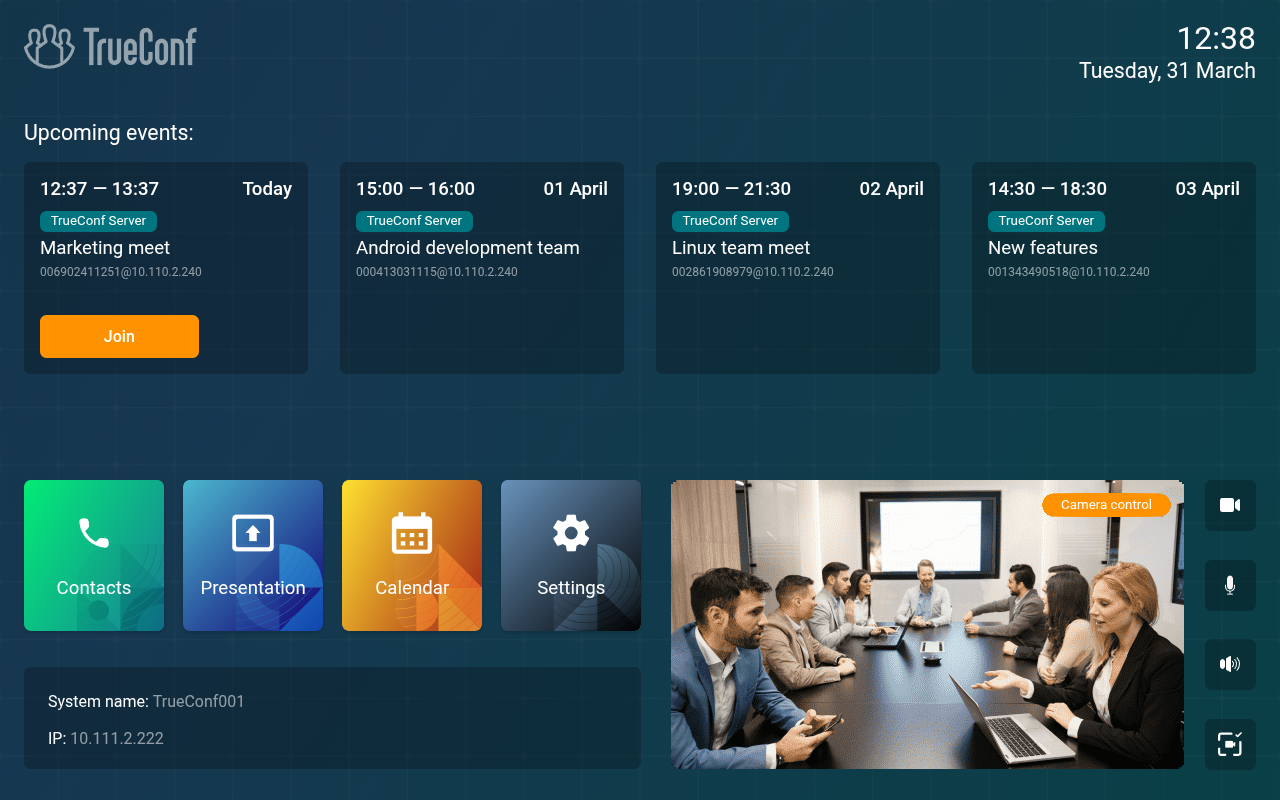
Các sự kiện dự kiến sắp tới (4 sự kiện). Đối với mỗi sự kiện, các thông tin được hiển thị gồm: thời gian diễn ra, nền tảng (TrueConf Server hoặc TrueConf MCU), tên sự kiện, số lượng người tham gia, tên chủ sở hữu, giao thức và địa chỉ kết nối. Để kết nối, chỉ cần nhấn nút Connect. Để hiển thị thẻ sự kiện, quản trị viên cần cấu hình tích hợp.
Thời gian và ngày hiện tại.
Các phần chính của menu thiết bị đầu cuối:
- Contacts – danh bạ;
- Presentation – menu trình bày, nơi bạn có thể xem và thêm nguồn mạng (NDI, RTSP, VNC);
- Calendar – lịch với các sự kiện đã lên kế hoạch;
- Settings – cài đặt tùy chỉnh của thiết bị đầu cuối.
Trạng thái kết nối mạng cục bộ (địa chỉ IP của thiết bị đầu cuối khi kết nối thành công hoặc thông báo Network unavailable trong trường hợp ngược lại), cùng với bảng thông báo thông tin:
về tên hệ thống;
đăng ký trên máy chủ SIP (được cấu hình bởi quản trị viên trong cài đặt giao thức) – nếu thành công, tên của thiết bị đầu cuối trên máy chủ SIP sẽ được hiển thị, ví dụ:
SIP: meeting-room, nếu không – mã lỗi sẽ được hiển thị, ví dụ:SIP: 401 Unauthorized;đăng ký trên cổng H.323 (được cấu hình bởi quản trị viên trong các thông số giao thức) – nếu thành công, tên thiết bị đầu cuối sẽ được hiển thị trên cổng H.323, ví dụ:
H323: meeting-room, nếu không – mã lỗi sẽ được hiển thị, ví dụ:H323: TransportError.
Hình ảnh từ camera của bạn. Sau khi chọn cửa sổ này bằng các phím mũi tên trên điều khiển từ xa (cửa sổ sẽ được đánh dấu bằng khung trắng), nhấn OK để mở màn hình nơi bạn có thể:
Các nút điều khiển trạng thái thiết bị:
 - tắt camera đã chọn làm camera chính;
 – tắt micrô;
 – tắt tiếng trên thiết bị đầu cuối;
 – chọn góc quay của camera PTZ.
Để chuyển đến một thành phần (nút hoặc phần) của menu chính, bạn cần chọn nó bằng các phím mũi tên trên điều khiển từ xa (cửa sổ sẽ được đánh dấu bằng khung trắng) và nhấn OK.
Để chọn một mục từ danh sách thả xuống hoặc bắt đầu nhập văn bản, bạn cũng cần di chuyển tiêu điểm đến phần tử tương ứng và nhấn OK.
Để nhập văn bản, bạn cũng có thể sử dụng bàn phím trên màn hình. Để mở bàn phím trên màn hình, hãy di chuyển con trỏ đến ô và nhấn nút OK trên điều khiển từ xa.
Màn hình máy tính bảng
Giao diện máy tính bảng là cách tương tác thuận tiện và nhanh chóng nhất với thiết bị đầu cuối. Nó cho phép quản lý tiến trình hội nghị và cài đặt TrueConf Group. Cách kết nối máy tính bảng được mô tả trong phần tương ứng của tài liệu quản trị viên.
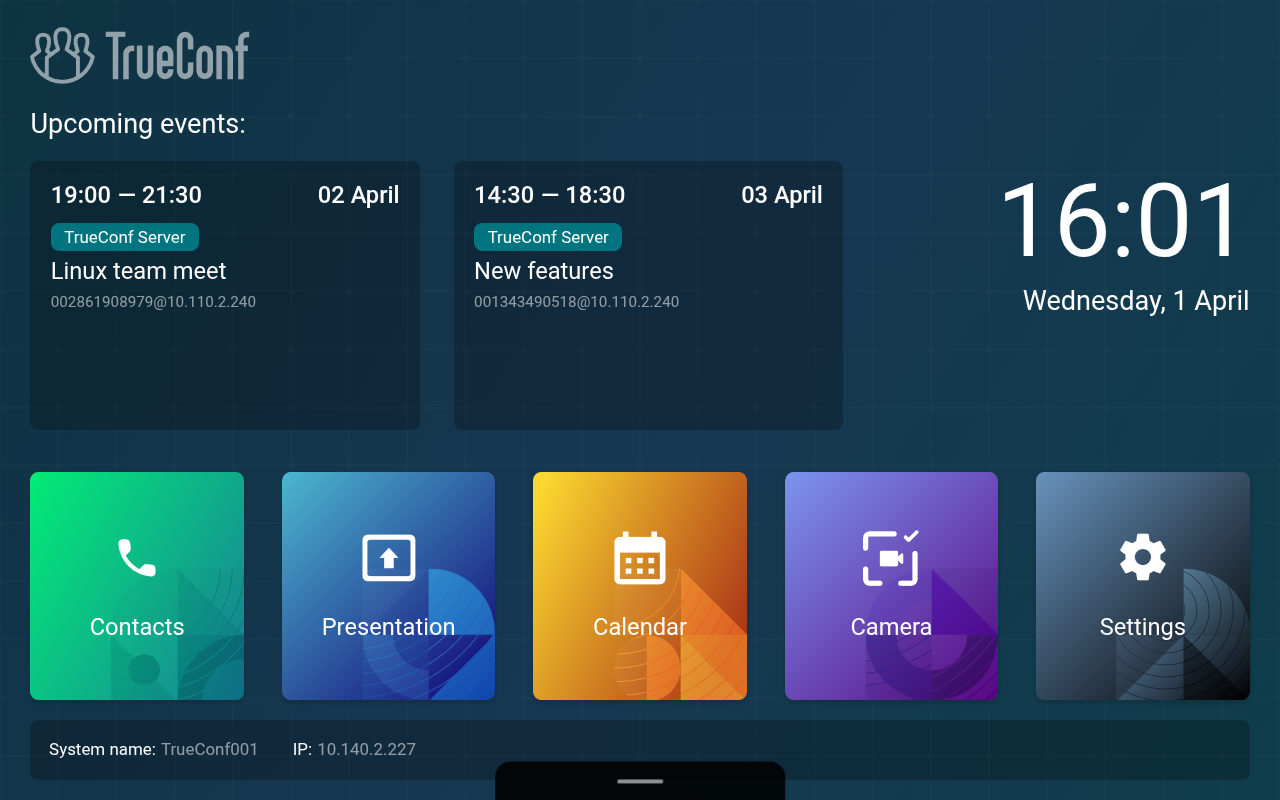
Để quản lý các thiết bị ngoại vi, hãy nhấn vào  ở phần dưới của màn hình máy tính bảng; trong khu vực xuất hiện, bạn có thể điều khiển:
Máy ảnh - nhấn để bật/tắt.
Micrô – nhấn để bật/tắt.
Loa – nhấn để điều chỉnh âm lượng.
Sử dụng máy tính bảng, bạn có thể điều chỉnh góc quay của camera, để thực hiện điều này:
Trên màn hình chính, nhấn vào nút Camera.
Nhấn vào nút Position management.
Nhấn vào Create new position.
Trong biểu mẫu mở ra, hãy điền vào các trường:
- Name – tên góc quay tùy bạn quyết định, có thể để trống.
- Quick number – gán vào một trong các số quay số, từ 0 đến 9.
- Preview – công tắc chịu trách nhiệm cho việc hiển thị bản xem trước.
Vui lòng kiểm tra các giá trị đã nhập và nhấn Save.
Tạo góc nhìn sẽ hiển thị trong danh sách, bằng cách nhấp vào nó bạn có thể:
Đổi tên góc nhìn trong trường Name.
Thay đổi số quay số nhanh trong danh sách thả xuống Quick number.
Thay đổi sự sẵn có của bản xem trước.
Lưu các thay đổi đã thực hiện.
Xóa góc nhìn mà không thể khôi phục.
Trong cuộc gọi, bạn có quyền truy cập các điều khiển:
- Presentation – chọn thiết bị hoặc tệp để truyền phát nội dung.
- Layout – thay đổi bố cục hiện tại.
- DTMF – nhập lệnh DTMF.
- More – chứa các tùy chọn điều khiển cuộc gọi bổ sung:
- Select – chọn góc máy từ các góc đã có sẵn.
- Selfview – bật/tắt hiển thị video của bạn.
- Videostream management – quản lý luồng video đã chọn: camera của mình, bài thuyết trình của mình, hoặc camera của người tham gia từ xa.
- Priority participant – chỉ định người tham gia hội nghị đã chọn làm ưu tiên.
- Participants – hiển thị danh sách người tham gia hội nghị và khả năng thêm người mới.
- Device control – quản lý các thiết bị đã kết nối.
- Record and translation – ghi âm hội nghị hoặc phát trực tiếp theo một trong các giao thức khả dụng: RTMP, SAP, NDI.
- Connection information – hiển thị thông tin về tín hiệu, luồng video và âm thanh truyền và nhận.
- Settings – hiển thị giao diện cài đặt codec.
Phím điều khiển từ xa

Trên bảng điều khiển có các phím sau:
| Phím | Mô tả |
|---|---|
 | Tắt thiết bị đầu cuối |
 | Điều chỉnh mức âm lượng âm thanh từ loa của thiết bị đầu cuối |
 | Các nút thu phóng khi điều khiển camera PTZ hoặc trình bày bảng trình chiếu. |
 | Phím trung tâm của khối điều hướng (sau đây gọi tắt là nút): nhấn nút trên màn hình nơi tiêu điểm đang được đặt; mở danh sách trên màn hình nơi tiêu điểm đang được đặt. |
 | Phím mũi tên: trong menu - chuyển giữa các thành phần giao diện; trong cuộc gọi hoặc hội nghị - điều khiển camera PTZ. |
 | Chuyển đến menu chính |
 | Phím quay lại: khi sử dụng menu - quay lại phần trước đó, ở phần trên cùng của menu thì ẩn nó; trong suốt cuộc họp nhóm hoặc cuộc gọi - kết thúc phiên kết nối. |
 | Tùy thuộc vào ngữ cảnh sử dụng: trong menu chính - chuyển đến phần cài đặt; trong phiên video - mở menu ngữ cảnh để quản lý quá trình của nó. |
 | Phím gọi: khi chuyển đến danh bạ hoặc nhật ký cuộc gọi – gọi đến thuê bao đã chọn; trong menu chính – mở danh bạ. |
 | Khi nhập ký tự hoặc làm việc với bàn phím trên màn hình – xoá ký tự cuối cùng đã nhập. |
 | Phím đặt lại: trong cuộc gọi với một người - kết thúc cuộc gọi; trong hội nghị nhóm - cho phép chọn và kết thúc một kết nối; khi làm việc với menu - quay trở lại phần trước đó, ở phần trên cùng của menu sẽ ẩn nó đi. |
 | Lựa chọn nguồn. Tùy thuộc vào loại nguồn kết nối (thiết bị ngoại vi hoặc ổ đĩa flash), cửa sổ tương ứng sẽ mở ra. |
 | Trong cuộc gọi, chuyển đổi hành động của các nút điều khiển (mũi tên và nút thu phóng) giữa các nguồn nội dung khác nhau: camera PTZ của mình; camera PTZ của người đối thoại; bài thuyết trình đang được trình chiếu. |
 | Chuyển đổi bố cục trong suốt hội nghị |
 | Tắt micrô (biểu tượng sẽ xuất hiện ở cuối màn hình) |
Ngoài ra, giao diện web còn cung cấp điều khiển từ xa trên màn hình, hoàn toàn giống với chức năng đã được mô tả ở trên.