
Cấu hình qua giao diện web
To access the terminal settings, go to the Settings tab. Gần như tất cả các phần đều giống nhau về nội dung với các phần giao diện có sẵn trực tiếp từ bảng điều khiển.
Cuộc gọi
Trong phần Settings → Calls → Call settings, bạn có thể chọn giao thức mà TrueConf Group sẽ sử dụng.
Bạn có thể kích hoạt đồng thời SIP và H.323, sau đó cần thiết lập mức độ ưu tiên trong danh sách thả xuống Protocol priority. Điều này đảm bảo rằng khi thực hiện cuộc gọi đi mà không chỉ định giao thức rõ ràng, lần gọi đầu tiên sẽ được thực hiện qua giao thức ưu tiên, và nếu không thành công, cuộc gọi thứ hai sẽ tự động được thực hiện qua giao thức phụ.
Bạn có thể cấm hoặc cho phép Far=end camera control để các đối tác của bạn có thể điều khiển vị trí camera PTZ của bạn và bạn điều khiển camera PTZ của họ.
Dưới đây là cài đặt xem trước bản trình bày. Nếu tùy chọn When connected được chọn, khi kết nối nguồn trong cuộc họp, nội dung sẽ ngay lập tức được truyền tới các thành viên từ xa. Nếu tùy chọn By button click được chọn, nguồn nội dung sẽ chỉ hiển thị trên màn hình của mình trước, và việc truyền tiếp vào cuộc họp sẽ chỉ bắt đầu sau khi nhấn nút Start sharing.
Nhận cuộc gọi
Trên tab Settings → Calls → Call reception, bạn có thể cài đặt hành vi của thiết bị đầu cuối khi có cuộc gọi đến.
Trong danh sách thả xuống Answer Point-to-Point Call và Merge incoming Call to Current Call, các tùy chọn có sẵn là:
- Accept automatically – thiết bị tự động trả lời cuộc gọi/mời gọi đến;
- Ask for user's confirmation – khi có cuộc gọi đến/lời mời, bạn sẽ thấy một cửa sổ thông tin hiện ra và có tùy chọn Accept hoặc Decline nó (kèm theo chỉ dẫn âm thanh, tức là nhạc chuông).
- Do not disturb – tất cả các cuộc gọi/mời đến thiết bị sẽ bị từ chối, bạn chỉ có thể thực hiện các cuộc gọi đi.
Mục Merge incoming Call to Current Call khả dụng nếu cấu hình của bạn có mô-đun MCU.
Dưới đây bạn có thể thiết lập các thông số nhận cuộc gọi:
- Mute microphone;
- Mute the camera;
- Receive calls only from address book contacts;
- Spam protection (Các cuộc gọi spam qua giao thức SIP và H.323 tự động bị từ chối);
Khi làm việc trong mạng mở với địa chỉ IP công cộng trắng, các cổng SIP và H.323 tiêu chuẩn có thể thường xuyên nhận được "cuộc gọi" từ các chương trình quét khác nhau, chuyên tìm kiếm lỗ hổng trong điện thoại IP. Bảo vệ chống spam làm cho thiết bị đầu cuối trở nên vô hình đối với chúng.
- Block incoming SIP calls;
- Block incoming calls while recording/streaming.
MCU
Các cài đặt cho hội nghị MCU được mô tả trong phần tương ứng.
Quản trị
Trong mục Maintenance, bạn có thể:
thay đổi tên TrueConf Group (Maintenance → System);
sử dụng xuất/nhập khẩu cài đặt, danh bạ và nhật ký cuộc gọi, khôi phục cài đặt gốc;
kích hoạt hoặc cập nhật giấy phép;
định cấu hình quyền truy cập.
Chức năng kích hoạt giấy phép được thiết kế cho các đối tác OEM.
- thay đổi mật khẩu để truy cập giao diện web, cài đặt nâng cao, quản lý SSH và API;
Hạn chế truy cập vào bảng điều khiển
Theo mặc định, bất kỳ người dùng nào trong mạng cục bộ đều có thể truy cập bảng điều khiển bằng địa chỉ IP TrueConf Group.
Ủy quyền được thực hiện bằng cách sử dụng tên đăng nhập tiêu chuẩn admin và mật khẩu admin.
Để thay đổi tên đăng nhập và mật khẩu mặc định, hãy chuyển đến Settings → Maintenance → Permissions → Administrator interface.
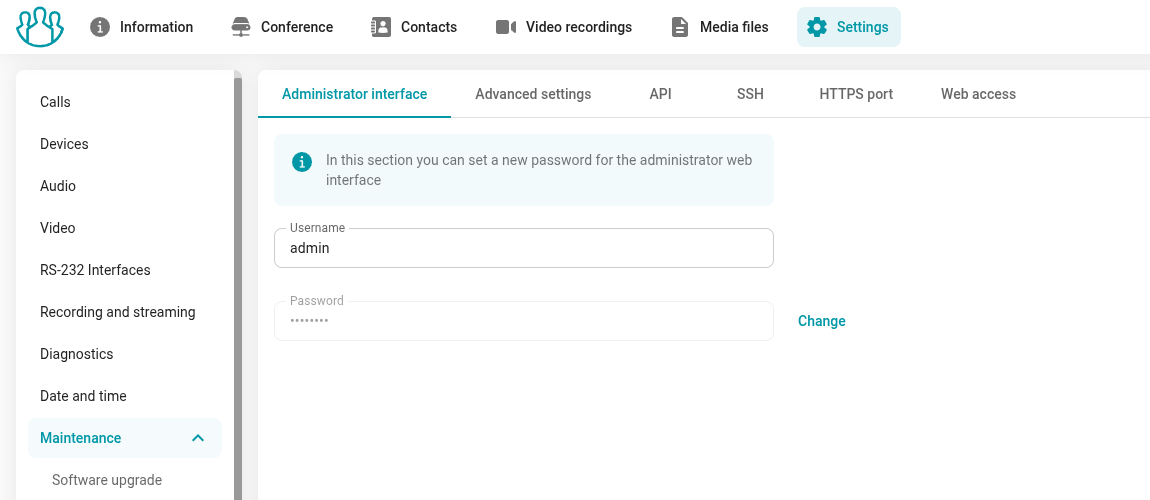
Trong trường Username, hãy nhập tên đăng nhập sẽ được sử dụng để xác thực.
Để thay đổi mật khẩu:
Nhấn Change;
Nhập mật khẩu mới vào trường Password;
Nhấn Apply.
Cấu hình kết nối HTTPS
Giao thức HTTPS luôn được sử dụng cho hoạt động của giao diện web, chứng chỉ được cấp cho thiết bị đầu cuối bởi máy chủ đăng ký reg.trueconf.com và hiển thị trong trình duyệt như là chứng chỉ tự ký.
Để kích hoạt quyền truy cập vào bảng điều khiển qua HTTPS, hãy chuyển đến phần Settings → Maintenance → Permissions → Web access:
Tải lên tệp chứng chỉ có phần mở rộng .crt. Nếu định dạng chứng chỉ của bạn khác, bạn có thể chuyển đổi nó.
Tải tệp khóa riêng ở định dạng .key lên.
Nhập mật khẩu nếu nó đã được đặt khi tạo khóa.
Nhấn nút Apply ở dưới cùng của màn hình để lưu cài đặt.
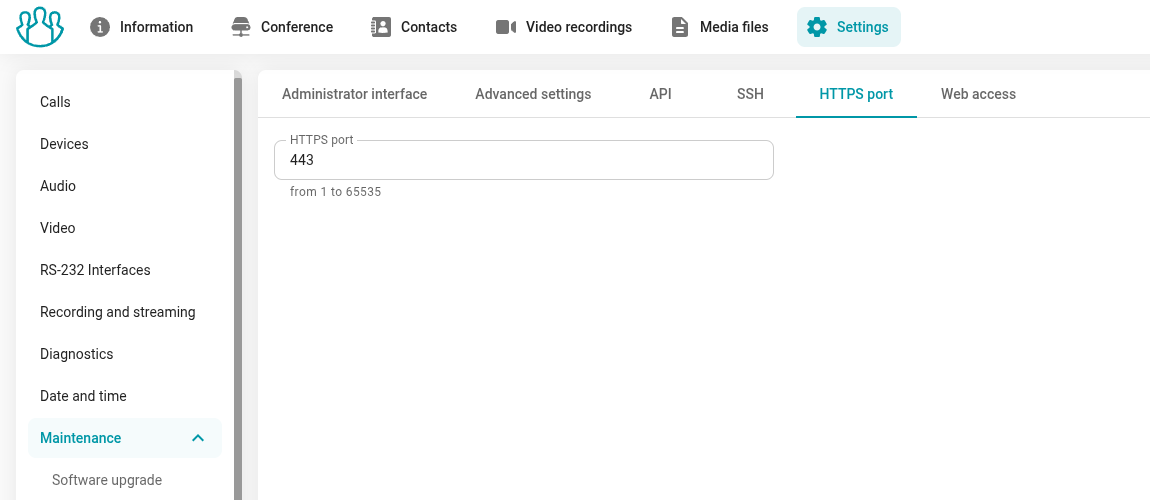
Nếu cần, bạn có thể đặt cổng HTTPS trong giao diện web khác với cổng tiêu chuẩn 443, chỉ định nó trong tab Settings → Maintenance → Permissions → HTTPS port và nhấn nút Apply bên dưới.
Có ba cách để tạo tệp chứng chỉ:
Tạo chứng chỉ tự ký.
Tạo chứng chỉ miễn phí Let’s Encrypt trên PC chạy hệ điều hành Windows hoặc Linux.
Mua chứng chỉ thương mại.
Hạn chế truy cập vào cài đặt thiết bị đầu cuối
Để hạn chế quyền truy cập vào cài đặt nâng cao của thiết bị đầu cuối cho người dùng TrueConf Group trong phòng họp, bạn có thể đặt mã PIN trong trường Settings → Maintenance → Permissions → Advanced settings.
Sau khi nhập mã PIN, nhấn Apply. Mật khẩu truy cập mới sẽ có hiệu lực ngay lập tức. Bây giờ, để truy cập vào cài đặt nâng cao, bạn cần nhập mã PIN này bằng bàn phím số trên điều khiển từ xa hoặc bàn phím ảo trên màn hình.
Nếu bạn quên mã PIN để truy cập cài đặt của thiết bị đầu cuối, bạn có thể thay đổi hoặc đặt lại nó thông qua giao diện web: Settings → Maintenance → Permissions → Advanced settings.
Để truy cập quản lý TrueConf Group bằng giao diện dòng lệnh, hãy chuyển đến tab SSH, kích hoạt công tắc Use SSH và tải xuống khóa truy cập.
Cập nhật phần mềm
Để cập nhật phần mềm đã cài đặt, bạn cần nhận tệp cập nhật bằng cách liên hệ với nhà sản xuấtTrueConf Group. Sau đó, hãy chuyển đến mục Settings → Maintenance → Software upgrade, nhấn nút Select file và chọn tệp được cung cấp. Sau khi chuẩn bị xong, cảnh báo về việc bắt đầu quá trình cập nhật hệ thống hội nghị truyền hình sau 5 phút sẽ xuất hiện. Bạn có thể Stop hoặc Start quá trình cập nhật trước khi hết thời gian đếm ngược bằng cách nhấn các nút tương ứng trong cửa sổ ở góc dưới bên phải. Sau khi cập nhật, bạn có thể tiếp tục làm việc với phiên bản phần mềm mới.
Trước khi cập nhật phần mềm, hãy đảm bảo rằng TrueConf Group được kết nối với nguồn điện đáng tin cậy để tránh thiết bị bị tắt đột ngột trong quá trình này. Ngoài ra, hãy kiểm tra rằng bạn có kết nối mạng chất lượng với thiết bị đầu cuối để kết nối với bảng điều khiển của nó không bị mất. Quá trình cập nhật từ thiết bị USB có thể được bắt đầu thông qua giao diện màn hình hoặc máy tính bảng.
Trực tuyến cập nhật
Trong phiên bản TrueConf Group 2.0 và mới hơn, đã xuất hiện khả năng cập nhật firmware trực tuyến. Đây là cách đơn giản và tiện lợi để cập nhật phần mềm của thiết bị đầu cuối, chỉ cần nhấn nút Upgrade trong mục Online upgrade.
Để TrueConf Group có thể truy cập vào phiên bản phần mềm mới nhất, thiết bị đầu cuối cần quyền truy cập vào các máy chủ cập nhật mirror.trueconf.com và packages.trueconf.com qua cổng 443.
Nhập khẩu và xuất khẩu
Cấu hình
Trong mục Settings → Maintenance → Import/Export → Configuration, bạn có thể nhập các thông số hệ thống cho TrueConf Group. Điều này có thể hữu ích nếu bạn đã mua thêm một thiết bị đầu cuối và muốn đơn giản hóa quá trình cấu hình bằng cách nhập thông số từ thiết bị TrueConf Group khác. Nhấn Select file và chọn tệp cấu hình mong muốn.
Tương tự, bạn có thể xuất cài đặt của thiết bị đầu cuối hiện tại bằng cách nhấn Download trong mục tương ứng.
Nếu cần thiết để xóa tất cả các cài đặt và thông số của thiết bị, hãy sử dụng tùy chọn khôi phục cài đặt gốc. Nhấn Reset, sau đó, các thông số của thiết bị sẽ quay về trạng thái ban đầu.
Không tải cấu hình NTP vào tệp cấu hình.
Danh bạ
Tại đây, bạn có thể thực hiện thao tác nhập, xuất và xóa hoàn toàn sổ địa chỉ cục bộ. Khi nhập và xuất sổ địa chỉ, thiết bị đầu cuối sẽ tạo tệp ở định dạng .csv.
Nhập khẩu, xuất khẩu và xóa chỉ ảnh hưởng đến danh bạ cục bộ. Các liên hệ từ TrueConf Server và TrueConf MCU sẽ không bị ảnh hưởng.
Nhật ký cuộc gọi
Trên tab này, bạn có thể tải xuống hoặc xóa nhật ký cuộc gọi. Xuất nhật ký được thực hiện dưới định dạng .csv. Sau khi xóa lịch sử cuộc gọi, tab danh bạ Recent sẽ trở nên trống rỗng.
Cấp phép
Mục menu Cấp phép được thiết kế cho các đối tác OEM. Thiết bị đầu cuối được cung cấp cho khách hàng dưới dạng sản phẩm đã được kích hoạt sẵn.
Kích hoạt trực tuyến
Để kích hoạt trực tuyến, cần có quyền truy cập vào reg.trueconf.com, có sẵn qua cổng 4310.
Nếu TrueConf Group của bạn có quyền truy cập Internet, bạn có thể sử dụng kích hoạt trực tuyến. Để thực hiện, hãy chuyển đến mục Settings → Maintenance → Licensing, sau đó:
- Điền vào trường Serial number;
Số sê-ri của thiết bị nằm ở phần dưới của vỏ máy.
2. Nhấn Activate;
3. Sau khi kích hoạt thành công, trạng thái sẽ được cập nhật ở phía trên.
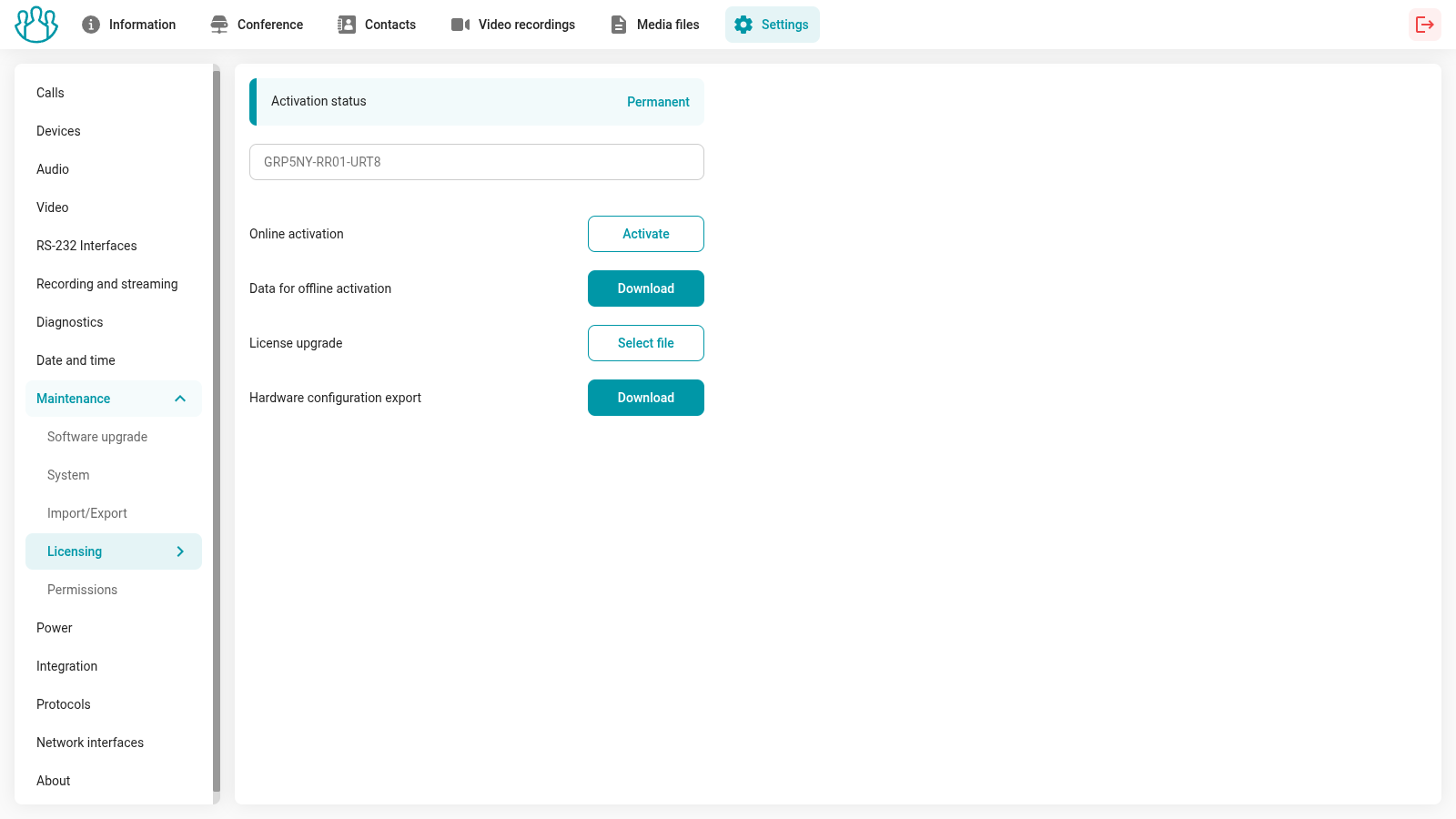
Trong trường hợp xảy ra sự cố với kích hoạt trực tuyến, hãy sử dụng một trong các phương pháp ngoại tuyến được mô tả dưới đây.
Kích hoạt ngoại tuyến
Cách 1
Chuyển đến phần Settings → Maintenance → Licensing, sau đó:
Điền vào trường Serial number;
Nhấn Download trong mục Data for online activation;
Liên hệ với nhà sản xuất thiết bị đầu cuối và cung cấp cho họ tệp dữ liệu đã lưu để kích hoạt. Bạn sẽ nhận được tệp giấy phép được tạo cho bạn.
Chọn nó trong mục License upgrade.
Cách 2
Trong cùng một mục:
Nhấn Download trong mục Hardware configuration export ;
Liên hệ với nhà sản xuất thiết bị đầu cuối và cung cấp cho họ tệp cấu hình đã lưu. Bạn sẽ nhận được tệp giấy phép được tạo cho bạn.
Chọn nó trong mục License upgrade.
Ngày và giờ
Tại phần này, bạn có thể sử dụng tiện ích lịch tiện lợi, được hiển thị khi nhấp vào trường Date and time, hoặc sử dụng bản đồ tương tác để chọn thành phố với múi giờ mong muốn.

Ngoài ra, tại đây còn có bản đồ múi giờ tương tác, nơi mà khi di chuột lên từng vòng tròn-thành phố, thời gian hiện tại của nó sẽ được hiển thị. Để chọn múi giờ cần thiết, chỉ cần nhấp chuột trái vào thành phố mong muốn:
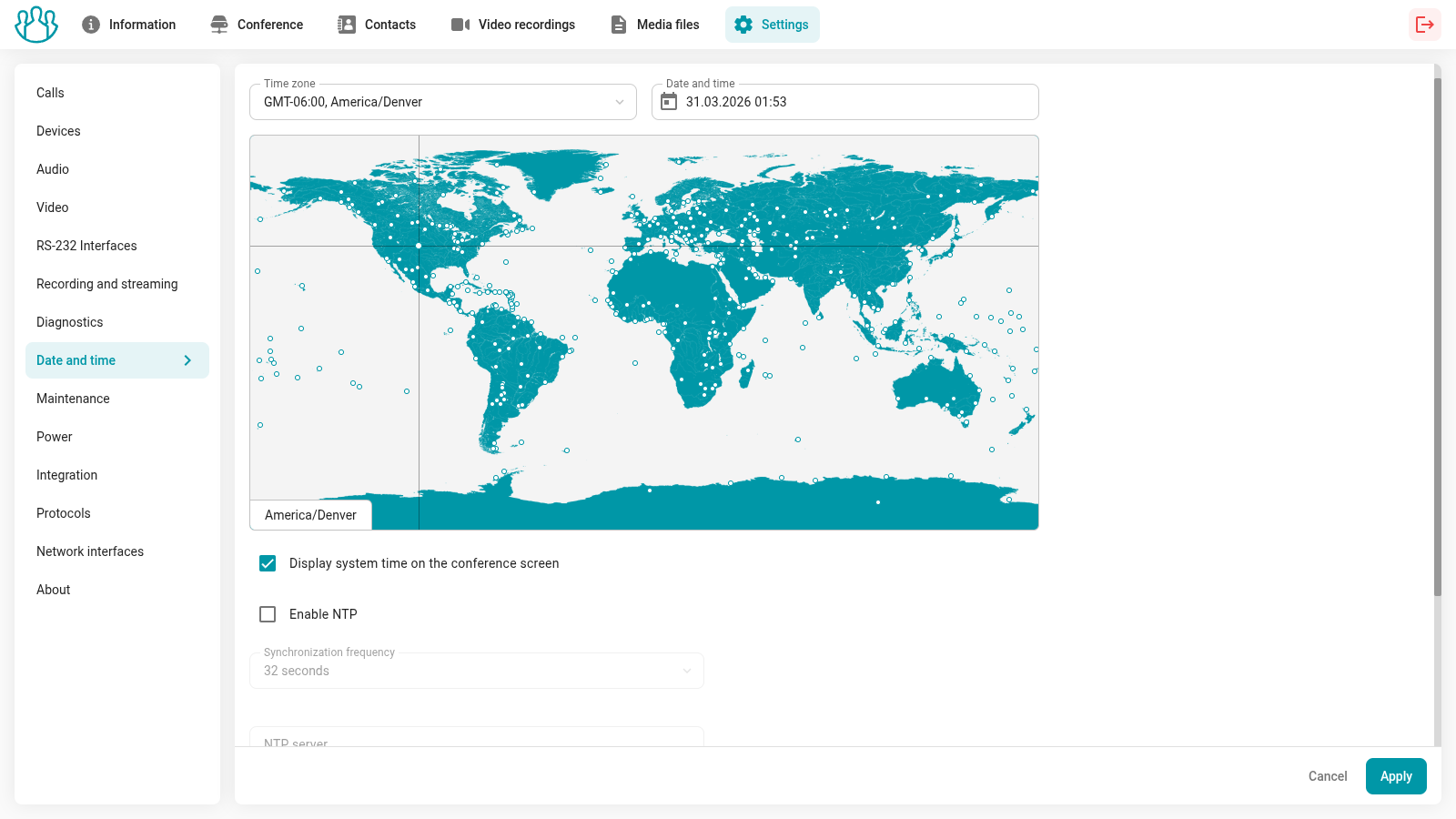
Bên dưới bản đồ tương tác là một số cài đặt thời gian hệ thống. Bạn có thể kích hoạt hiển thị thời gian trên màn hình hội nghị bằng cách bật cài đặt tương ứng.
Ngoài ra, bạn có thể sử dụng máy chủ NTP của riêng mình, để làm điều này hãy chỉ định tần suất đồng bộ hóa và địa chỉ máy chủ.
Để lưu cài đặt, hãy sử dụng nút Apply.
Chế độ ngủ và quản lý nguồn điện
Bạn có thể cấu hình các thiết lập chế độ ngủ. Trong chế độ này, thiết bị đầu cuối sử dụng ít năng lượng hơn nhưng vẫn có thể nhận cuộc gọi đến. Khi chuyển sang chế độ chờ và tắt thiết bị đầu cuối, các camera PTZ kết nối sẽ tự động xoay hết cỡ sang trái và xuống dưới bất kể loại điều khiển nào, chẳng hạn như RS-232, NDI, VISCA-IP, USB. Khi thoát khỏi chế độ ngủ, các camera sẽ trở về vị trí ban đầu.
Khi xem video với camera được kết nối trong giao diện web, thiết bị sẽ thoát khỏi chế độ ngủ và kích hoạt thiết bị ngoại vi.
Để TrueConf Group tự động chuyển sang chế độ ngủ, nó không được ở trạng thái xem trước bài thuyết trình, và trên màn hình cần chọn menu chính, danh bạ, cài đặt hoặc lịch.
TrueConf Group không chuyển sang chế độ ngủ trong trường hợp:Cuộc gọi hoặc hội nghị đang hoạt động.
Ghi âm hội nghị hoặc phát sóng đang hoạt động.
Xem bản trình bày.
Xem/quản lý camera của bạn trên màn hình chính.
Xem/điều khiển camera của thiết bị đầu cuối trong giao diện web.
Để cấu hình chế độ ngủ, hãy chuyển đến mục Settings → Power → Sleep mode trong giao diện trên màn hình:
Đặt khoảng thời gian sau đó thiết bị đầu cuối sẽ bắt đầu hiển thị màn hình chờ với hiển thị thời gian hiện tại.
Chỉ định thời gian không hoạt động của thiết bị đầu cuối để chuyển sang chế độ ngủ.
Vui lòng chỉ định hành động khi nhấn nút nguồn hai lần trên thiết bị đầu cuối. Khi nhấn một lần, cửa sổ lựa chọn hành động sẽ xuất hiện: Go to sleep mode hoặc Turn power off.
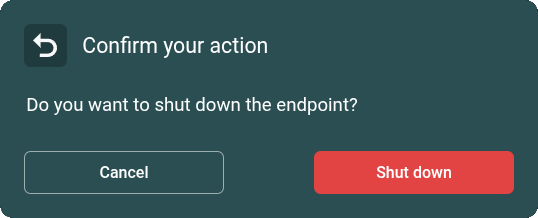
4. Chọn xem TrueConf Group khi chuyển sang chế độ ngủ có nên đưa cả các màn hình đã kết nối vào chế độ này nếu chúng hỗ trợ chế độ đó hay không.
Quản lý nguồn điện
Trong tab Power management, có sẵn các tùy chọn bổ sung:
Chuyển terminal sang chế độ ngủ bắt buộc;
Tắt hoàn toàn thiết bị đầu cuối;
Khởi động lại hệ điều hành của thiết bị đầu cuối;
khởi động lại nhanh phần mềm hội nghị truyền hình mà không cần khởi động lại hệ điều hành.
Chẩn đoán hoạt động
Để theo dõi chi tiết trạng thái của các tiểu hệ thống của thiết bị đầu cuối và xem tệp nhật ký hoạt động của nó, hãy chuyển đến phần Diagnostics.
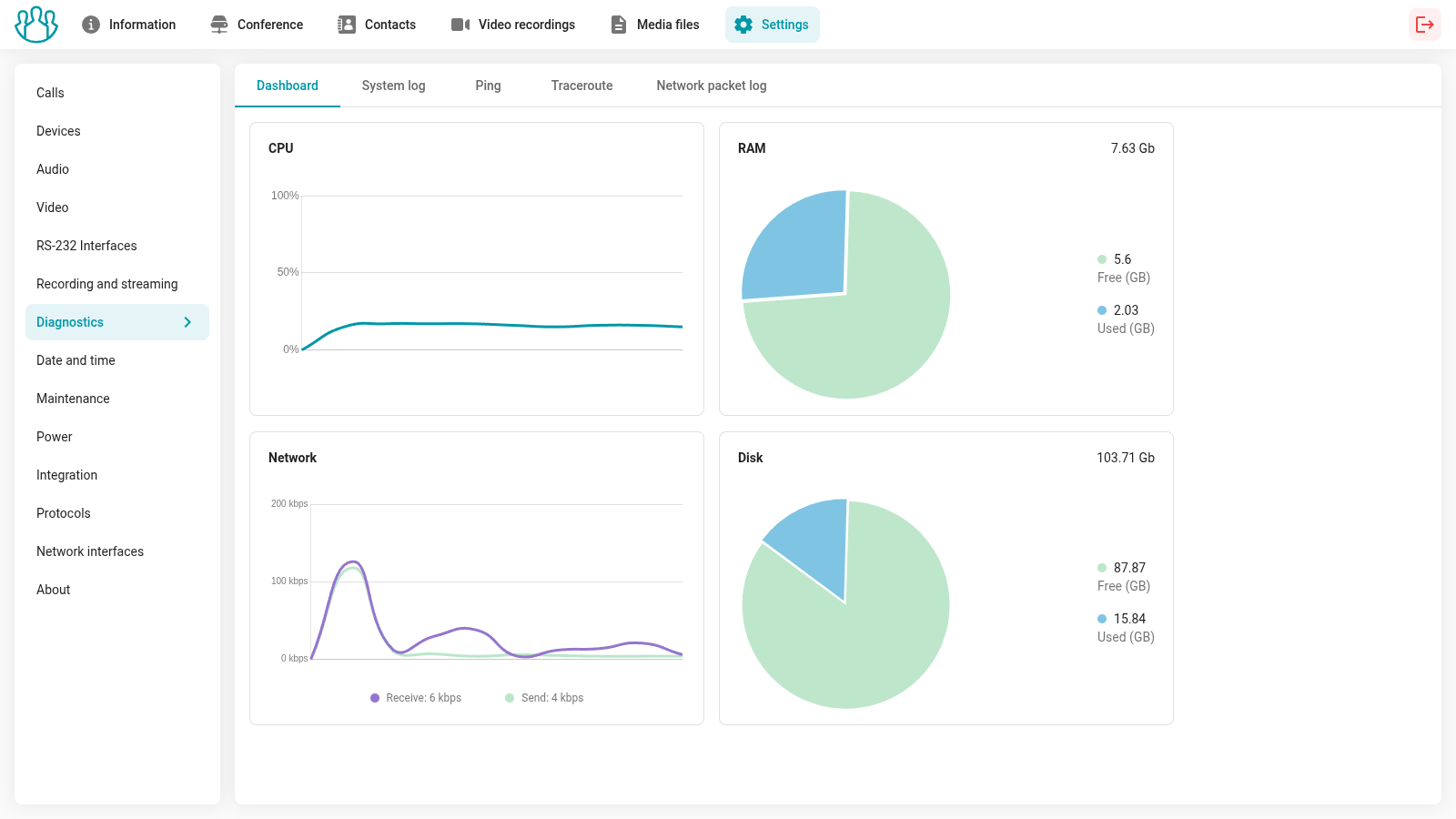
Trong tab Dashboard, số liệu thống kê chi tiết về việc sử dụng tài nguyên hiện tại được hiển thị trong các widget CPU, RAM, Network và Disk của thiết bị đầu cuối TrueConf Group:
Tab System log chứa các tệp nhật ký của thiết bị đầu cuối, cần được cung cấp trong trường hợp liên hệ với bộ phận hỗ trợ kỹ thuật.
Trong khối Ping, bạn có thể kiểm tra tính khả dụng của máy chủ hội nghị truyền hình cụ thể theo IP và các giao thức SIP/H.323. Để làm điều này, hãy nhập địa chỉ IP hoặc tên DNS của máy chủ (không bao gồm giao thức, ví dụ:
video.company.com) vào trường Enter an address và nhấn nút Test: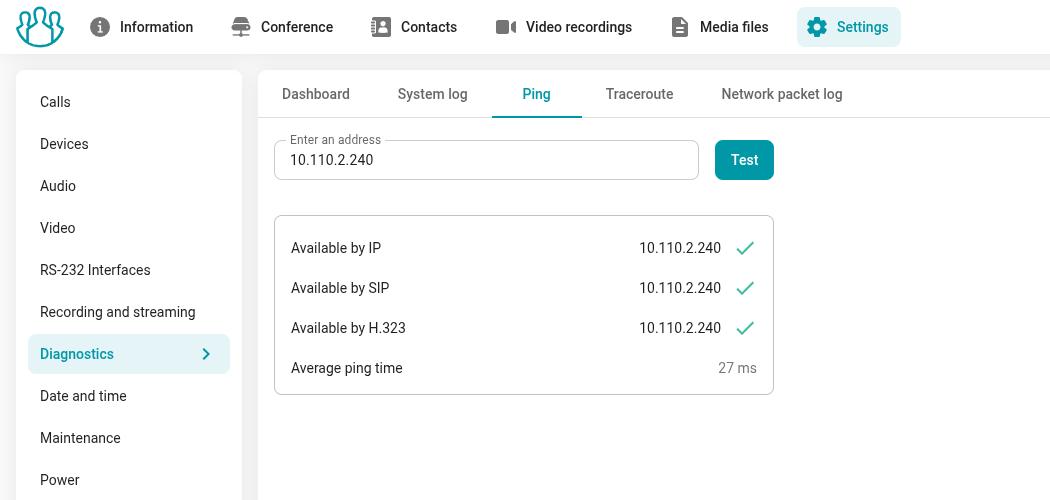
Để kiểm tra tuyến đường truyền của các gói tin đến một máy chủ hoặc thiết bị đầu cuối nào đó, trong khối Traceroute, bạn hãy nhập địa chỉ IP hoặc tên DNS của nó và nhấn nút Test.
Trong phần Network packet log, bạn có thể ghi lại lưu lượng mạng đi qua thiết bị đầu cuối và phân tích nó, ví dụ như bằng cách sử dụng chương trình Wireshark. Có thể tải xuống nhật ký mạng bằng cách nhấn nút
 . Ngoài ra, cần cung cấp các tệp ghi lại lưu lượng khi liên hệ với dịch vụ hỗ trợ kỹ thuật.