
Quản lý cuộc gọi qua giao diện web
Để truy cập vào nhật ký cuộc gọi và các thông số của phiên video đang hoạt động, hãy chuyển đến tab Conference.
Tùy thuộc vào các thông số mạng kết nối thiết bị đầu cuối với thiết bị của bạn, hình ảnh từ camera và hình ảnh hiện tại của hội nghị có thể được cập nhật với một chút độ trễ.
Nếu hình ảnh từ máy ảnh PTZ di chuyển giật cục hoặc bố cục thay đổi không ngay lập tức trong bảng điều khiển, điều đó không nhất thiết có nghĩa là hệ thống gặp trục trặc. Rất có thể, trên màn hình của các thiết bị tham gia hội nghị, mọi thứ diễn ra bình thường.
Bản xem trước trong giao diện web được hiển thị với tốc độ không quá 5 khung hình mỗi giây, điều này được thực hiện để giảm tải cho các tài nguyên mạng.
Thay đổi thiết bị
Trong suốt quá trình kết nối, bạn có thể "thay đổi ngay lập tức" thiết bị truyền phát vào bố cục video từ TrueConf Group. Để thực hiện điều này, hãy chuyển đến tab Conference → My camera, trong danh sách thả xuống Primary camera chọn thiết bị quay video. Điều này có thể bao gồm cả việc chọn một webcam khác đã kết nối với thiết bị đầu cuối hoặc một trong các đầu vào của thẻ quay video. Ngoài ra, có thể thay đổi thiết bị bằng cách chuyển đổi góc nhìn.
Để thay đổi micro hoặc loa được thiết bị đầu cuối sử dụng, hãy chuyển đến phần Settings → Devices → Audio và chọn thiết bị bạn muốn.
Bảng điều khiển màn hình
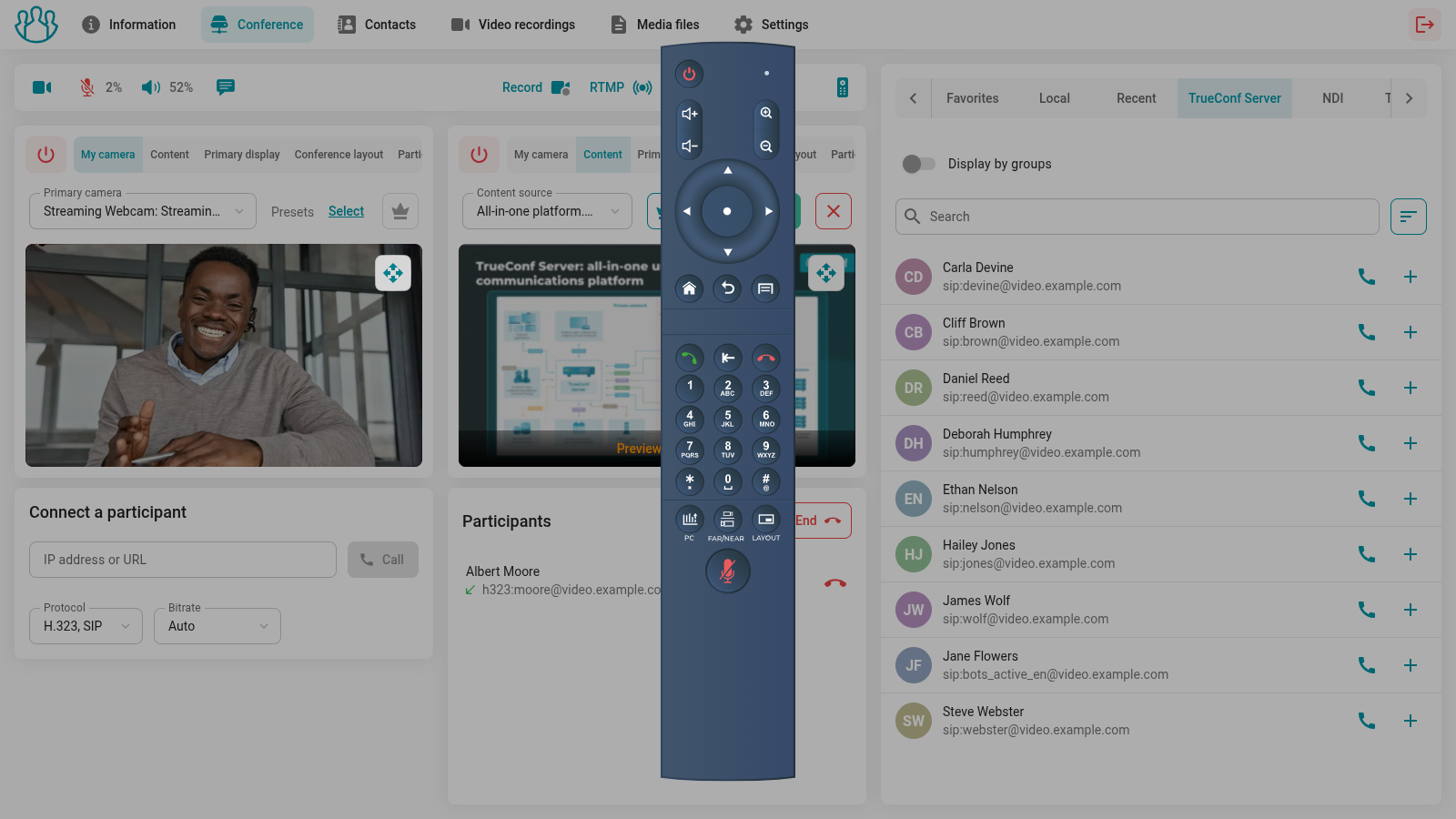
Trong bảng điều khiển, chức năng của bảng điều khiển thiết bị đầu cuối được thực hiện đầy đủ thông qua mô phỏng tích hợp của nó. Điều này có thể hữu ích, ví dụ, khi sử dụng giao diện web từ thiết bị di động.
Để mở bảng điều khiển trên màn hình, nhấn nút  trên bảng điều khiển thiết bị hội nghị trong phần Conference. Điều khiển tất cả các chức năng tương tự như bảng điều khiển thực tế, được mô tả trong phần "Quản lý thiết bị đầu cuối TrueConf Group":
Thiết lập camera
Ở phần trên của trang có hai khối để hiển thị hình ảnh:
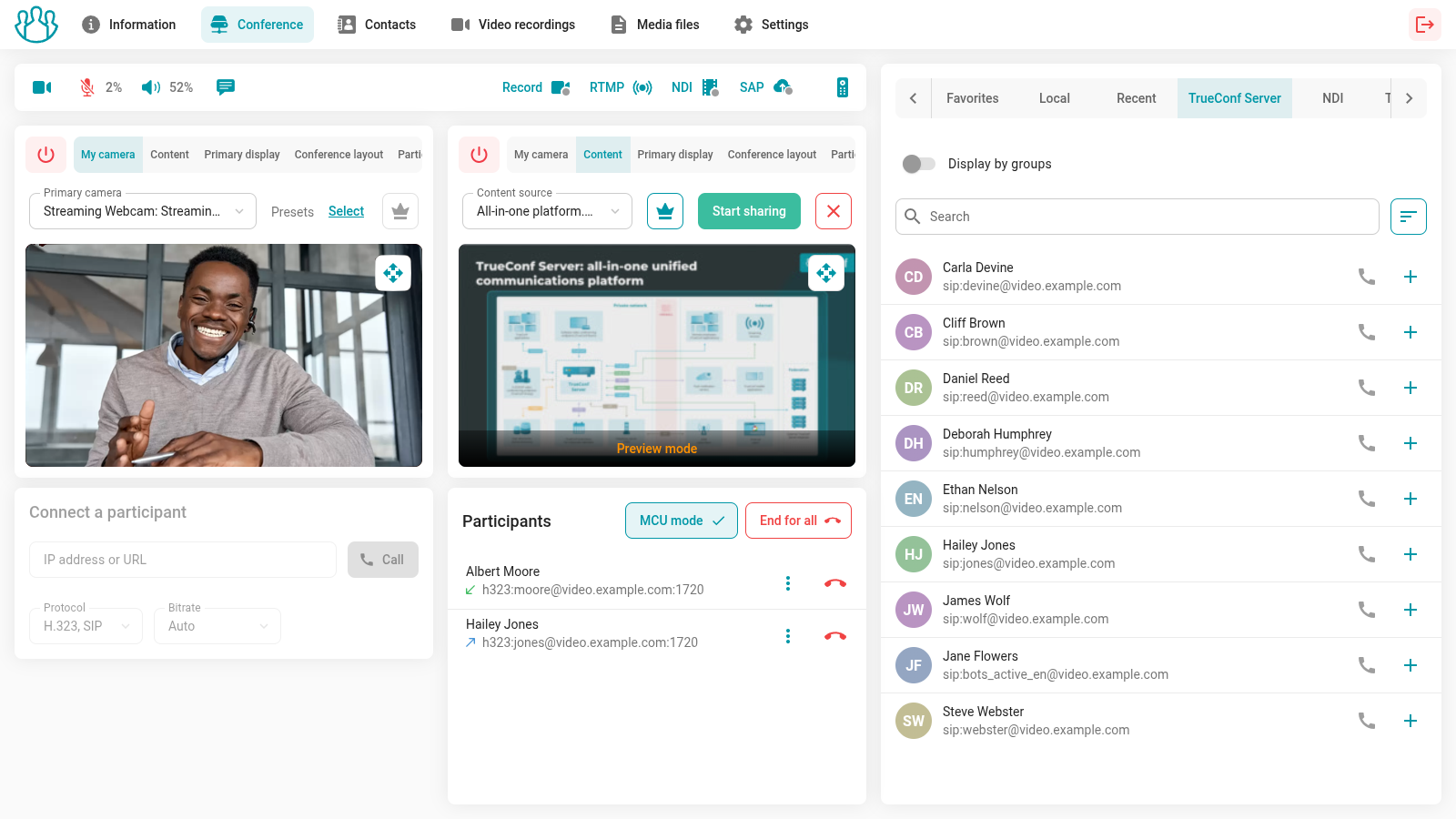
Trong mỗi phần, bạn có thể chọn loại nội dung hiển thị:
- My camera – xem hình ảnh từ camera kết nối với TrueConf Group (chế độ tự xem). Trong trường hợp này, sẽ có sẵn điều chỉnh camera (đối với các camera PTZ tương thích). Bạn có thể chọn camera của mình làm cửa sổ ưu tiên trong bố cục bằng cách nhấn
 ;
; - Content – xem trước nội dung đã chuẩn bị cho trình chiếu nội dung. Bạn có thể ưu tiên cửa sổ trình chiếu trong el diseño del vídeo bằng cách nhấn ;
- Primary display – hiển thị bố cục video được xuất ra màn hình kết nối với thiết bị đầu cuối, và quản lý truyền video từ camera của thiết bị đầu cuối;
- Conference layout – lựa chọn el diseño del vídeo hiện tại và quản lý cài đặt trộn cho hội nghị nhóm (chỉ khả dụng khi kích hoạt tính năng MCU; nếu không có MCU, bố cục hội nghị sẽ hiển thị video từ camera được kết nối);
- Participant – hiển thị video từ người tham gia đã chọn và điều khiển camera PTZ của họ.
Trong trường hợp cần thiết, bạn có thể tắt hiển thị cửa sổ video trên giao diện web bằng cách nhấn vào  . Tuy nhiên, cửa sổ này vẫn sẽ được hiển thị trong bố cục video.
Điều khiển camera PTZ
Kết nối với máy quay của thiết bị đầu cuối
Ngoài ra, trong phần này bạn có thể quản lý camera PTZ kết nối với thiết bị đầu cuối và thiết lập các chế độ cài đặt trước cho nó:
Chọn máy ảnh PTZ từ danh sách thả xuống Primary camera.
Nhấn nút điều khiển camera
 .
.Sẽ mở một bảng điều khiển, nơi bạn có thể sử dụng các nút tương ứng để điều chỉnh vị trí của camera và thu phóng hình ảnh, ví dụ:
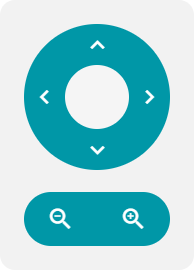
Để điều khiển camera PTZ, hãy nhớ chỉ định phương pháp chính xác trong menu Settings → Devices → Camera của thiết bị đầu cuối hoặc giao diện web của nó.
Để sử dụng các vị trí camera đã lưu trong khi phiên họp video:
Trong cùng một phần này, ở bên phải danh sách thả xuống Primary camera, nhấn Select
Chọn góc nhìn trong cửa sổ đã mở bằng cách nhấp vào nó.
Để biết cách thiết lập các góc quay được đánh số của camera PTZ, hãy tham khảo phần "Chuẩn bị cho hội nghị".
Camera của người đối thoại
Trên tab Conference, hãy chuyển đến màn hình Participant, chọn người dùng từ danh sách thả xuống và nhấn . Sau đó, điều khiển nó như đã được mô tả ở trên. Lưu các thiết lập trước cho các camera PTZ từ xa không khả dụng.
Cuộc gọi tới người đăng ký
Để gọi một người dùng, bao gồm cả việc kết nối họ vào một cuộc hội nghị nhóm đang diễn ra, trong khối Connect a participant hãy nhập địa chỉ IP và URL của họ, chọn giao thức và nhấn nút Call. Trong khối Participants bạn có thể thêm người tham gia từ sổ địa chỉ.
Hỗ trợ các cuộc gọi qua liên kết https dạng https://địa_chỉ_máy_chủ/c/id_hội_nghị, ví dụ https://video.example.com/c/65184454.
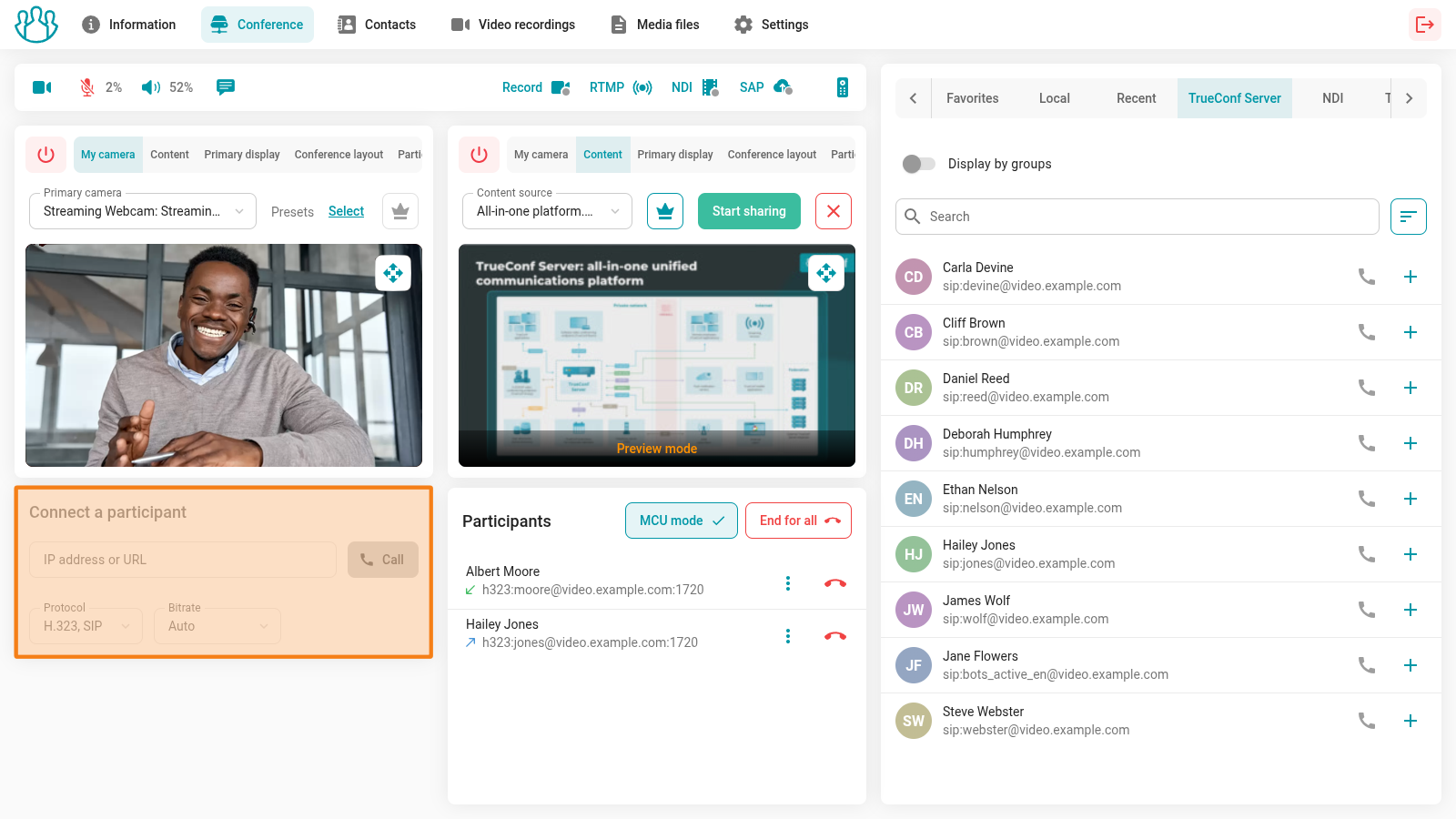
Bên phải là khu vực chứa danh sách liên lạc từ sổ địa chỉ. Chọn người liên lạc cần thiết và nhấn  . Bạn cũng có thể gọi người liên lạc bằng cách kéo họ từ danh sách liên lạc vào khối Người tham gia bằng cách sử dụng Kéo thả.
Trình diễn nội dung
Thiết bị đầu cuối cho phép xem tài liệu trình bày bên ngoài phiên video. Trong phiên video, có hai tùy chọn hành vi có sẵn:
Truyền qua nút - một cửa sổ video mới với bản xem trước của nội dung đã chọn sẽ xuất hiện trên màn hình thiết bị đầu cuối để xác nhận;
Truyền qua kết nối - việc trình diễn nội dung trong hội nghị bắt đầu ngay lập tức.
- truyền nội dung từ các thiết bị kết nối qua cáp HDMI (không phải tất cả các cấu hình đều có sẵn);
trình chiếu từ ổ USB bên ngoài và bộ nhớ hình ảnh nội bộ với các định dạng PNG, JPG, TIFF, tài liệu PDF, video MKV, MP4, TS;
hiển thị nội dung từ webcam thứ hai được kết nối với terminal. Ví dụ, nếu bạn sử dụng camera PTZ kết nối qua USB để truyền video từ phòng họp, và bạn đã kết nối thêm một máy tính xách tay để chiếu nội dung thông qua thẻ ghi qua HDMI;
truyền phát luồng NDI có sẵn trong mạng cục bộ (tự động phát hiện);
Trình diễn luồng RTSP hoặc VNC - danh sách hiển thị các luồng đã được cấu hình.
Để truyền các luồng RTSP hoặc VNC, trước tiên cần thêm chúng vào danh bạ như được hướng dẫn trong hướng dẫn của người vận hành, sau đó tạo thiết bị trong phần Settings → Devices → Device management.
Để chia sẻ tài liệu PDF, hình ảnh, tệp video hoặc nội dung được thu qua HDMI trong cuộc họp:
Trong danh sách, chọn mục Content trên một trong các khối để xuất hình ảnh.
Trong danh sách Content source xuất hiện, hãy chỉ định nguồn nội dung:
để chọn tệp đã được tải lên terminal trước đó, hãy chọn mục Uploaded files trong danh sách;
để tải tệp mới, hãy nhấn nút Upload;
để phát nội dung từ nguồn kết nối với thẻ capture, hãy chọn một trong các đầu vào HDMI;
để truyền RTSP hoặc luồng VNC, chọn tùy chọn tương ứng từ danh sách thả xuống Content source (nó được tạo từ danh sách các thiết bị được phép);
để truyền luồng NDI có sẵn trong mạng, hãy chọn nó từ danh sách, danh sách này sẽ được tạo tự động;
để hiển thị nội dung từ camera bổ sung, hãy chọn nó từ danh sách.
Trong trường hợp có nhiều camera được kết nối, bạn có thể chỉ định camera nào sẽ được sử dụng để truyền video khi cài đặt thiết bị chụp ảnh. Sau đó, bạn có thể chọn bất kỳ cái nào còn lại để hiển thị nội dung.
Bây giờ bạn có thể bắt đầu chia sẻ nội dung đã chọn với người tham gia bằng cách nhấn nút Start sharing. Nếu trong cài đặt cuộc gọi đã chọn gửi thuyết trình khi kết nối nguồn, việc trình chiếu sẽ bắt đầu ngay sau khi chọn nội dung.
Để phóng to hình ảnh hoặc tài liệu được truyền và di chuyển qua lại, hãy nhấn nút trong cửa sổ xem trước. Trong bảng điều khiển mở ra, bạn có thể phóng to và di chuyển hình ảnh bằng các nút tương ứng.
Chuyển đổi bố cục video
Trong chế độ hội nghị nhóm, bạn có thể quản lý các bố cục video của người tham gia. Để thực hiện điều này, trong khối hiển thị hình ảnh, chọn tab Primary display hoặc Conference layout, sau đó trong danh sách thả xuống Layout type, chọn bố cục mong muốn.
Điều chỉnh các thông số trộn âm thanh
Khi sử dụng chức năng MCU, bạn có thể thay đổi các thông số trộn luồng video "ngay lập tức" trong cuộc gọi video. Để thực hiện, hãy chọn tab Conference layout trong một trong các khối hiển thị hình ảnh. Ở phần trên của khối sẽ xuất hiện nút MCU settings, nơi bạn có thể:
bật sử dụng MCU;
quản lý hiển thị các chỉ báo âm lượng trong cửa sổ video của người tham gia;
thay đổi chế độ trộn:
- Video lecture;
- All on screen;
- Voice activity detection.
Danh sách người tham gia
Bạn có thể xem danh sách các thuê bao đã kết nối với thiết bị đầu cuối trong khối Participants trên tab Conference. Để kết thúc kết nối với tất cả các thành viên, hãy sử dụng nút End for all. Ở đây, bạn cũng có thể tắt chức năng MCU nếu nó đã được kích hoạt trước đó. Trong trường hợp đó, khu vực để thêm người dùng mới vào hội nghị sẽ trở nên không hoạt động.
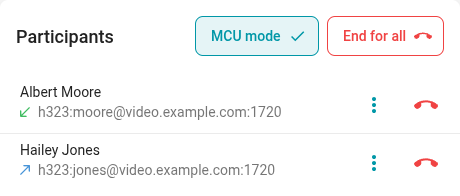
Đối với mỗi thành viên của cuộc gọi video hiển thị:
tên hiển thị của nó;
hướng cuộc gọi (đến/đi) bằng mũi tên;
địa chỉ, có thể là SIP, H.323, RTSP, VNC, NDI;
nút ngắt kết nối người tham gia khỏi hội nghị.
biểu tượng
 nếu người tham gia được hiển thị trong cửa sổ video ưu tiên trong bố cục;
khi nhấn
 , một khối nút để quản lý người tham gia sẽ mở ra:
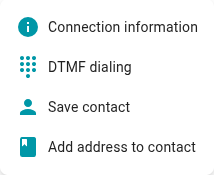
DTMF quay số
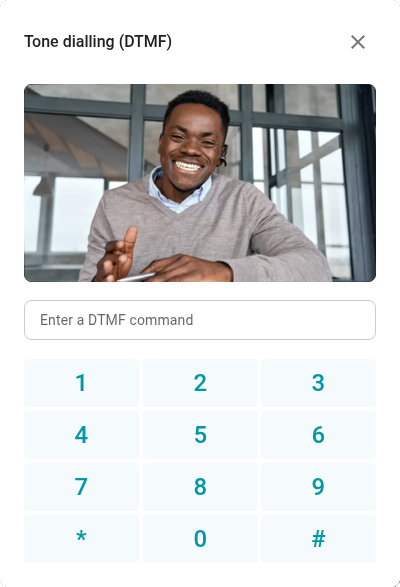
Sau khi nhấn  DTMF dialing, một cửa sổ sẽ mở ra, nơi bạn có thể nhập lệnh bằng bàn phím số đã mở.
Để xem thông tin chi tiết về kết nối với thuê bao, nhấn vào nút Connection information trong cùng một menu. Cửa sổ Connection information sẽ mở ra với dữ liệu chi tiết về các giao thức được sử dụng trong kết nối, cũng như về các luồng video và âm thanh đầu vào và đầu ra.
Bất cứ lúc nào trong cuộc họp, bạn có thể tự tay chỉ định cửa sổ video ưu tiên trong bố cục cho một người tham gia cụ thể. Để thực hiện điều này, hãy nhấn vào .
Để ngắt kết nối một người tham gia cụ thể khỏi cuộc gọi video, hãy nhấn nút  .
.
Ghi âm và phát sóng
Ở đầu trang Conference có một khối nút để quản lý ghi âm và phát sóng:
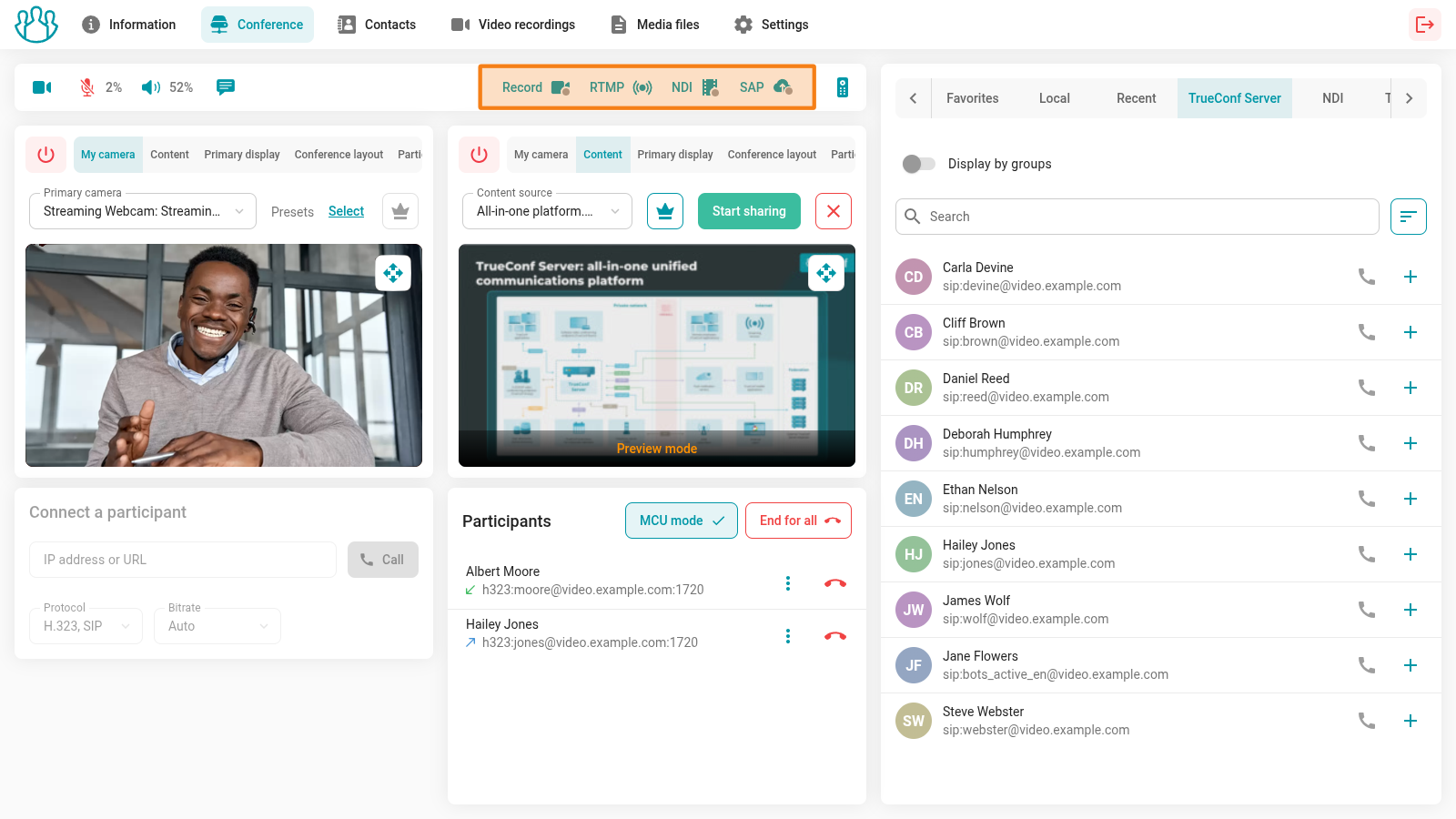
Với sự trợ giúp của chúng, bạn có thể bắt đầu hoặc dừng ghi hình hoặc phát sóng video qua các giao thức RTMP, NDI, SAP. Chỉ những phương thức phát sóng đã được cấu hình sẵn từ bảng điều khiển hoặc trong menu Settings → Recording and streaming của giao diện web mới hoạt động.
Bạn có thể bắt đầu ghi âm hoặc phát sóng không chỉ trong khi cuộc gọi video mà còn ngoài cuộc gọi. Ngoài ra, có thể phát sóng video từ camera kết nối với thiết bị đầu cuối, ví dụ, để kiểm tra trước chất lượng video và âm thanh.