
Điều khiển thiết bị đầu cuối qua RS232 và API
Thiết bị đầu cuối TrueConf Group cung cấp khả năng điều khiển không chỉ thông qua điều khiển từ xa và giao diện web mà còn bằng các lệnh văn bản (Giao diện Dòng lệnh) qua cổng vật lý RS-232, sử dụng bộ chuyển đổi USB - RS-232 (ví dụ, nếu cổng tích hợp đang được sử dụng bởi máy quay PTZ), và điều khiển từ xa qua giao thức SSH.
Tính năng này cũng cho phép dễ dàng tích hợp TrueConf Group vào các hệ thống quản lý phòng họp (ví dụ, TrueConf Coordinator), và đưa các nút điều khiển thiết bị đầu cuối vào giao diện của máy tính bảng.
RS-232
Bạn có thể sử dụng cổng RS-232 hoặc bộ chuyển đổi USB - RS-232 để truyền lệnh điều khiển đến thiết bị đầu cuối, để thực hiện điều này:
Trong bảng điều khiển codec, hãy chuyển đến mục RS-232 Interfaces, trong tab General đặt mật khẩu để kết nối với RS-232 API hoặc để mặc định.
Kết nối máy tính với codec bằng cáp RS-232.
Chuyển đến tab HARDWARE (hoặc USB 1 nếu bạn sử dụng bộ chuyển đổi USB - RS-232), chọn tùy chọn RS-232 API từ danh sách thả xuống Role và cấu hình các thông số cổng:
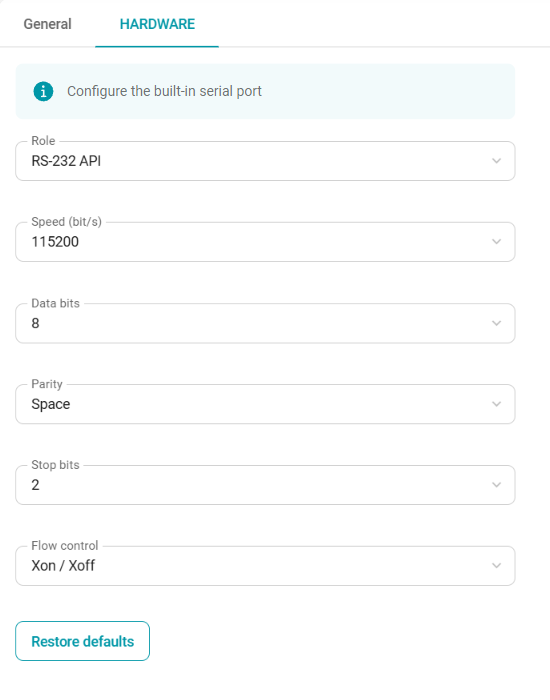
- Speed (bit/s) - số bit được truyền trong 1 giây (bit/s) hoặc số lần thay đổi tín hiệu trong một giây.
- Data bits - số lượng bit mã hóa một ký tự được truyền (chữ cái, chữ số và các ký tự khác).
- Parity - phương pháp phát hiện lỗi khi truyền dữ liệu bằng cách thêm một bit bổ sung vào mỗi đơn vị dữ liệu.
- None - giá trị mặc định, không thêm bit bổ sung.
- Even - Xác định số lượng tất cả các bit 1 trong mỗi ký tự và nếu cần thiết, thêm bit 1 hoặc 0 bổ sung để tổng số của chúng trở thành số chẵn.
- Odd - xác định số lượng tất cả các số 1 trong mỗi ký tự và nếu cần thiết, thêm một bit bổ sung là 1 hoặc 0 để tổng số của chúng trở thành số lẻ.
- Mark - mỗi ký tự được thêm một bit 1 bổ sung.
- Space - mỗi ký tự được thêm một bit 0 bổ sung.
- Stop bit - bit bổ sung, báo hiệu nơi một ký tự kết thúc và ký tự tiếp theo bắt đầu. Số lượng bit dừng càng lớn, "khoảng dừng" giữa các ký tự càng dài.
- Flow control - loại hình quản lý luồng dữ liệu cho phép dừng và tiếp tục việc truyền dữ liệu nếu thiết bị nhận không kịp xử lý thông tin.
- None - giá trị mặc định, điều khiển luồng bị tắt.
- Xon / Xoff - chế độ điều khiển phần mềm trong đó thiết bị gửi các ký tự đặc biệt Xoff (Ctrl+S, mã 0x13) và Xon (Ctrl+Q, mã 0x11).
- Hardware - phương thức điều khiển phần cứng sử dụng các tiếp điểm bổ sung trong đầu nối. Khi điều khiển bằng RS-232, thiết bị gửi tín hiệu qua tiếp điểm đặc biệt số 4 RTS (Request To Send) và số 5 CTS (Clear To Send).
Tiếp theo, các phương pháp thực hiện lệnh qua RS-232 khác nhau tùy thuộc vào hệ điều hành:
Đối với hệ điều hành Windows, hãy sử dụng chương trình đặc biệt PuTTY và các chương trình tương tự.
Dành cho hệ điều hành Linux bằng cách sử dụng tiện ích minicom.
SSH
Cách kết nối
Khả năng xác thực trong CLI TrueConf Group qua SSH bị giới hạn bởi cài đặt của hệ điều hành terminal. Sau ba lần nhập sai mật khẩu, khả năng kết nối sẽ bị chặn. Để gỡ bỏ chặn, cần khởi động lại terminal hoặc khởi động lại hệ điều hành của nó.
Bước 1. Để kết nối với thiết bị đầu cuối từ dòng lệnh, trước tiên cần thiết lập khóa truy cập trên thiết bị sẽ được sử dụng để kết nối với TrueConf Group:
Tại bảng điều khiển, chuyển đến phần Settings → Maintenance → Permissions → SSH.
Nhấn nút Download new access key.
Di chuyển khóa id_rsa đã tải xuống vào thư mục:
Trong hệ điều hành Windows mặc định:
C:\Users\Tên_người_dùng\.sshIn Linux, the default is:
/Имя_пользователя/.ssh
Bước 2. Bây giờ, bạn cần kết nối từ SSH client. Sử dụng đăng nhập tcgsh:
Cài đặt (nếu bạn chưa làm điều này trước đây) và khởi chạy một ứng dụng khách SSH, chẳng hạn như từ gói OpenSSH hoặc bất kỳ ứng dụng nào khác. Trong nhiều hệ điều hành, nó đã có sẵn, ví dụ, trong Windows 10 và các phiên bản mới hơn, chỉ cần thực hiện lệnh:
ssh tcgsh@[group_ip]nơi
[group_ip]là địa chỉ IP của thiết bị đầu cuối của bạn.Nếu khi kết nối với terminal xuất hiện lỗi
WARNING: UNPROTECTED PRIVATE KEY FILE!, cần thay đổi quyền truy cập cho tệp khóa truy cập id_rsa. Để thực hiện điều này, hãy nhập lệnhchmod 600 id_rsatrong thư mục chứa khóa truy cập.Xuất hiện văn bản chào mừng CLI TrueConf Group. Bây giờ bạn có thể nhập bất kỳ lệnh được hỗ trợ:
user@linux:~$ ssh tcgsh@10.160.2.55
Last login: Thu Apr 23 17:46:26 2026 from 10.160.2.12
Welcome to TrueConf Group Management Shell 2.1.0.15
(tcg cli)
Các lệnh gửi đến terminal không phân biệt chữ hoa chữ thường. Ví dụ, bạn có thể nhập lệnh là HELP, help hoặc Help.
Để hiển thị danh sách lệnh, hãy sử dụng lệnh HELP.
Để hiển thị thông tin về lệnh cụ thể [command], hãy nhập [command] HELP.
Các tham số (nếu có) được chỉ định đơn giản bằng cách thêm khoảng trắng sau lệnh, ví dụ: lệnh
CALLHISTORY 10hiển thị 10 bản ghi gần đây nhất từ nhật ký cuộc gọi.
Lệnh điều khiển
ABOOK
Thêm liên hệ vào sổ địa chỉ.
| Tham số | Mô tả |
|---|---|
| ADD [NAME] [PROTO]:[ADDRESS] | Thêm liên hệ vào sổ địa chỉ, trong đó: NAME - tên hiển thị, PROTO - giao thức (sip, h323, rtsp, vnc, ndi), ADDRESS - địa chỉ được sử dụng để gọi. Ví dụ lệnh: ABOOK ADD ALEX sip:10.110.2.240 |
| DEL [NAME] | Xóa liên hệ với tên được chỉ định |
ANSWER
Chấp nhận cuộc gọi đến.
| Tham số | Mô tả |
|---|---|
| VIDEO | Chấp nhận cuộc gọi đến nếu tính năng tự động trả lời bị tắt. Điều này có thể được kiểm tra trong bảng điều khiển trong phần . |
AUDIOCODEC
Cho phép hoặc cấm sử dụng codec âm thanh.
| Tham số | Mô tả |
|---|---|
| [CODEC] ON | Cho phép sử dụng codec âm thanh [CODEC] |
| [CODEC] OFF | Cấm sử dụng codec âm thanh [CODEC] |
| [CODEC] GET | Nhận trạng thái hiện tại của codec [CODEC] |
| GET | Nhận trạng thái hiện tại của tất cả các codec âm thanh |
Danh sách tất cả các codec được thiết bị đầu cuối hỗ trợ có thể được tìm thấy trong phần "Khả năng TrueConf Group".
AUDIOMUTE
Quản lý micro.
| Tham số | Mô tả |
|---|---|
| ON | Tắt microphone |
| OFF | Bật micro |
| GET | Nhận trạng thái hiện tại của micro |
| REGISTER | Nhận thông báo về thay đổi trạng thái của micro. Nếu người điều hành thiết bị đầu cuối bật/tắt micro, thì thông báo tương ứng sẽ được hiển thị trong bảng điều khiển. Những thông báo này sẽ được gửi đến cho đến khi chúng bị vô hiệu hóa bằng cách sử dụng lệnh UNREGISTER và chỉ trong phiên kết nối SSH hiện tại. |
| UNREGISTER | Tắt thông báo về sự thay đổi trạng thái của micro |
AUTOANSWER
Cấu hình tự động nhận cuộc gọi.
| Tham số | Mô tả |
|---|---|
| YES | Tự động nhận cuộc gọi đến đầu tiên. Tương tự như việc đặt giá trị cho tham số |
| NO | Tắt tự động trả lời cho cuộc gọi đến. Tương tự như việc đặt giá trị cho tham số. |
| DND | Chặn các cuộc gọi đến, tất cả chúng sẽ tự động bị từ chối. Tương tự như việc đặt giá trị trong mục |
| GET | Nhận giá trị hiện tại của tham số tự động nhận cuộc gọi |
CALLINFO
Nhận thông tin về cuộc gọi hiện tại.
Nhóm lệnh xuất thông tin kỹ thuật về một hoặc nhiều kết nối đang hoạt động (trong trường hợp sử dụng chức năng MCU). Tham số CallID cần thiết để nhận diện cuộc gọi và được sử dụng trong các lệnh khác. Ví dụ về cách hoạt động của lệnh:
TCG console>CALLINFO
Active calls:
CallID:"8"
       Direction:Outgoing
       Contact URI:"sip:222@example.com"
       User agent:"TrueConf Server 5.4.5.10072"
       Duration:230 sec
       Bitrate:"1008"
Audio in: Compression:"G.722.1C (32 kbit/s)", Bitrate:"32", Packets:"11304", Lost packets:"0", Loss rate:"0"%, Jitter:"30"
Audio out: Compression:"G.722.1C (48 kbit/s)", Bitrate:"48", Packets:"11301", Lost packets:"0", Loss rate:"0"%, Jitter:"10"
Video in: Codec:"H264", Bitrate:"960", Resolution:"1280x720", Frame rate:"27", Packets:"35495", Lost packets:"0", Lossrate:"0%", Jitter:"11%"
Video out: Codec:"H264", Bitrate:"960", Resolution:"1280x720", Frame rate:"30", Packets:"39959", Lost packets:"0", Lossrate:"0%", Jitter:"2%
CALLHISTORY
Lấy lịch sử cuộc gọi.
| Tham số | Mô tả |
|---|---|
| N | Số lượng cuộc gọi gần đây để hiển thị, mặc định N=5 |
CAMERA
Điều khiển camera PTZ.
| Tham số | Mô tả |
|---|---|
| LEFT, RIGHT, UP, DOWN | Xoay camera sang trái, phải, lên, xuống tương ứng |
| ZOOM+, ZOOM- | Phóng to hoặc thu nhỏ hình ảnh |
| STOP | Dừng di chuyển camera |
| POSITION SAVE [n] | Lưu vị trí hiện tại của camera (preset) dưới số [n] |
| POSITION LOAD [n] | Điều chỉnh camera tới vị trí (preset) số [n] |
| POSITION CLEAR [n] | Xóa vị trí camera (cài đặt trước) số [n] |
Kiểm tra tính chính xác của cài đặt camera có thể được thực hiện trong bảng điều khiển của thiết bị đầu cuối trong phần Settings → Devices → Camera.
CAMERAMUTE
Điều khiển truyền hình ảnh từ camera.
| Tham số | Mô tả |
|---|---|
| ON | Tắt luồng video từ camera |
| OFF | Bật luồng video từ camera |
| GET | Nhận trạng thái hiện tại của camera |
| REGISTER | Đăng ký nhận thông báo về việc tắt/bật camera: thông báo tương ứng sẽ được xuất hiện trong bảng điều khiển. Những thông báo này sẽ được nhận cho đến khi chúng bị tắt bằng lệnh UNREGISTER và chỉ trong phiên kết nối SSH hiện tại. |
| UNREGISTER | Tắt thông báo về thay đổi trạng thái của camera |
CONTENT
Quản lý hiển thị nội dung. Nguồn nội dung phải được chọn trước bằng bộ điều khiển hoặc trên tab Conference bảng điều khiển.
| Tham số | Mô tả |
|---|---|
| GET | Hiển thị trạng thái hiện tại của quá trình truyền nội dung |
| PREVIEW | Bật xem trước nội dung mà không gửi nó vào hội nghị |
| REGISTER | Nhận thông báo về thay đổi trạng thái truyền nội dung từ phía thiết bị đầu cuối. |
| SHARE | Bắt đầu phát nội dung trong hội nghị |
| STOP | Dừng truyền phát nội dung |
CORETEMP
Nhận nhiệt độ của bộ xử lý thiết bị đầu cuối.
Ví dụ về lệnh gọi và phản hồi:
(tcg cli) CORETEMP
CPU temperature: +50.0°C
DIAL
Gọi thuê bao.
| Tham số | Mô tả |
|---|---|
| URI | Thực hiện cuộc gọi ra đến URI đã chỉ định |
Tiếp theo, tùy thuộc vào các hành động tiếp theo, các thông báo sẽ được hiển thị:
DTMF
Gửi mã DTMF CODE đến thuê bao với ID [CallID]. Mã bao gồm các chữ số và thường kết thúc bằng ký tự #.
| Tham số | Mô tả |
|---|---|
| [CallID] | Call ID để gửi lệnh. Nếu tại thời điểm gửi lệnh chỉ có một kết nối đang hoạt động với thiết bị đầu cuối, thì có thể bỏ qua tham số này. |
| CODE | Dãy ký tự DTMF cần được gửi đến thuê bao. Ký tự đặc biệt P thêm một khoảng dừng 100 ms. |
Sau khi gửi, một thông báo tương ứng sẽ được hiển thị, ví dụ: gửi mã 111# đến thuê bao có ID 272:
(tcg cli) DTMF 272 111#
DTMF code passed successfully
HANGUP
Kết thúc cuộc gọi.
| Tham số | Mô tả |
|---|---|
| VIDEO [CallID] | Hoàn tất kết nối với ID [CallID]. Giá trị của mã ID cuộc gọi [CallID] được hiển thị khi thiết lập kết nối, ví dụ, như được thể hiện trong thông báo cuộc gọi đi. |
| ALL | Hoàn tất tất cả các kết nối hiện tại |
Ví dụ về cách làm việc của nhóm:
TCG console>hangup video 266
Hangup the video call [266] passed
TCG console>
Hangup call [266]:
        Name:"Room"
        Contact URI:"h323:room@video.company.com:1720"
        Protocol:"H.323"
HOSTNAME
Nhận hoặc đặt tên hệ thống.
| Tham số | Mô tả |
|---|---|
| SET [NAME] | Đặt tên hệ thống. Sau đó, một thông báo tương ứng sẽ được hiển thị. |
| GET | Hiển thị tên hệ thống |
Ví dụ về cách lấy tên và đặt mới:
(tcg cli) hostname get
System hostname:"TrueConf Group"
(tcg cli) hostname set New name
Hostname "New name" set successfully
IP
Lấy địa chỉ IP TrueConf Group.
| Tham số | Mô tả |
|---|---|
| ADDRESS | Hiển thị địa chỉ IP |
| ROUTE | Hiển thị bảng định tuyến |
Ví dụ về hoạt động của lệnh IP ADDRESS:
(tcg cli) ip address
1: lo: <LOOPBACK,UP,LOWER_UP> mtu 65536 qdisc noqueue state UNKNOWN group default qlen 1000
    link/loopback 00:00:00:00:00:00 brd 00:00:00:00:00:00
    inet 127.0.0.1/8 scope host lo
       valid_lft forever preferred_lft forever
2: eth0: <BROADCAST,MULTICAST,UP,LOWER_UP> mtu 1500 qdisc pfifo_fast state UP group default qlen 1000
    link/ether fc:34:97:67:62:5f brd ff:ff:ff:ff:ff:ff
    inet 10.160.2.55/22 brd 10.160.3.255 scope global noprefixroute dynamic eth0
       valid_lft 22589sec preferred_lft 22589sec
    inet6 fe80::d2c4:ad3a:e4f8:b569/64 scope link noprefixroute
       valid_lft forever preferred_lft forever
Ví dụ về hoạt động của lệnh IP ROUTE:
(tcg cli) ip route
default via 10.160.0.1 dev eth0 proto dhcp metric 100
10.160.0.0/22 dev eth0 proto kernel scope link src 10.160.2.55 metric 100
LAYOUT
Điều chỉnh bố cục trong hội nghị nhóm khi sử dụng tính năng MCU hoặc trong cuộc gọi điểm-điểm nếu hiển thị chế độ tự xem (tức là trong bố cục có 2 cửa sổ video). Để biết thêm chi tiết về bố cục, vui lòng xem phần "Quản lý bố cục" trong tài liệu người dùng.
| Tham số | Mô tả |
|---|---|
| EQUAL | Thiết lập bố cục với kích thước cửa sổ video đồng đều |
| TOP | Thiết lập bố cục với cửa sổ ưu tiên ở phía trên cùng |
| BOTTOM | Thiết lập bố cục với cửa sổ ưu tiên ở phía dưới |
| LEFT | Đặt bố cục với cửa sổ ưu tiên bên trái |
| RIGHT | Cài đặt bố cục với cửa sổ ưu tiên ở bên phải |
| AUTO | Thiết lập bố cục tự động |
| GET | Nhận loại bố cục hiện tại |
LISTDEVICE
Nhận danh sách các thiết bị âm thanh và video có sẵn được kết nối với thiết bị đầu cuối.
| Tham số | Mô tả |
|---|---|
| Không có tham số | Hiển thị thông tin về tất cả các thiết bị âm thanh/video. |
| AUDIO | Nhận danh sách tất cả các thiết bị âm thanh được kết nối với thiết bị đầu cuối |
| AUDIO CAPTURE | Lấy danh sách tất cả các thiết bị ghi âm được kết nối với thiết bị đầu cuối |
| AUDIO RENDER | Lấy danh sách tất cả các thiết bị phát âm thanh kết nối với thiết bị đầu cuối |
| VIDEO | Nhận danh sách tất cả các thiết bị video kết nối với thiết bị đầu cuối. |
| VIDEO CAPTURE | Nhận danh sách tất cả các thiết bị chụp ảnh được kết nối với thiết bị đầu cuối |
| VIDEO RENDER | Nhận danh sách tất cả các thiết bị đầu ra hình ảnh (màn hình) được kết nối với thiết bị đầu cuối |
| SERIAL | Lấy danh sách các cổng nối tiếp đã kết nối. Có thể được sử dụng để xác định các bộ chuyển đổi USB-RS232 bên ngoài đã kết nối. |
Khi sử dụng bất kỳ lệnh nào, mỗi thiết bị sẽ hiển thị mã định danh của nó trong tham số id — mã này được sử dụng khi thực hiện các lệnh khác để làm việc với thiết bị, chẳng hạn như để chọn thiết bị SETDEVICE.
Ví dụ về cách lấy danh sách tất cả các thiết bị âm thanh và video:
(tcg cli) listdevice

Available audio capture devices:
         id="1", "Line in", active:False, default:False, level:100%, boost:0, aec:0, agc:False, noise suppressor:False
         id="2", "HDMI1", active:False, default:False, level:100%, boost:0, aec:0, agc:False, noise suppressor:False
         id="3", "HDMI2", active:False, default:False, level:100%, boost:0, aec:0, agc:False, noise suppressor:False
         id="4", "eMeet M2 [USB Audio]", active:True, default:False, level:100%, boost:0, aec:0, agc:False, noise suppressor:False
Available audio render devices:
         id="1": "Display port", active:False, default:False, level:86%
         id="2": "HDMI", active:False, default:False, level:52%
         id="3": "Line out", active:False, default:False, level:17%
         id="4": "eMeet M2 [USB Audio]", active:True, default:False, level:4%
         id="5": "All outputs", active:False, default:False, level:50%
Available video capture devices:
         id="1": "Clevermic 1212U/HD Camera", video:1280x720@60.01
         id="2": "HDMI1/MZ0380:RAW 00.00 12abf55f", video:1920x1080@0.0
         id="3": "HDMI2/MZ0380:RAW 01.00 12abf55f", video:1920x1080@0.0
         id="4": "USB/file", video:1920x1080@25.0
Available video render devices:
         id="1": "BenQ GL2460", port: HDMI", active:True
MULTIPOINT
Quản lý tính năng MCU.
| Tham số | Mô tả |
|---|---|
| ON | Kích hoạt chức năng MCU |
| OFF | Tắt chức năng MCU |
| GET | Xuất trạng thái hiện tại của chức năng MCU |
PROTOCOL
Quản lý việc sử dụng các giao thức SIP và H.323.
| Tham số | Mô tả |
|---|---|
| PROTOCOL SIP [ON/OFF] | Bật/tắt hoạt động theo giao thức SIP |
| PROTOCOL H323 [ON/OFF] | Bật/tắt hoạt động theo giao thức H.323 |
| PROTOCOL SIP SRTP [ON/OFF/MANDATORY] | Quản lý việc sử dụng mã hóa SRTP khi gọi thông qua giao thức SIP: ON — sử dụng mã hóa là ưu tiên nhưng không bắt buộc; OFF — không sử dụng; MANDATORY — thiết bị đầu cuối sẽ không kết nối với các thuê bao không hỗ trợ SRTP |
| PROTOCOL H323 H235 [ON/OFF/MANDATORY] | Quản lý việc sử dụng mã hóa H.235 khi thực hiện cuộc gọi qua giao thức H.323: ON — việc sử dụng mã hóa là ưu tiên nhưng không bắt buộc; OFF — không sử dụng; MANDATORY — thiết bị đầu cuối sẽ không kết nối với người dùng không hỗ trợ H.235. |
| PROTOCOL SIP GET | Hiển thị trạng thái hiện tại của việc sử dụng giao thức SIP |
| PROTOCOL H323 GET | Hiển thị trạng thái hiện tại của việc sử dụng giao thức H.323 |
| PROTOCOL SIP SRTP GET | Hiển thị trạng thái hiện tại của việc sử dụng mã hóa SRTP trong các cuộc gọi bằng giao thức SIP |
| PROTOCOL H323 H235 GET | Hiển thị trạng thái hiện tại của việc sử dụng mã hóa H.235 khi thực hiện cuộc gọi qua giao thức H.323 |
Không thể tắt đồng thời cả hai giao thức SIP và H.323. Nếu một trong số chúng đã bị vô hiệu hóa và có cố gắng tắt giao thức thứ hai, thì giao thức đầu tiên sẽ được kích hoạt lại tự động.
REBOOT
Khởi động lại TrueConf Group.
Lệnh tương tự như nhấn nút Restart OS trong phần Settings → Power → Power management của bảng điều khiển thiết bị đầu cuối.
Lệnh này được thực hiện ngay sau khi gửi, không cần yêu cầu xác nhận trước (khác với hành động tương tự trong bảng điều khiển).
RCKEY
Gửi mã nút điều khiển từ xa để thực hiện lệnh tương ứng như thể nó đã được nhấn thực tế.
| Tham số | Mô tả |
|---|---|
| KEY | Mã nút điều khiển. Các giá trị hợp lệ: 0..9, *, #, HOME, BACK, MENU, OK, LEFT, RIGHT, UP, DOWN, DIAL, BACKSPACE, HANGUP, PC, FARNEAR, LAYOUT, ZOOM+, ZOOM-, VOL+, VOL-, POWER |
Ví dụ về lệnh để phóng to hình ảnh với camera PTZ được kết nối với thiết bị đầu cuối:
(tcg cli) rckey zoom-
RCKEY passed successfully
SELFVIEW
Thiết lập chế độ hiển thị video cục bộ của chính người dùng (self-view) trên màn hình thiết bị đầu cuối (không ảnh hưởng đến việc hiển thị nó trong bố cục video).
| Tham số | Mô tả |
|---|---|
| ON | Hiển thị video cục bộ |
| OFF | Ẩn video cục bộ |
| TOGGLE | Chuyển đổi video cục bộ |
| GET | Yêu cầu trạng thái video cục bộ |
SETDEVICE
Chọn thiết bị để thu hoặc phát luồng phương tiện, cũng như truyền tải nội dung.
Trong các lệnh được liệt kê dưới đây, tham số DeviceId được sử dụng — là mã định danh của thiết bị. Bạn có thể lấy được mã này bằng lệnh LISTDEVICE.
| Tham số | Mô tả |
|---|---|
| AUDIO CAPTURE [DeviceId] | Chọn thiết bị DeviceId để thu âm thanh |
| AUDIO RENDER [DeviceId] | Chọn thiết bị DeviceId để phát âm thanh |
| VIDEO CAMERA [DeviceId] | Chọn thiết bị DeviceId để quay video chính (như là một máy quay). |
| VIDEO PRESENTATION [DeviceId] | Chọn thiết bị DeviceId để thu hình luồng video bổ sung (như là nội dung) |
| SETDEVICE VIDEO PRIMARY [DeviceId] | Chọn màn hình để hiển thị luồng video chính |
| SETDEVICE VIDEO SECONDARY [DeviceId] | Chọn màn hình để hiển thị video của luồng bổ sung |
| VIDEODUAL ALL | Bật màn hình thứ hai |
| VIDEODUAL OFF | Tắt màn hình thứ hai |
| VIDEODUAL MIRROR | Nhân bản hình ảnh của màn hình chính trên màn hình thứ hai |
| VIDEODUAL PRESENTATION | Hiển thị luồng bổ sung trên màn hình thứ hai (nội dung được trình chiếu) |
SHUTDOWN
Tắt TrueConf Group.
Lệnh tương tự như nhấn nút Shut down the endpoint trong phần Settings → Power → Power management của bảng điều khiển thiết bị đầu cuối.
Lệnh này được thực hiện ngay sau khi gửi, không cần yêu cầu xác nhận trước (khác với hành động tương tự trong bảng điều khiển).
SPEAKERMUTE
Điều chỉnh đầu ra âm thanh.
| Tham số | Mô tả |
|---|---|
| ON | Tắt âm thanh đầu ra |
| OFF | Kích hoạt âm thanh |
| GET | Yêu cầu trạng thái đầu ra âm thanh |
| REGISTER | Đăng ký nhận thông báo về việc tắt/bật âm thanh: các thông báo tương ứng sẽ được hiển thị trên bảng điều khiển. Các thông báo này sẽ tiếp tục được gửi cho đến khi chúng bị tắt bằng lệnh UNREGISTER và chỉ trong phiên kết nối SSH hiện tại. |
| UNREGISTER | Tắt thông báo về thay đổi trạng thái đầu ra âm thanh |
VIDEOCODEC
Cho phép hoặc cấm sử dụng codec video.
| Tham số | Mô tả |
|---|---|
| [CODEC] ON | Cho phép sử dụng codec video [CODEC] |
| [CODEC] OFF | Cấm sử dụng codec video [CODEC] |
| [CODEC] GET | Nhận trạng thái hiện tại của codec [CODEC] |
| GET | Nhận trạng thái hiện tại của tất cả các codec video |
Danh sách tất cả các codec được thiết bị đầu cuối hỗ trợ có thể được tìm thấy trong phần "Khả năng TrueConf Group".
VIDEOMIXER
Thiết lập chế độ trộn luồng cho kết nối đa điểm (MCU).
| Tham số | Mô tả |
|---|---|
| VIDEOLESSON | Chế độ lớp học trực tuyến, trong đó các thành viên kết nối chỉ nhìn thấy và nghe thấy người điều hành, đóng vai trò như một thiết bị đầu cuối. Trong chế độ này, tất cả mọi người đều nghe thấy nhau. |
| ALL | Chế độ "tất cả trên màn hình", khi tất cả các thành viên có thể nhìn và nghe thấy nhau |
| ACTIVESPEAKER | Chế độ kích hoạt bằng giọng nói, trong đó tất cả mọi người có thể thấy và nghe nhau, và người đang nói sẽ được hiển thị trong cửa sổ video ưu tiên trong bố cục. |
VOLUME
Quản lý mức âm lượng đầu ra.
| Tham số | Mô tả |
|---|---|
| UP | Tăng âm lượng |
| DOWN | Giảm âm lượng |
| GET | Hiển thị mức âm lượng hiện tại (tính bằng phần trăm) trên bảng điều khiển. |
| REGISTER | Đăng ký nhận thông báo khi tăng/giảm âm lượng: các thông báo event: volume up và event: volume down sẽ được hiển thị trên console tương ứng. Các thông báo này sẽ tiếp tục được gửi cho đến khi bị tắt bằng lệnh UNREGISTER và chỉ trong phiên kết nối SSH hiện tại. |
| UNREGISTER | Tắt thông báo về việc thay đổi âm lượng. |
Điều chỉnh âm lượng cũng có thể thực hiện bằng cách gửi lệnh RCKEY VOL+ và RCKEY VOL-.
WAKEON
Quản lý nguồn TrueConf Group qua cổng LAN, bằng công nghệ Wake-on-Lan (WoL).
| Tham số | Mô tả |
|---|---|
| [MODE] | Chế độ hoạt động của WoL: p - thức qua PHY; u - thức khi có thông điệp đơn hướng; m - thức khi có thông điệp đa hướng; b - thức khi có thông điệp quảng bá; g - thức khi có thông điệp MagicPacket. |
| OFF | Tắt công nghệ WoL |
| GET | Nhận trạng thái WoL |
WHOAMI
Hiển thị thông tin về TrueConf Group.
Ví dụ về cách làm việc của nhóm:
(tcg cli) whoami
Information about the system:
	Display Name:"TrueConf Group"
	Serial Number:"TCG01B9209863"
	License Type:"permanent"
	Software version:"1.1.0.470"
	IP address:"10.160.2.55"
	MAC:"FC:34:97:67:62:5F"
	SIP:"sip:10.160.2.55"
	H323:"h323:10.160.2.55"
	H323 Gatekeeper:""
	SIP Server:""
	H323 Name:""
	H323 Extension:""
	Display information:
	  Name:""
	  Connected:"True"
	  Active:"True"
	  Mode:"3840x2160@30.0 [30.0]"
Thông báo
audiomute off
Micro đã được bật.
audiomute on
Micro đã bị tắt.
cameramute off
Máy ảnh đã được bật.
cameramute on
Máy ảnh đã bị tắt.
outgoing content stream started
TrueConf Group bắt đầu chia sẻ nội dung dưới luồng thứ hai trong cuộc gọi hoặc hội nghị.outgoing content stream stopped
TrueConf Group đã ngừng chia sẻ nội dung.Dial failed
Cuộc gọi đã kết thúc trước khi nó được chấp nhận, ví dụ, do hết thời gian chờ.
Hangup call
Thông báo khi kết thúc phiên kết nối với thuê bao nhất định. Lưu ý ID [259] – đây là giá trị nhận dạng cuộc gọi [CallID], cũng được hiển thị trong xuất lệnh CALLINFO, HANGUP, và trong thông báo Cuộc gọi đến, Cuộc gọi đi.
Ví dụ:
Hangup call [259]:
	Name:"Jhon Doe"
	Contact URI:"h323:doe@10.110.2.240:1720"
	Protocol:"H.323"
Incoming call
Thông báo hiển thị:
khi có cuộc gọi đến, trong trường hợp này từ
ringingsẽ được hiển thị thêm;sau khi chấp nhận cuộc gọi đến, trong trường hợp này sẽ có thêm từ
confirmed.
Lưu ý ID [260] trong các ví dụ dưới đây – đây là giá trị định danh của cuộc gọi [CallID]. ID này cũng được hiển thị trong đầu ra của các lệnh CALLINFO, HANGUP, và trong các thông báo Cuộc gọi đi, Cuộc gọi kết thúc.
Ví dụ về thông báo trong cuộc gọi đến đang chờ trả lời:
Incoming call [260], ringing:
	Name:"Joe Smith"
	Contact URI:"h323:111@video.example.com:1720"
	Protocol:"H.323"
	User agent:"TrueConf Gateway 4.3"
Ví dụ về thông báo sau khi chấp nhận cuộc gọi:
Incoming call [260] confirmed:
	Name:"Joe Smith"
	Contact URI:"h323:111@video.example.com:1720"
	Protocol:"H.323"
	User agent:"TrueConf Gateway 4.3"
Outgoing call
Thông báo hiển thị:
khi thiết bị đầu cuối thực hiện cuộc gọi đi, trong trường hợp này, từ
ringingsẽ xuất hiện bổ sung;sau khi thuê bao chấp nhận cuộc gọi từ thiết bị đầu cuối, trong trường hợp này sẽ xuất hiện thêm từ
confirmed.
Xin lưu ý ID [259] trong các ví dụ dưới đây – đây là giá trị của mã định danh cuộc gọi [CallID]. ID này cũng được hiển thị trong đầu ra của các lệnh CALLINFO, HANGUP, và trong thông báo Cuộc gọi đến, Kết thúc cuộc gọi.
Ví dụ về thông báo cho cuộc gọi đi chưa được chấp nhận:
Outgoing call [259], ringing:
	Name:"111"
	Contact URI:"h323:111@10.110.2.240:1720"
	Protocol:"H.323"
	User agent:""
Ví dụ về thông báo sau khi chấp nhận cuộc gọi:
Outgoing call [259] confirmed:
	Name:"111"
	Contact URI:"h323:111@10.110.2.240:1720"
	Protocol:"H.323"
	User agent:"TrueConf Gateway 4.3"
speakermute off
Thiết bị đầu ra âm thanh đã được bật.
speakermute on
Thiết bị đầu ra âm thanh đã bị tắt.
REST API
TrueConf Group hỗ trợ OAS3 — đặc tả OpenAPI phiên bản 3.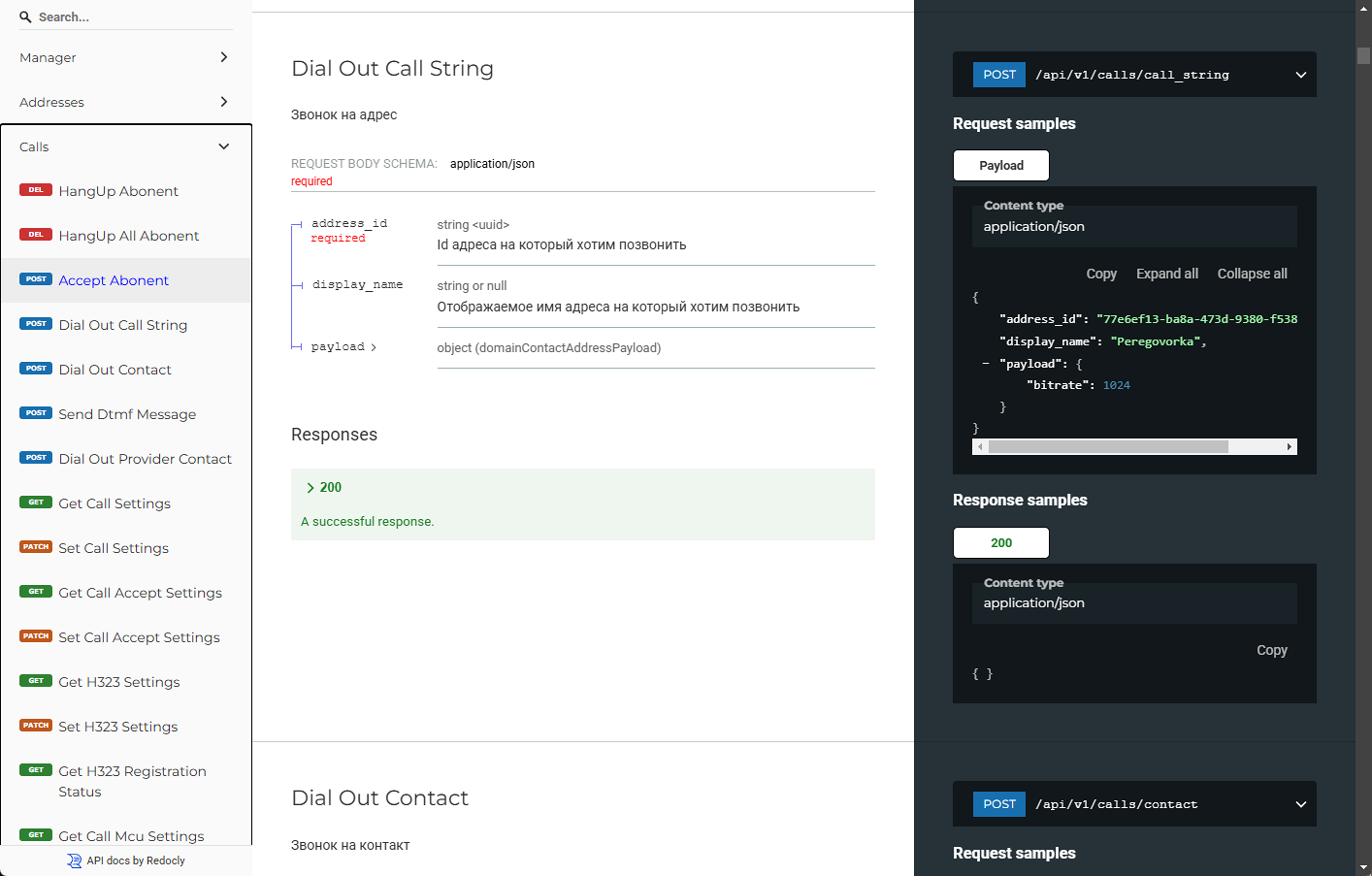
Truy cập API
Chuyển đến phần Settings → Maintenance → Permissions → API để hạn chế truy cập API:
Nhập Username và Password.
Nhấn Apply.
Bây giờ bạn có thể kết nối với TrueConf Group qua REST API bằng cách sử dụng thông tin đã cung cấp.
Nếu bạn quên mật khẩu, hãy nhấn Reset và nhập dữ liệu mới.
Khả năng
Bằng cách sử dụng API, bạn có thể:
xem và chỉnh sửa sổ địa chỉ;
thực hiện cuộc gọi;
quản lý thiết bị kết nối;
thực hiện cài đặt;
quản lý các tham số mạng;
khởi động lại Hệ điều hành, tắt hoặc khởi động lại thiết bị đầu cuối;
thực hiện cấu hình thời gian và NTP;
tạo khóa SSH;
thiết lập và quản lý máy tính bảng được kết nối;
và nhiều hơn nữa.
Hỗ trợ API
Tài liệu REST API được tích hợp trong thiết bị đầu cuối TrueConf Group. Để truy cập, bạn cần truy cập địa chỉ https://{IP}/api/v1/doc, trong đó {IP} là địa chỉ IP của thiết bị đầu cuối, ví dụ: 10.110.2.220/api/v1/doc. Tài liệu cũng có sẵn tại địa chỉ https://developers.trueconf.com/group/api/.
Nếu bạn có bất kỳ câu hỏi nào liên quan đến sản phẩm hoặc API, bạn có thể đặt chúng trong cộng đồng Telegram của chúng tôi.