
Thiết lập thiết bị
Chọn các mẫu thiết bị trong các mục được liệt kê dưới đây. Tên của chúng sẽ hiển thị trong danh sách với dấu trong ngoặc vuông, ví dụ: [USB] TrueConf.
Màn hình
Phiên bản tiêu chuẩn của TrueConf Group hỗ trợ xuất hình ảnh ra hai màn hình đồng thời qua cổng HDMI và DisplayPort. Để cài đặt chúng, hãy truy cập vào phần Settings → Devices → Monitor.
Nếu cả hai màn hình đều được kết nối, hãy chọn màn hình mà menu chính của thiết bị đầu cuối sẽ hiển thị trong danh sách thả xuống Monitor 1 (Primary).
Nếu cần, bạn có thể thay đổi độ phân giải của màn hình chính và phụ (trong phần Monitor 2) bằng các mục tương ứng. Để chọn chế độ hoạt động của màn hình (độ phân giải đồ họa và tốc độ khung hình), hãy sử dụng mục HDMI resolution. Cài đặt này sẽ giúp giải quyết các vấn đề tương thích có thể xảy ra khi kết nối hai màn hình có độ phân giải khác nhau. Ở các chế độ lên đến UltraHD, menu chính hoạt động với hình nền động trên màn hình chính và làm mờ nền khi hiển thị cửa sổ mô đun.
Trong danh sách thả xuống Content, chọn nội dung cần hiển thị trên màn hình phụ:
- Auto – hiển thị bản trình bày trong một hội nghị đang hoạt động hoặc video của bạn nếu không có bản trình bày;
- Presentation – nội dung được trình bày;
- Local video – hình ảnh từ camera chính của thiết bị đầu cuối hoặc màn hình chờ nếu camera bị tắt;
- Copy primary – nhân đôi hình ảnh của màn hình chính.
Ngoài ra, với chức năng Detect video outputs, bạn có thể hiển thị trên các màn hình kết nối với thiết bị đầu cuối tên của các đầu ra video mà màn hình được kết nối, chẳng hạn như HDMI-1 và HDMI-2, tương ứng hiển thị màn hình chính và phụ.
Mục Monitor test cho phép hiệu chỉnh màu sắc của các màn hình được kết nối bằng cách sử dụng hình ảnh đặc biệt. Hình ảnh hiệu chỉnh chỉ được hiển thị trên màn hình chính.
Chụp ảnh
Chuyển đến mục Settings → Devices → Camera và đặt cấu hình cho camera PTZ hoặc các nguồn thu video khác:
Chọn thiết bị cần thiết từ danh sách Primary camera, có thể là:
camera kết nối qua USB;
camera kết nối qua HDMI;
Luồng NDI - hiển thị tất cả những luồng được tìm thấy trong mạng cục bộ (tức là giống như trong phần Contacts → NDI);
RTSP stream – hiển thị tên của các liên hệ từ danh bạ địa phương của thiết bị đầu cuối, ở đó có chỉ định chuỗi gọi RTSP. Nếu một liên hệ có nhiều địa chỉ RTSP, hình ảnh sẽ được lấy từ địa chỉ đầu tiên trong danh sách. Do đó, để hiển thị hình ảnh từ luồng RTSP thay vì từ máy ảnh, cần:
tạo liên hệ với chuỗi gọi RTSP;
tạo camera từ liên hệ này, Settings → Devices → Device management → Add device from address book (RTSP,VNC) ;
Chọn thiết bị được tạo từ liên hệ làm camera chính hoặc nội dung trình chiếu.
Luồng VNC – hiển thị tên của các liên hệ từ danh bạ địa phương của thiết bị đầu cuối, có chỉ rõ chuỗi cuộc gọi VNC. Logic hiển thị tương tự như đối với RTSP.
Nếu đã chọn camera kết nối qua USB, bạn có thể:
Điều chỉnh độ sáng, độ tương phản, độ bão hòa và các thiết lập khác của video được thu. Xem mô tả chi tiết về tất cả các thông số trong tài liệu hướng dẫn người dùng TrueConf Group.
Chỉ định Definition sử dụng của camera.
Nếu sử dụng camera PTZ, hãy chuyển đến mục Device management và nhấn
 . Một cửa sổ sẽ mở ra, nơi bạn có thể: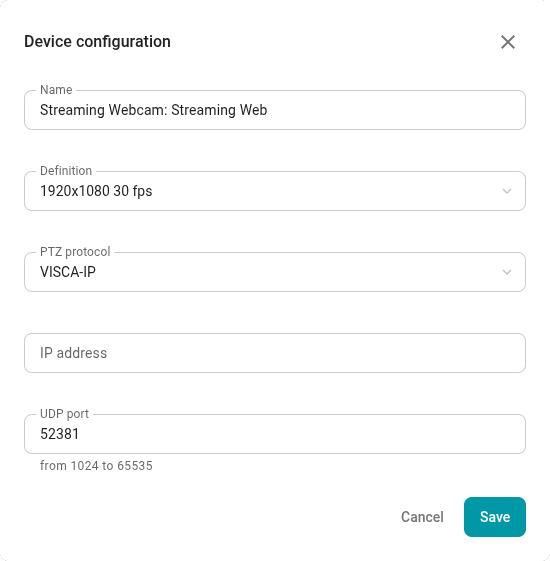
thay đổi tên hiển thị của camera;
đặt độ phân giải hình ảnh;
chọn giao thức PTZ để điều khiển vị trí của camera tùy theo kết nối:
điều khiển qua RS-232 (Visca, Pelco-P, Pelco-D);
điều khiển qua LAN (Visca-IP, NDI);
Điều khiển qua USB (UVC).
chọn cổng nối tiếp (cổng HARDWARE được tích hợp vào thiết bị đầu cuối);
Chọn địa chỉ VISCA (địa chỉ logic của camera để điều khiển qua cổng RS232).
Trong trường hợp điều khiển camera bằng giao thức VISCA, PELCO-P hoặc PELCO-D, hãy chỉ định IP address.
Thiết bị đầu cuối hỗ trợ điều khiển camera được kết nối với mạng cục bộ qua giao thức VISCA over IP. Để gửi lệnh đến camera này, hãy nhập địa chỉ IP của nó vào trường VISCA IP, mặc định sử dụng cổng 52381.
Bạn có thể kết nối với thiết bị đầu cuối TrueConf Group các bộ chuyển đổi từ USB sang RS-232 bổ sung để điều khiển nhiều camera cùng lúc theo các giao thức VISCA, PELCO-D, PELCO-P, chúng sẽ được hiển thị trong danh sách thả xuống của các cổng.
Micro
Chuyển đến phần Settings → Devices → Audio → Audio settings.
Trong danh sách thả xuống Microphone, chọn giao diện mà micro được kết nối. Nói vài từ, và nếu thiết bị hoạt động tốt và được terminal nhận diện, thì chỉ báo ở phần trên của menu sẽ thay đổi tùy theo âm lượng giọng nói.
Để kiểm tra hoạt động của micro, hãy nhấn Start test. Kiểm tra âm lượng và chất lượng phát lại của tín hiệu âm thanh đầu vào qua loa của thiết bị đầu cuối. Nếu bạn không hài lòng với các thông số âm lượng (ví dụ, âm thanh quá nhỏ), hãy điều chỉnh âm lượng micro bằng thanh trượt ở phần trên của màn hình bảng điều khiển web.
Các loa ngoài tích hợp sẵn tính năng khử tiếng vang, vì vậy để sử dụng chúng bạn cần đặt chế độ khử tiếng vang phần mềm thành giá trị Disabled trong cài đặt. Việc bật khử tiếng vang phần mềm trên thiết bị đầu cuối sẽ hoạt động hiệu quả khi âm thanh được phát ra từ tivi hoặc các thiết bị âm thanh ngoại vi khác.
Để loại bỏ hiệu ứng tiếng vọng, hãy chọn Echo cancellation mode phù hợp:
- 50 Hz filter only – loại bỏ âm thanh tần số thấp, chẳng hạn như tiếng bước chân và tiếng gõ lên bàn;
- Half-duplex – hiệu quả khi micro được đặt rất gần với loa;
- Full-Duplex – chế độ hoạt động chính;
- Custom – chứa các tham số được tối ưu hóa cho thiết bị cụ thể.
Bật Microphone gain control để tự động điều chỉnh độ nhạy của microphone. Cài đặt này khả dụng nếu một trong các chế độ khử tiếng vọng được chọn.
Trong trường hợp sử dụng tăng cường tín hiệu đầu vào của micro (AGC), có thể xuất hiện các nhiễu hoặc biến dạng âm thanh khác nhau cùng với âm lượng. Chúng tôi khuyên bạn chỉ nên áp dụng cài đặt này khi thực sự cần thiết.
Ngoài ra, nếu có tiếng ồn nền trong phòng nơi TrueConf Group được sử dụng, hãy kích hoạt Noise suppression để loại bỏ tiếng ồn không mong muốn và cải thiện độ rõ ràng của giọng nói. Khi sử dụng loa ngoài USB, bộ bù tiếng vang và giảm tiếng ồn nên được tắt, còn khi sử dụng microphone analog thì nên bật. Trong trường hợp sử dụng loa ngoài để thu âm thanh và thiết bị kết nối qua HDMI (như loa của màn hình TV hay màn hình máy tính) để phát âm thanh, bộ bù tiếng vang phần cứng sẽ không hoạt động, thay vào đó cần sử dụng phần mềm.
Cài đặt âm thanh (khử tiếng ồn, khử tiếng vọng, âm lượng) được lưu riêng cho từng thiết bị.
Khi sử dụng loa hội nghị Yamaha YVC-1000, để hoạt động chính xác, cần kết nối nó với thiết bị đầu cuối chỉ qua cổng USB 3.1.
Loa
Trong phần Settings → Devices → Audio, hãy chọn loa tại mục Speakers.
Bạn có thể chọn thiết bị đầu ra HDMI Out, điều này sẽ cho phép âm thanh phát ra loa tích hợp của thiết bị đầu ra video được kết nối (màn hình hoặc TV).
Để kiểm tra phát âm thanh, hãy nhấn Start test. Nếu thiết bị kết nối thành công, bạn sẽ nghe thấy một đoạn nhạc ngắn.
Máy tính bảng
Trong một số cấu hình TrueConf Group, một máy tính bảng để bàn được cung cấp. Thiết bị đã được cài đặt sẵn phần mềm đặc biệt, thường máy tính bảng đã được cấu hình và kết nối tự động. Trong trường hợp thay thế máy tính bảng, có thể cần thực hiện các hành động bổ sung để liên kết máy tính bảng với thiết bị đầu cuối.
Để kết nối máy tính bảng:
Kết nối máy tính bảng với nguồn điện bằng bộ PoE-injector đi kèm, sau đó sử dụng bộ chuyển đổi USB–RJ-45 để kết nối với thiết bị đầu cuối. Sơ đồ kết nối chi tiết được cung cấp tại đây.
Trên màn hình máy tính bảng, chọn thiết bị đầu cuối của bạn, địa chỉ TrueConf Group sẽ hiển thị như: "địa_chỉ_đầu_cuối":1337/tablet.
Khi kết nối máy tính bảng lần đầu tiên, cần nhập mã từ màn hình thiết bị đầu cuối.
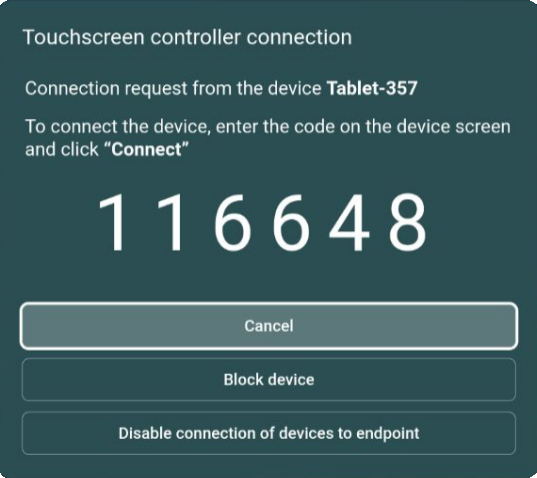
Sau khi xác thực, máy tính bảng sẽ hiển thị giao diện được điều chỉnh cho điều khiển cảm ứng.
Trên thiết bị đầu cuối, chuyển đến mục Settings → Devices → Touchscreen controller và kích hoạt cài đặt Prevent connection of devices to the endpoint. Cài đặt này sẽ giúp tránh các kết nối không mong muốn.
Quản lý máy tính bảng đã kết nối
Để quản lý các máy tính bảng được kết nối với thiết bị đầu cuối, hãy chuyển đến mục Settings → Devices → Touchscreen controller.
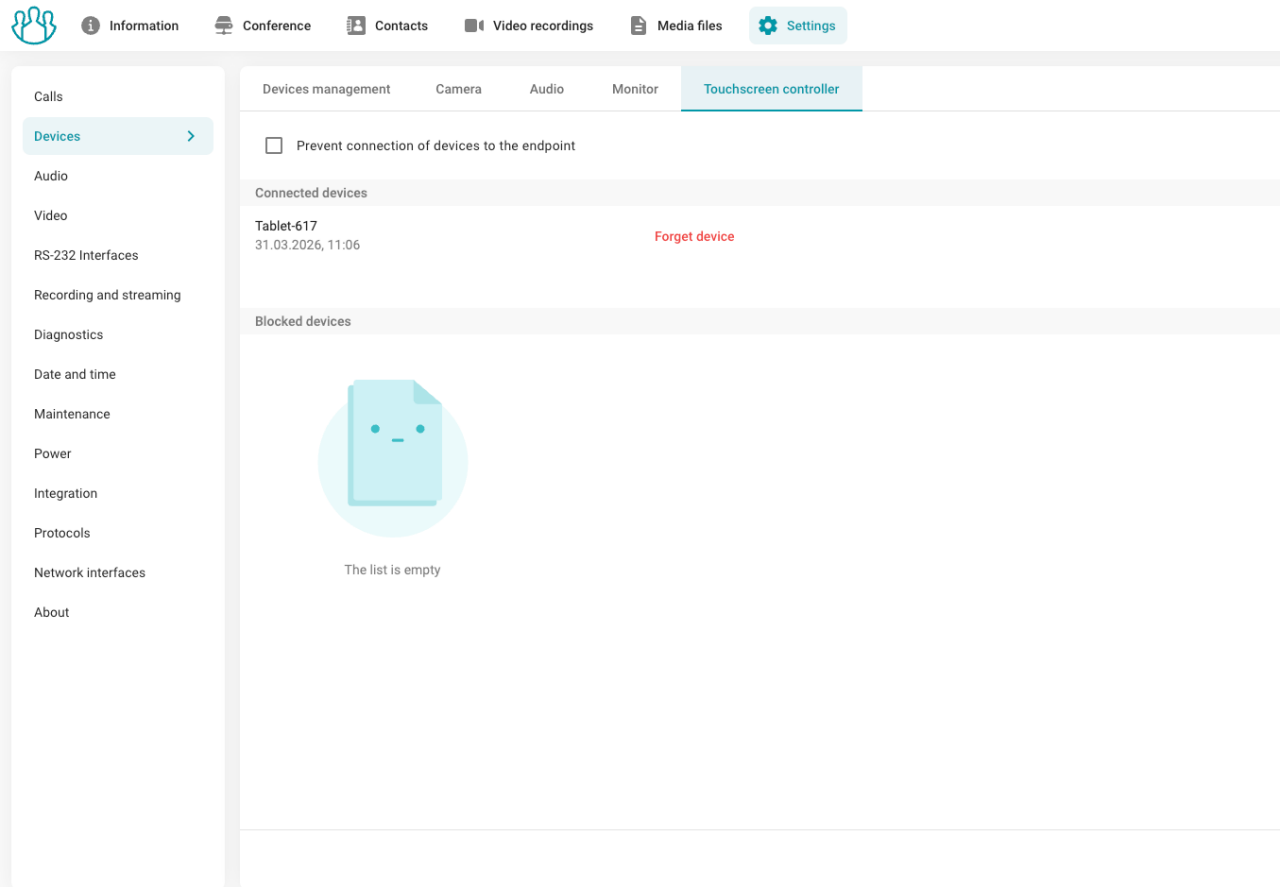
Tại đây bạn có thể:
- Prevent connection of devices to the endpoint – cấu hình chỉ áp dụng cho các thiết bị mới. Bạn có thể kích hoạt tham số này sau khi kết nối tất cả các máy tính bảng cần thiết để tránh các kết nối không mong muốn.
Xem danh sách Connected devices – hiển thị danh sách tất cả các máy tính bảng đã kết nối. Thông tin hiển thị bao gồm tên thiết bị và thời gian kết nối cuối cùng với thiết bị đầu cuối. Để ngắt kết nối máy tính bảng và đặt lại liên kết, nhấn Forget device.
Xem danh sách Blocked devices. Để chặn, nhấn Block device có thể trong khi kết nối, trên màn hình với mã dùng một lần.