
Cài đặt
Cài đặt
Trong mục này sẽ xem xét các cài đặt của thiết bị đầu cuối khả dụng cho người dùng mà không cần nhập mã PIN.
Quản trị viên có thể hạn chế quyền truy cập vào các cài đặt nâng cao bằng mã PIN.
Thông tin
Để xem thông tin mở rộng về thiết bị đầu cuối, hãy chuyển đến mục Settings → Information:
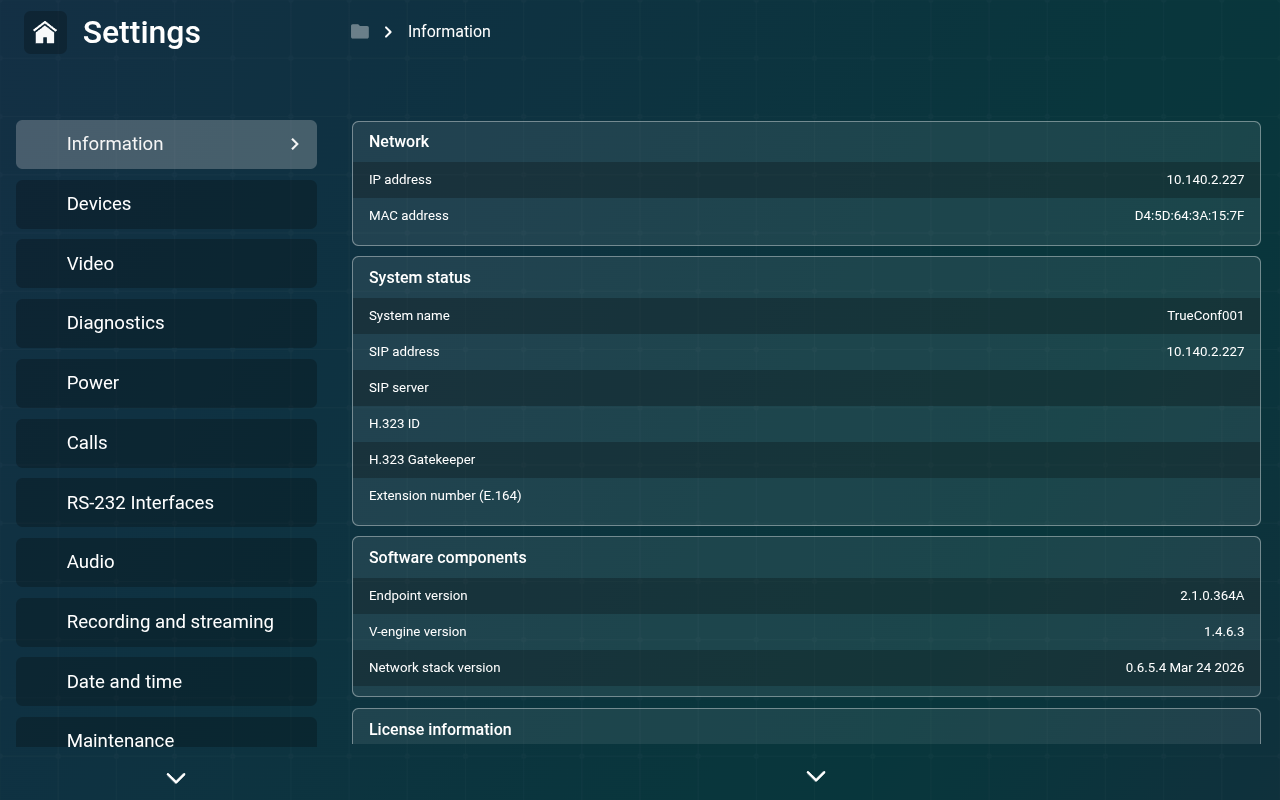
địa chỉ mạng;
trạng thái hệ thống;
phiên bản của các thành phần phần mềm;
các thông số giấy phép;
trạng thái tích hợp với TrueConf MCU, TrueConf Server, AD/LDAP và Email.
Thiết bị
Cài đặt camera
Chuyển đến mục Devices → Camera, bạn có thể chọn camera đang sử dụng, tại đây hiển thị danh sách tất cả các camera khả dụng được kết nối qua USB, HDMI, VNC, RTSP, NDI.
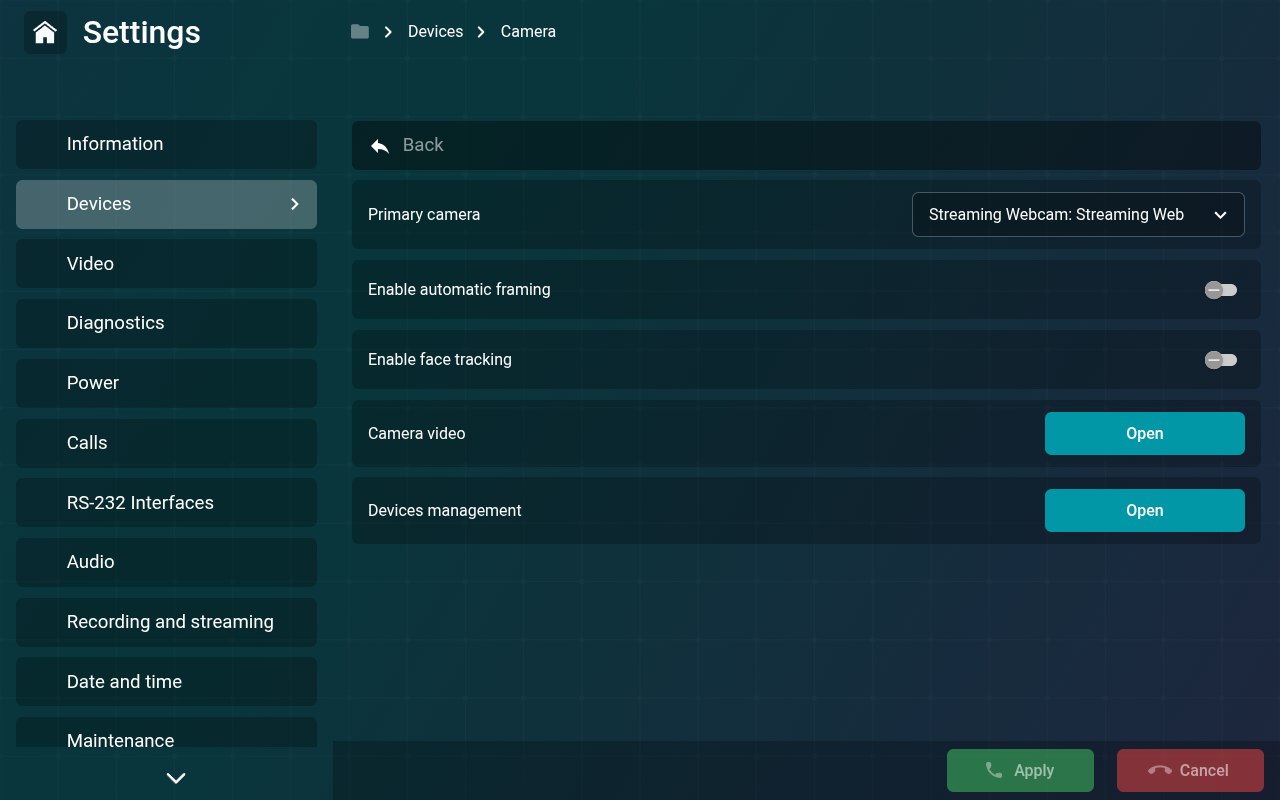
Khi kích hoạt mục Enable automatic framing, hình ảnh từ camera của bạn sẽ tự động được cắt khung để bạn luôn ở trung tâm sự chú ý.
Mục Enable face tracking đánh dấu tất cả mọi người trong khung hình bằng khung màu.
Trong mục Device management, bạn có thể thêm các nguồn RTSP và VNC từ sổ địa chỉ. Sau đó, các nguồn này có thể được sử dụng làm camera của bạn.
Hình ảnh camera
Mục này cho phép cấu hình hình ảnh từ camera của bạn, bạn có thể chỉnh sửa:
Brightness – độ sáng của hình ảnh camera;
Contrast – độ tương phản của hình ảnh camera;
Auto exposure – thông số này ảnh hưởng đến cài đặt phơi sáng tự động của hình ảnh camera:
- Aperture Priority Mode – chế độ điều khiển phơi sáng tự động;
- Manual mode – tự cấu hình các thông số phơi sáng của camera.
Saturation – mức độ bão hòa của hình ảnh camera;
Exposure Time, Absolute – thông số này ảnh hưởng đến cài đặt thời gian phơi sáng tối đa của hình ảnh camera;
Hue – thông số này ảnh hưởng đến cài đặt sắc thái của hình ảnh camera. Thông số này sẽ được cấu hình nếu chọn chế độ Manual mode trong thông số Auto exposure;
White Balance, Automatic – cân bằng trắng tự động;
Focus, Automatic – lấy nét tự động;
Gamma – gamma tổng thể của hình ảnh;
Gain – thông số này ảnh hưởng đến cài đặt khuếch đại (độ nhạy sáng) của hình ảnh camera;
Power Line Frequency – cho phép camera đồng bộ tần số thu hình với tần số nguồn điện. Có sẵn các thông số: 50 Hz, 60 Hz và tắt;
White Balance Temperature – thông số này ảnh hưởng đến cài đặt nhiệt độ cân bằng trắng của hình ảnh. Cài đặt khả dụng nếu chọn chế độ Tắt trong mục White Balance, Automatic;
Sharpness – cài đặt độ nét của hình ảnh camera;
Backlight Compensation – bù sáng nền của hình ảnh;
Focus, Absolute – cài đặt tiêu cự của hình ảnh camera. Thông số này có thể được cấu hình nếu chọn chế độ Tắt trong mục Focus, Automatic.
Ngoài ra, đối với camera PTZ có các thông số:
Pan, Absolute – cài đặt xoay ngang của camera PTZ. Thông số này có thể được cấu hình nếu chọn chế độ Tắt trong mục Focus, Automatic;
Tilt, Absolute – cài đặt nghiêng của camera PTZ. Thông số này có thể được cấu hình nếu chọn chế độ Tắt trong mục Focus, Automatic;
Zoom, Absolute – thông số này ảnh hưởng đến cài đặt phóng to của hình ảnh camera. Có thể cấu hình nếu chọn chế độ Tắt trong mục Focus, Automatic;
Zoom, Continuous – thông số này ảnh hưởng đến tốc độ zoom liên tục. Thông số này có thể được cấu hình nếu chọn chế độ Tắt trong mục Focus, Automatic;
Iris, Absolute – thông số này ảnh hưởng đến cài đặt lượng ánh sáng tối đa chiếu vào ma trận camera. Có thể cấu hình nếu chọn chế độ Tắt trong mục Focus, Automatic;
Pan, Speed – thông số này ảnh hưởng đến cài đặt tốc độ xoay ngang của hình ảnh camera. Có thể cấu hình nếu chọn chế độ Tắt trong mục Focus, Automatic. Thanh trượt càng về bên phải và số càng cao thì tốc độ càng nhanh;
Tilt, Speed – thông số này ảnh hưởng đến cài đặt tốc độ nghiêng của hình ảnh camera. Có thể cấu hình nếu chọn chế độ Tắt trong mục Focus, Automatic. Thanh trượt càng về bên phải và số càng cao thì tốc độ càng nhanh.
Cài đặt âm thanh
Chuyển đến mục Devices → Audio để thay đổi các thông số của micro và loa.
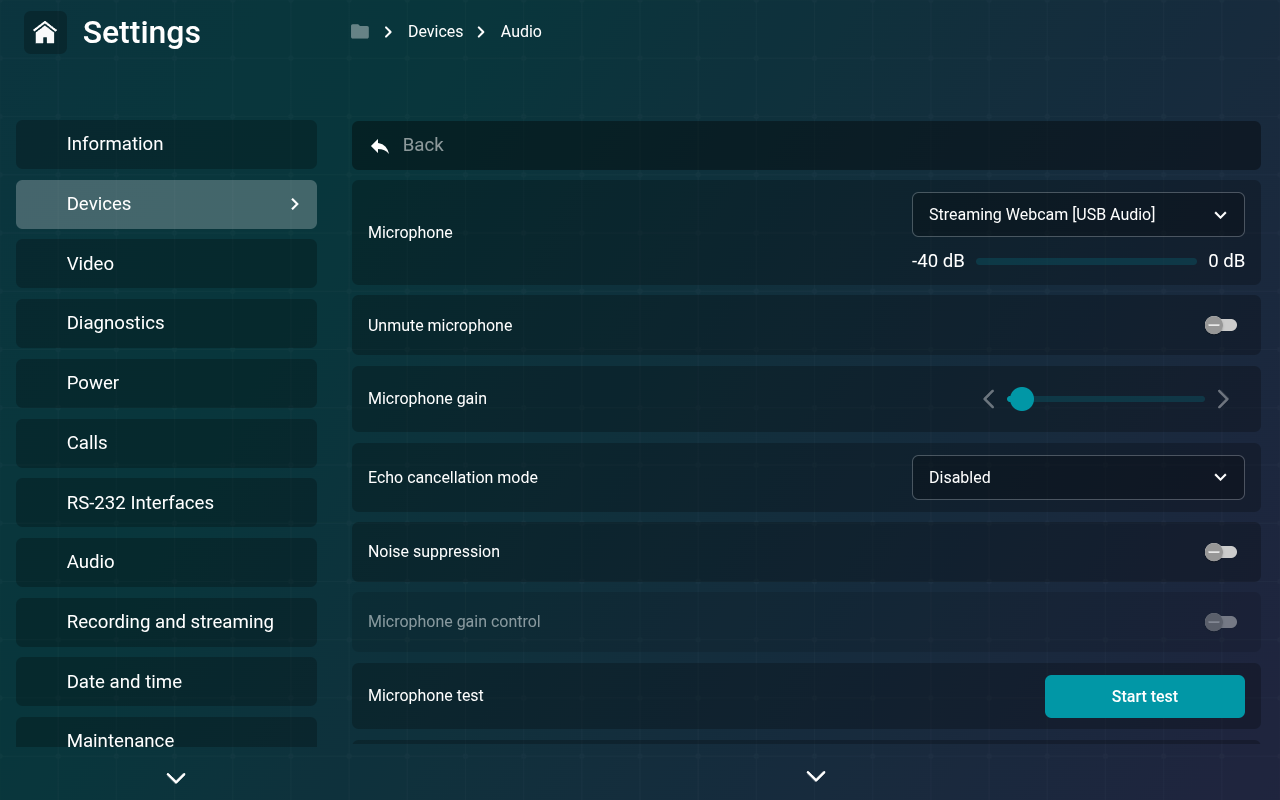
Đối với đầu vào âm thanh, bạn có thể:
chọn Microphone;
bật hoặc tắt nó;
cấu hình khuếch đại micro;
đặt chế độ khử tiếng vọng – 50 Hz filter only, Half-duplex, Full-duplex và Custom;
bật chế độ Noise suppression;
bật Microphone gain control (hệ thống tự động điều chỉnh khuếch đại micro). Cài đặt khả dụng nếu chọn một trong các chế độ khử tiếng vọng;
thực hiện kiểm tra micro.
Còn đối với đầu ra âm thanh, bạn có thể:
chọn Speakers;
bật hoặc tắt các nguồn âm thanh;
cấu hình âm lượng;
thực hiện kiểm tra âm thanh.
Các loa hội nghị đi kèm có khử tiếng vọng tích hợp, do đó để làm việc với chúng trong cài đặt cần đặt chế độ khử tiếng vọng phần mềm thành giá trị Disabled.
Khi bật khử tiếng vọng, hãy chọn chế độ phù hợp:
- 50 Hz filter only – loại bỏ âm thanh tần số thấp, chẳng hạn như tiếng bước chân và tiếng gõ lên bàn;
- Half-duplex – hiệu quả khi micro được đặt rất gần với loa;
- Full-duplex – chế độ hoạt động chính;
- Custom – chứa các tham số được tối ưu hóa cho thiết bị cụ thể.
Việc bật khử tiếng vọng phần mềm sẽ hiệu quả khi xuất âm thanh ra tivi hoặc loa ngoài.
Cài đặt video
Chuyển đến mục Devices → Monitor, mục này cho phép đặt các thông số thu hình ảnh và hiển thị trên một hoặc nhiều màn hình.
Quản lý màn hình
Trong mục này, bạn có thể cấu hình các màn hình được kết nối.
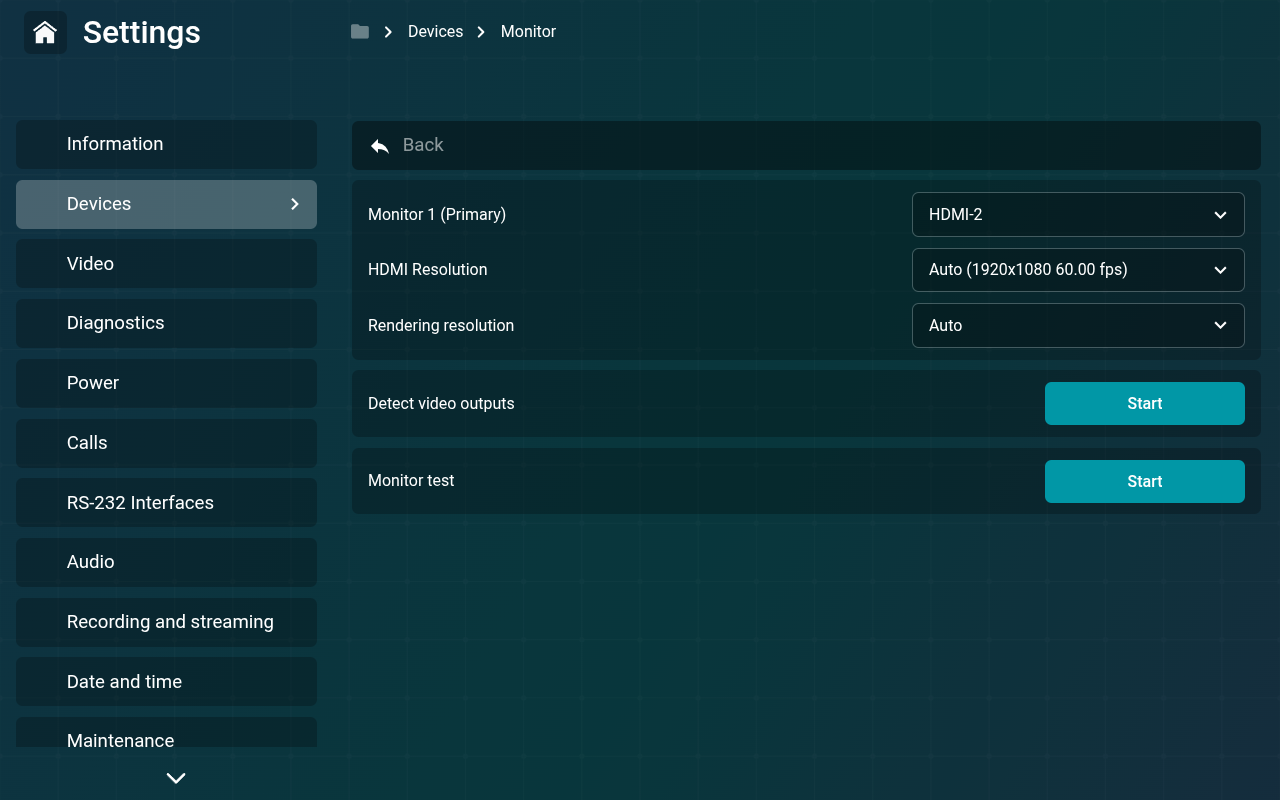
Nếu cấu hình của bạn sử dụng 2 màn hình, bạn có thể chọn màn hình nào sẽ được sử dụng làm màn hình chính hoặc màn hình phụ.
Trong mục Chế độ HDMI, bạn có thể đặt độ phân giải và tần số khung hình cho giao diện hiển thị của thiết bị đầu cuối.
Mục Rendering resolution chịu trách nhiệm về độ phân giải của bố cục trong cuộc gọi (Tự động, FullHD 1080p và UltraHD 2160p).
Độ phân giải bố cục UltraHD 2160p trong cuộc gọi không khả dụng ở tất cả các bộ sản phẩm. Khi xuất bố cục ra 2 màn hình, độ phân giải kết xuất của mỗi bố cục bị giới hạn ở FullHD 1080p.
Bên dưới, bạn có thể Detect video outputs và thực hiện Monitor test (hữu ích khi hiệu chỉnh màn hình).
Bài thuyết trình
Trong mục này, bạn có thể thêm các nguồn RTSP và VNC để trình chiếu bài thuyết trình. Quá trình thêm nguồn trình chiếu được mô tả trong mục tương ứng của tài liệu.
Bố cục
Chuyển đến mục Video → Layout, tại đây bạn có thể cấu hình dạng bố cục trong các cuộc gọi.
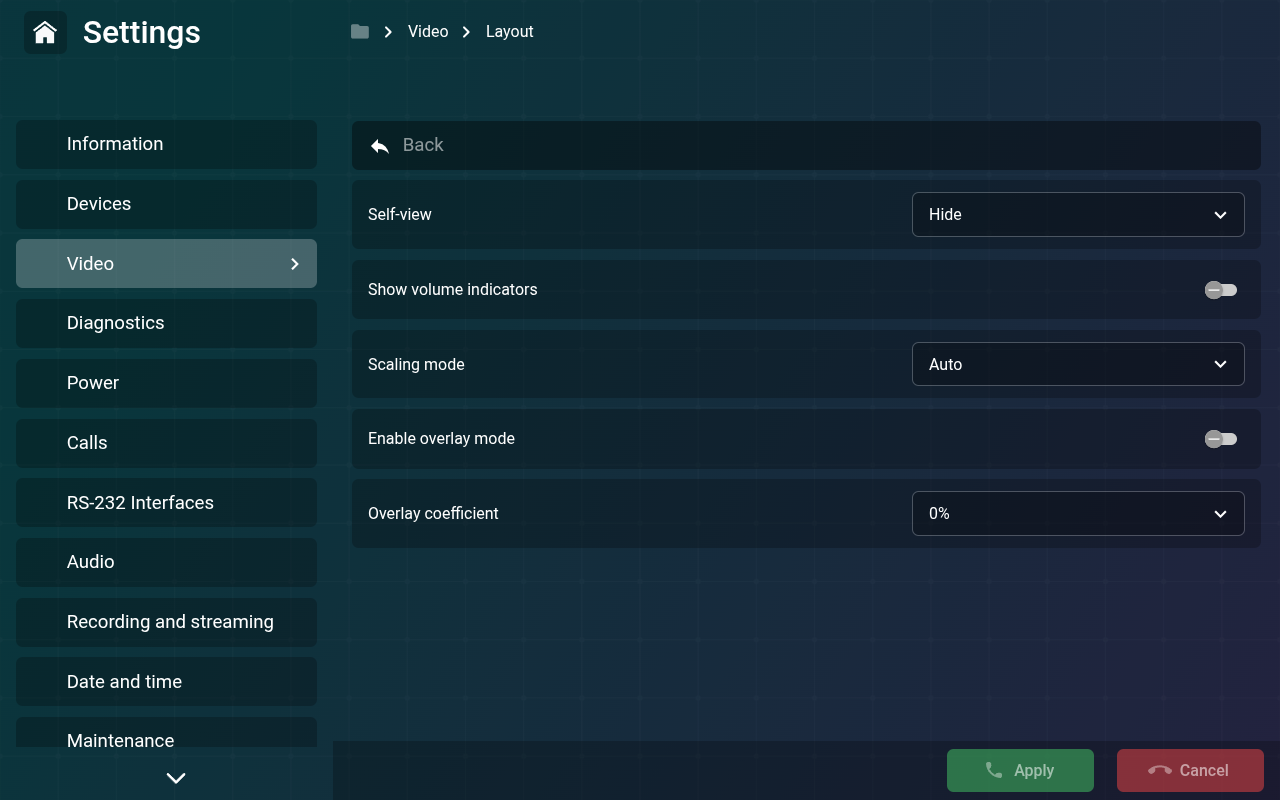
Theo mặc định, trong mục Self-view thông số Hide được chọn, hãy đặt thông số Show để thấy self-view trong bố cục.
Để hiển thị độ nhạy của micro trong cửa sổ của người tham gia, hãy kích hoạt thông số Show volume indicators.

* <interface ru="Авто" en="Auto"/> – в зависимости от видео участников, терминал автоматически подбирает режим кадрирования;

* <interface ru="По размеру видео" en="Scale to fit video"/> – видеоокна участников полностью отображаются в раскладке;

<StdPic id="scaling_video" custom_style="width:350px"/>

* <interface ru="Подогнать под окно" en="Crop to fit window"/> – видеоокна участников кадрируются под ширину вашего экрана.

<StdPic id="scaling_window" custom_style="width:350px"/>
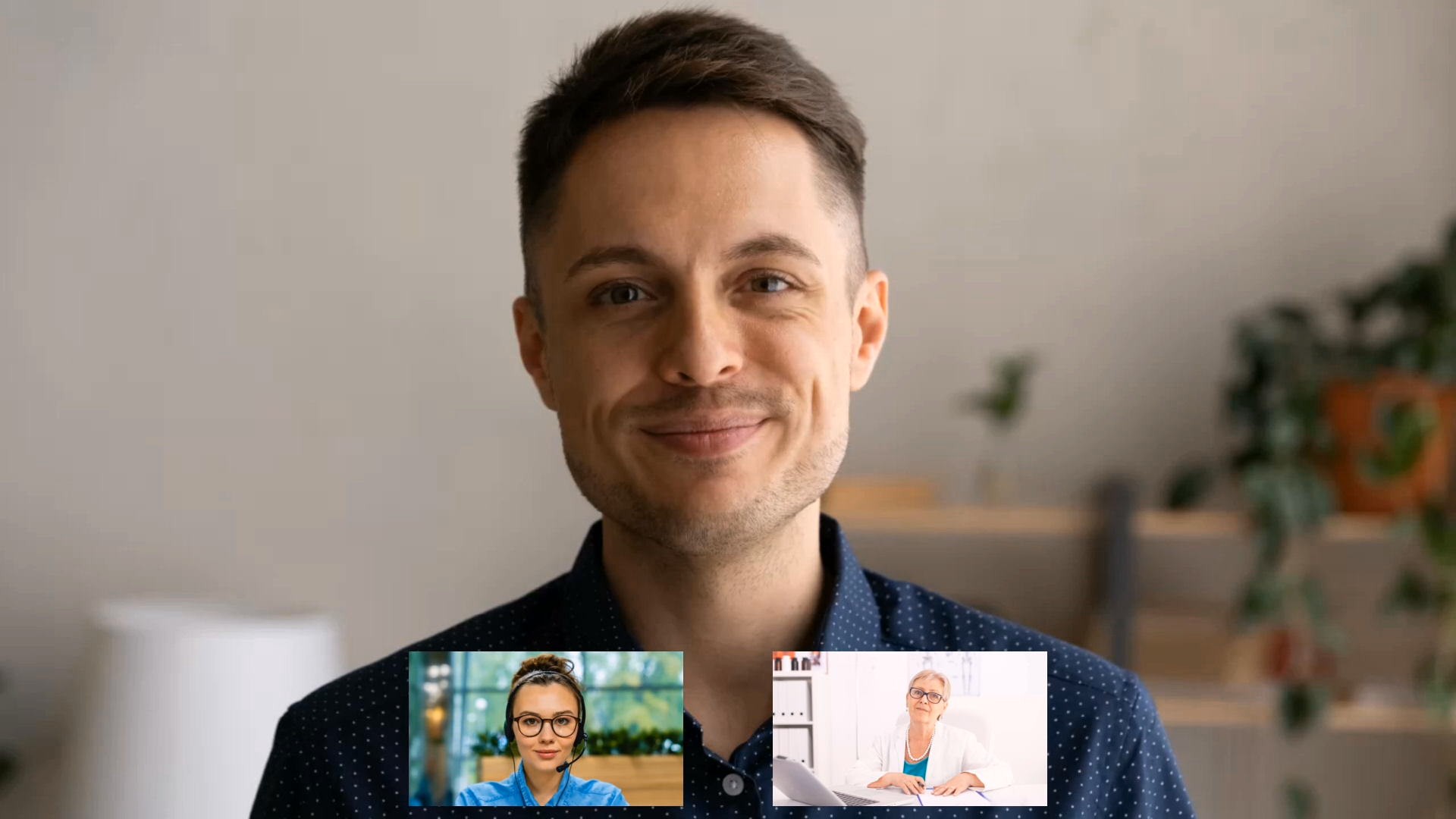
Nếu kích hoạt mục Enable overlay mode, video của người tham gia sẽ được hiển thị trên cửa sổ video ưu tiên.

Bên dưới là cài đặt Overlay coefficient, nó chịu trách nhiệm về khoảng cách giữa các cửa sổ video. Đây là cách bố cục trông như thế nào với độ chồng lấn 25%:
Chẩn đoán
Mục cài đặt này được thiết kế để giám sát hoạt động của TrueConf Group và kết nối mạng của nó.
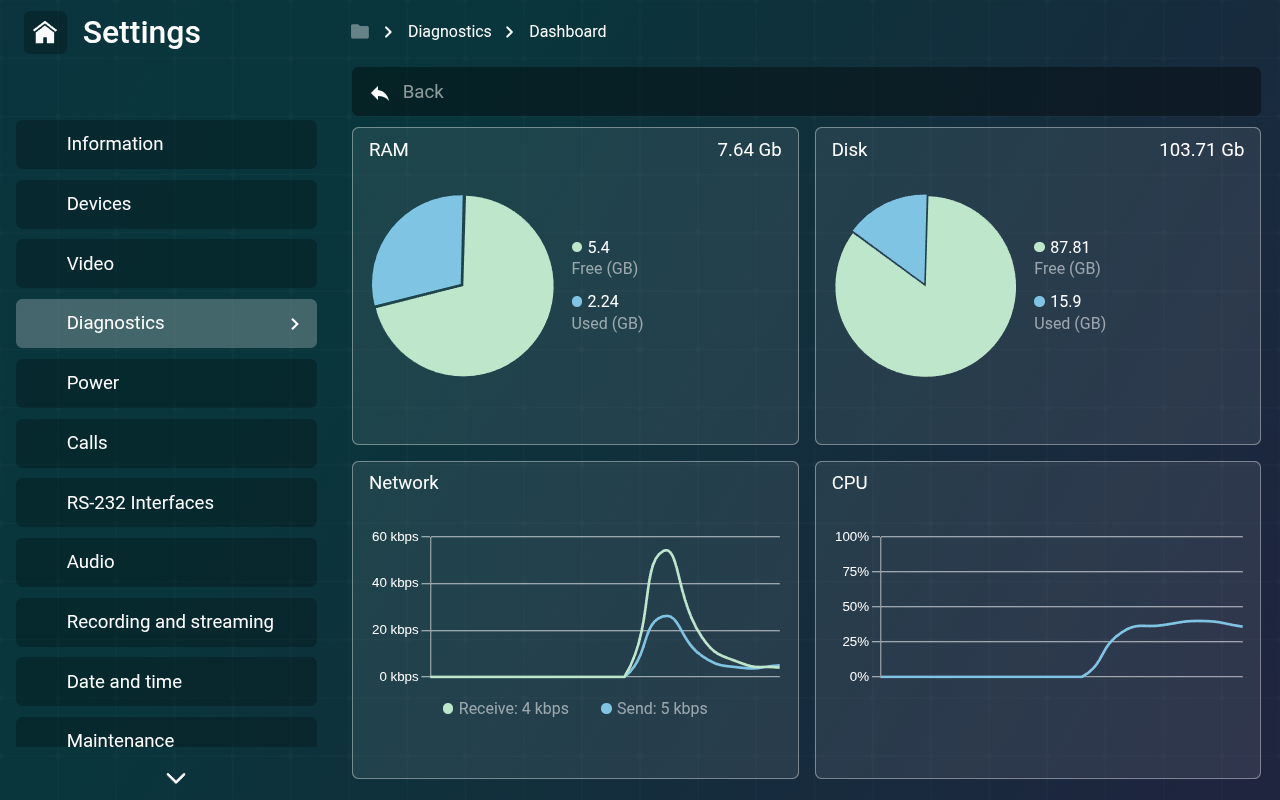
Giám sát hệ thống
Mục con này cho phép theo dõi các thông số chính của hoạt động hệ thống theo thời gian thực: sử dụng bộ nhớ RAM và bộ nhớ thường trực, tải mạng và bộ xử lý.
Nhật ký hệ thống
Tại đây bạn có thể xuất ra ổ USB các bản ghi chi tiết về các sự kiện, quá trình và lỗi xảy ra trong hệ thống. Nên tham khảo mục này khi gặp sự cố trong quá trình hoạt động của thiết bị đầu cuối. Quy trình này được khuyến nghị để lại cho quản trị viên của bạn.
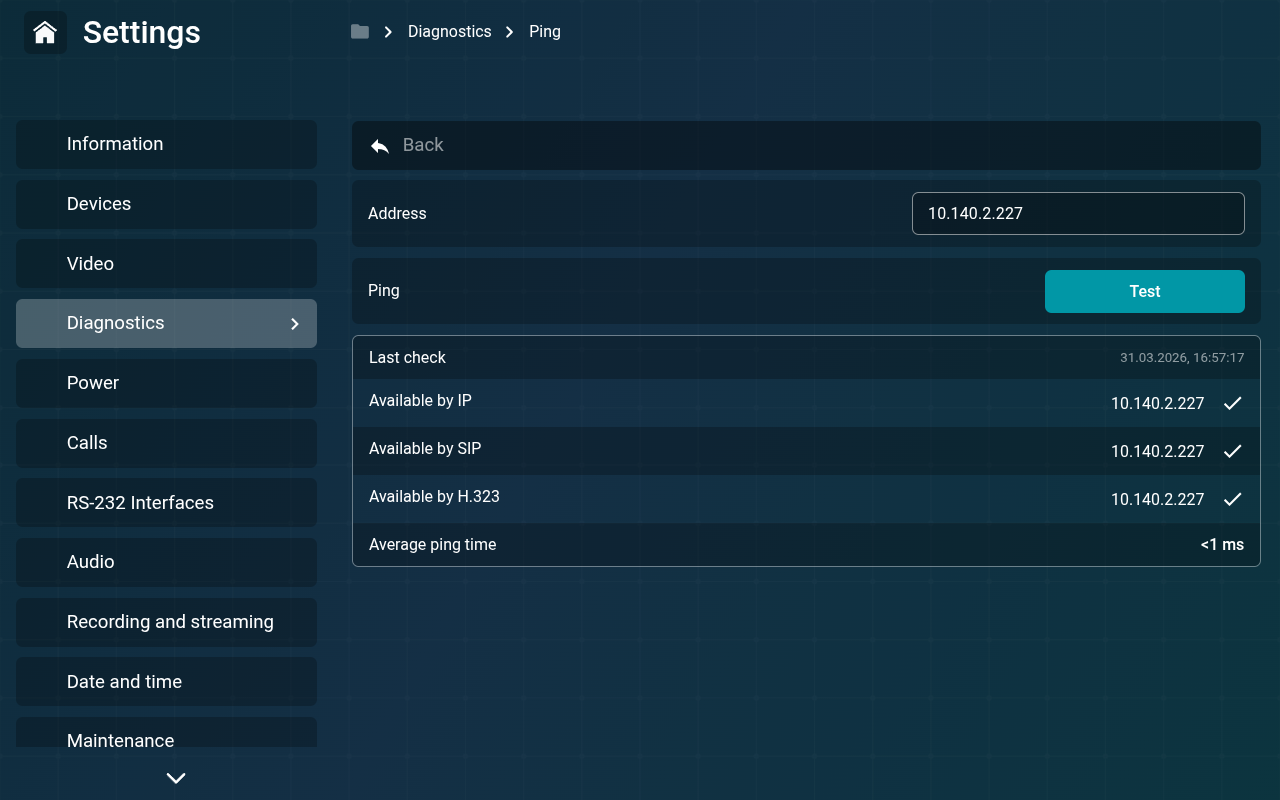
Пинг
Mục này được thiết kế để kiểm tra và xác định độ trễ kết nối với máy chủ, bộ định tuyến và các thiết bị khác. Nhập địa chỉ IP cần thiết và nhấn nút Test. Sau đó, thông tin chi tiết sẽ được hiển thị
Traceroute
Nếu cần xác định đường đi của gói tin từ thiết bị của bạn đến nút đích, hãy sử dụng công cụ tích hợp Traceroute. Nhập địa chỉ IP cần thiết và nhấn nút Test.
Nhật ký gói mạng
Nhật ký gói mạng cho phép ghi lại lưu lượng mạng đi qua TrueConf Group. Chỉ quản trị viên mới có thể tải xuống và xem các bản ghi bằng bảng điều khiển, cũng có thể tải xuống ổ USB ngoài.
Các tệp ghi lưu lượng cần được cung cấp khi liên hệ với bộ phận hỗ trợ kỹ thuật.
Nguồn điện
Trong mục Power → Power management, bạn có thể:
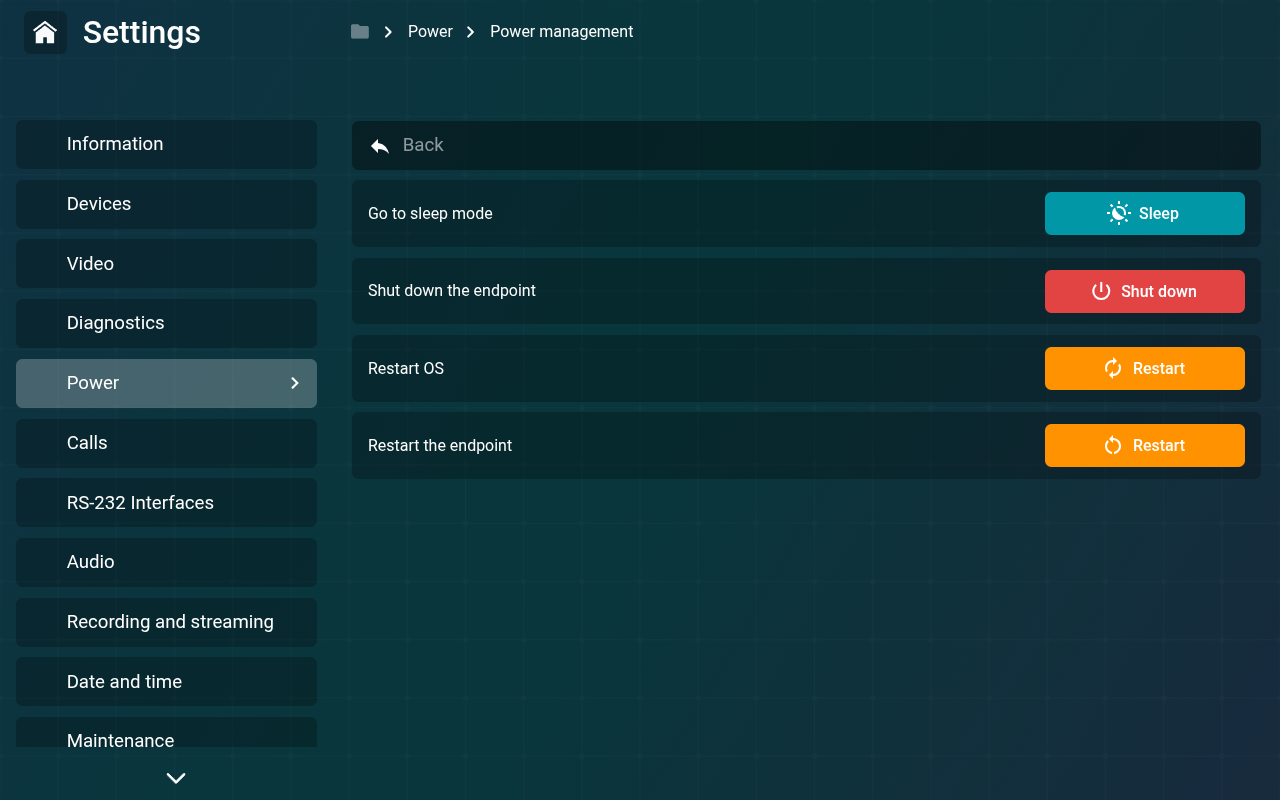
- Go ot sleep mode. Quản trị viên của bạn có thể cấu hình chế độ ngủ, ví dụ, kích hoạt chế độ này bằng cách nhấn nút nguồn;
- Shut down the endpoint ;
- Restart OS. Sau khi nhấn, hệ điều hành và giao diện trực quan của thiết bị đầu cuối (hội nghị truyền hình) sẽ khởi động lại;
- Restart the endpoint Sau khi nhấn, phần mềm ứng dụng của thiết bị đầu cuối sẽ được khởi động lại nhanh chóng.