Nhận và gửi cuộc gọi
Nhận và gửi cuộc gọi
Ngoài phiên gọi video, thiết bị đầu cuối có thể ở một trong các trạng thái sau:
được chuyển sang chế độ ngủ;
hiển thị màn hình chính, hiển thị hình ảnh từ camera chính và có thể ghi hoặc phát video;
hiển thị nội dung từ nguồn được kết nối với đầu vào HDMI.
Bất kỳ cuộc gọi video đến nào cũng đưa thiết bị đầu cuối ra khỏi trạng thái này.
Xử lý cuộc gọi đến
Nếu quản trị viên đã cấu hình tự động nhận cuộc gọi, thì thiết bị đầu cuối TrueConf Group sẽ tự trả lời cuộc gọi. Nếu chế độ Do not disturb được cấu hình, cuộc gọi sẽ tự động bị hủy.
Nhưng nếu chế độ Ask for user’s confirmation được chọn, thì trên màn hình chính sẽ xuất hiện thông báo về cuộc gọi và tín hiệu âm thanh. Bạn có thể nhận cuộc gọi bằng cách nhấn nút gọi  trên điều khiển từ xa hoặc trả lời cuộc gọi trong bảng điều khiển.
Trên thiết bị đầu cuối có kích hoạt chức năng MCU, bạn có thể nhận các cuộc gọi tiếp theo, biến cuộc gọi hiện tại thành hội nghị. Để thực hiện, chỉ cần nhận các cuộc gọi đến bằng điều khiển từ xa hoặc bảng điều khiển giống như cuộc gọi đầu tiên hoặc cấu hình tự động nhận các cuộc gọi tiếp theo.
Cách gọi đến thiết bị đầu cuối/thiết bị khác
Cách gọi qua các giao thức SIP, H.323, RTSP, VNC, NDI
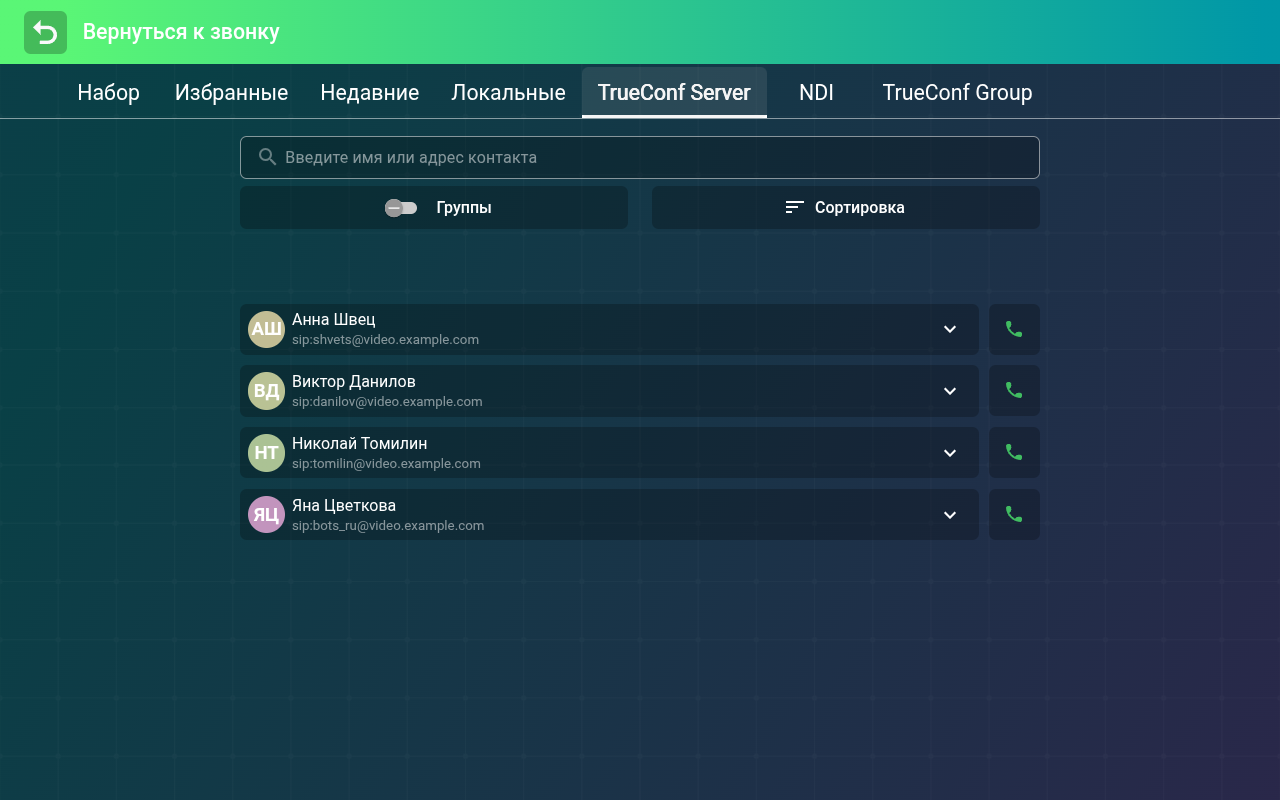
Để gọi đến các số thường dùng, thuận tiện khi sử dụng sổ địa chỉ.
Trên menu chính, chọn mục Contacts (hoặc nhấn nút gọi
trên điều khiển từ xa).Trong tab Dialer, nhập địa chỉ của thiết bị bạn muốn gọi, ví dụ
111@10.120.1.10.
Đối với thiết bị đầu cuối SIP hoặc H.323, bạn có thể không chỉ định giao thức, khi đó TrueConf Group sẽ thử gọi trước bằng một giao thức, sau đó bằng giao thức khác. Ưu tiên giao thức được xác định trong cài đặt.
Để kết nối với luồng RTSP (camera IP, phát trực tuyến trực tuyến, v.v.), nguồn VNC hoặc NDI, hãy nhớ chỉ định định dạng mong muốn ở đầu địa chỉ, ví dụ rtsp://10.120.1.10, hoặc chọn giao thức mong muốn trong danh sách thả xuống.
3. Nhấn Call trên màn hình hoặc nút trên điều khiển từ xa.
Nếu cần, bạn có thể gọi lại đến chính thiết bị đó từ mục liên hệ Gần đây.
Gọi cho người dùng
Để gọi cho người dùng đã đăng ký trên máy chủ hội nghị truyền hình TrueConf Server, hãy sử dụng một trong các định dạng sau:
<TrueConf_ID>@<server><TrueConf_ID>@<server>:<port>
trong đó:
<TrueConf_ID>— TrueConf ID của người dùng;<server>— địa chỉ IP hoặc tên máy chủ mà cuộc gọi cần được gửi đến;<port>— cổng kết nối (trong trường hợp khác với cổng chuẩn5060cho SIP và1720cho H.323). Thông tin chi tiết về cấu hình kết nối SIP/H.323 trên TrueConf Server đọc trong tài liệu của nó.
Ví dụ:
makarov@video.company.com
makarov@video.company.com:5070
Gọi vào hội nghị TrueConf
Nếu bạn đã đăng ký trên cùng máy chủ qua SIP hoặc H.323, bạn có thể không chỉ định địa chỉ máy chủ, chỉ cần quay số hội nghị, cách này được khuyến nghị. Để kết nối với hội nghị truyền hình được tổ chức trên máy chủ TrueConf, hãy sử dụng dòng gọi ở một trong các định dạng sau:
00<Conference_ID>@<server>00<Conference_ID>@<server>:<port>\c\<Conference_ID>@<server>\c\<Conference_ID>@<server>:<port>
, trong đó:
<Conference_ID>— ID hội nghị;<server>— địa chỉ IP hoặc tên máy chủ;<port>— cổng kết nối (trong trường hợp khác với cổng chuẩn).
Ví dụ:
001949195144@video.company.com
001949195144@video.company.com:1730
\c\1949195144@video.company.com
\c\1949195144@video.company.com:1730
Nếu cần, bạn có thể chỉ định rõ ràng giao thức gọi (SIP hoặc H.323) ở bên trái trường nhập địa chỉ.
Xem thông tin về cuộc gọi
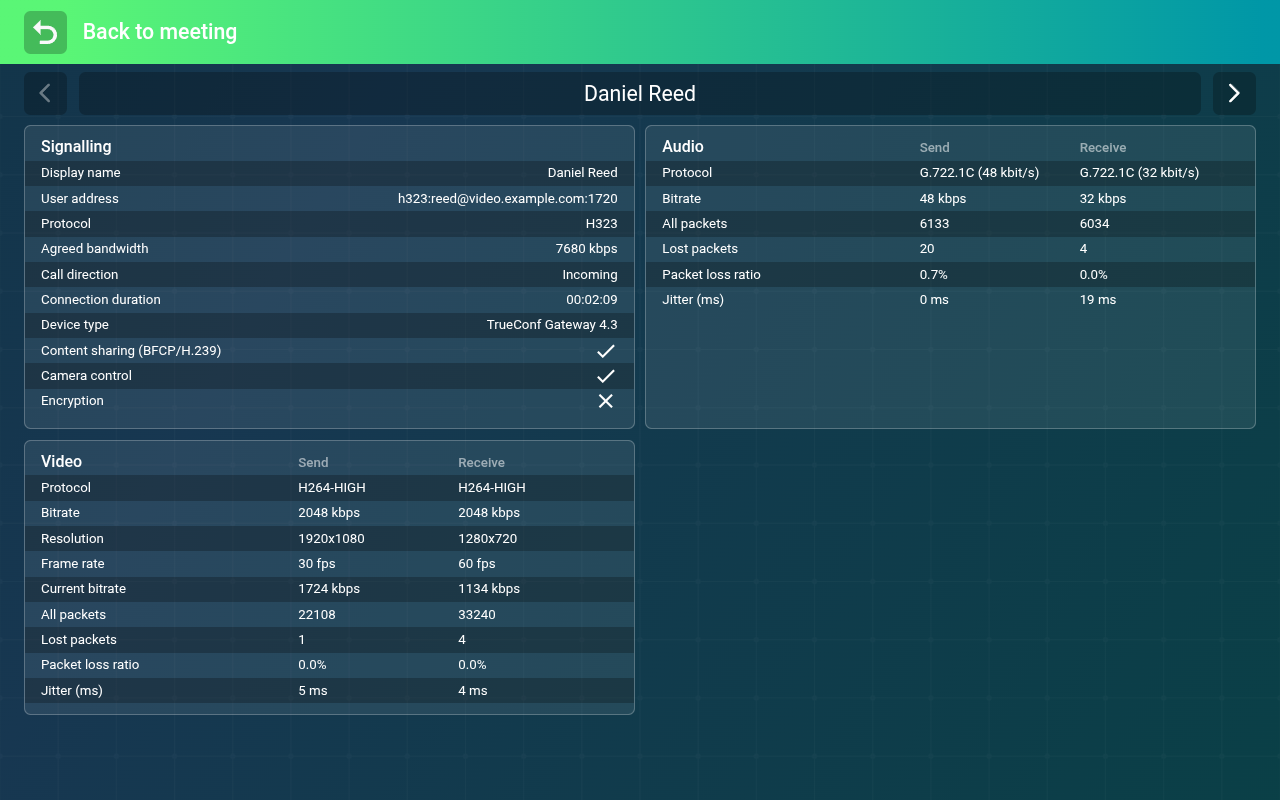
Bạn có thể xem dữ liệu kỹ thuật về cuộc gọi ngay trong cuộc gọi video. Để thực hiện, hãy nhấn nút  trên điều khiển từ xa và trong menu mở ra chọn Connection information. Bạn sẽ thấy danh sách các thông số của cuộc gọi hiện tại, cụ thể:
địa chỉ thuê bao;
thời lượng cuộc gọi;
các codec được sử dụng;
độ phân giải và tốc độ của các luồng âm thanh và video được truyền;
thống kê mất gói cho các luồng âm thanh và video. Đồng thời, tỷ lệ mất được tính không phải từ đầu cuộc gọi mà trong 10 giây gần nhất.
Nếu trên TrueConf Group của bạn được kích hoạt chế độ MCU, bạn có thể chuyển đổi giữa các cửa sổ thống kê cho từng người tham gia bằng các nút "trái" và "phải" trên điều khiển từ xa:
Cách tạo hội nghị nhóm
Để tổ chức hội nghị nhóm trên TrueConf Group, cần đảm bảo rằng trong bộ sản phẩm của bạn có mô-đun MCU và chức năng MCU được bật trong cài đặt.
Để tạo hội nghị, bạn cần gọi cho bất kỳ người tham gia nào, làm theo hướng dẫn ở trên, sau đó lần lượt thêm tất cả những người còn lại.
Thêm người tham gia trong cuộc trò chuyện
Trong menu hội nghị, nhấn  , sau đó cửa sổ Contacts sẽ mở ra. Bây giờ bạn có thể thêm người tham gia từ bất kỳ mục liên hệ nào.