
Quản lý bố cục
Quản lý bố cục
Trong cuộc gọi điểm-điểm
Trong cuộc gọi video, thuê bao kết nối với TrueConf Group chỉ nhận được một cửa sổ video với hình ảnh từ camera của thiết bị đầu cuối. Trên màn hình thiết bị đầu cuối, theo mặc định cả hai cửa sổ video đều được hiển thị, nhưng bạn có thể tắt hiển thị hình ảnh của chính mình (self-view). Để thực hiện, hãy nhấn trên điều khiển từ xa nút  và trong menu mở ra chọn mục Hide selfview. Khi đó trên màn hình TrueConf Group chỉ còn lại hình ảnh từ thuê bao thứ hai. Để đưa self-view trở lại bố cục, hãy nhấn lại trên điều khiển từ xa nút và trong menu mở ra chọn mục Show selfview.
Khi self-view được bật, bạn có thể chuyển đổi bố cục bằng nút Layout  trên điều khiển từ xa. Có sẵn các sơ đồ sau, trong đó cửa sổ video của thuê bao kết nối được tô màu xanh ngọc:
- khi tạo bố cục không chồng lấn (mặc định):
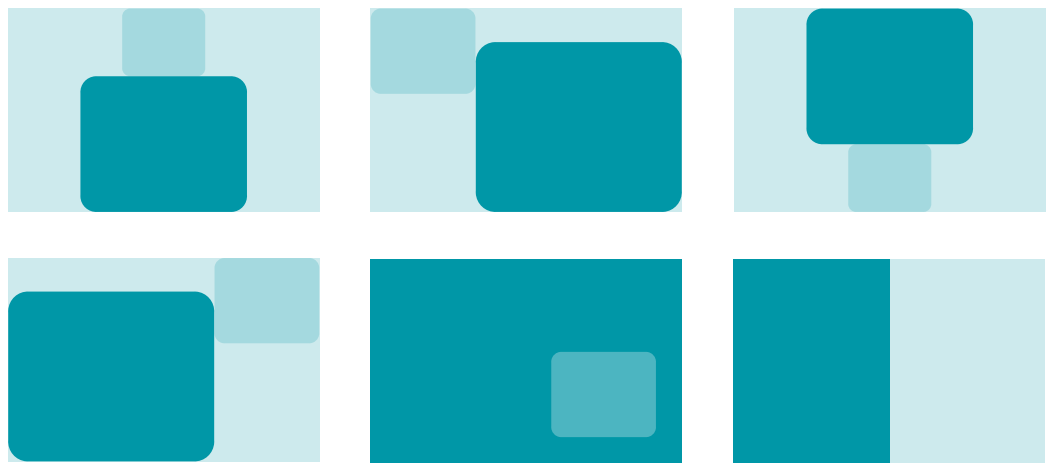
- khi kích hoạt chế độ chồng lấn:
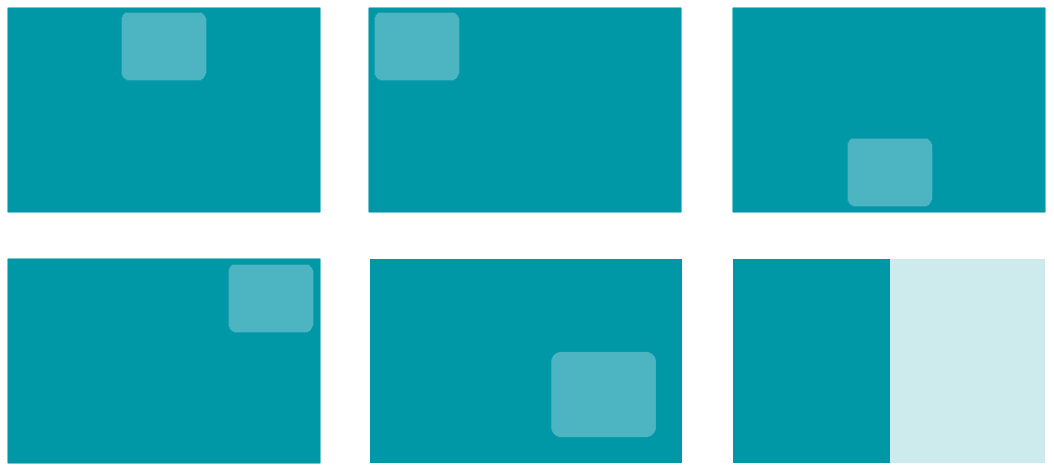
Trong hội nghị nhóm
Trong hội nghị, bố cục cửa sổ video của người tham gia được hình thành tùy thuộc vào chế độ trộn luồng video đã chọn khi cấu hình chức năng MCU:
- Video lecture – tất cả người tham gia chỉ nhận video và âm thanh từ thiết bị đầu cuối đóng vai trò là người chủ trì duy nhất của hội nghị, đồng thời tất cả các cửa sổ video được hiển thị trên thiết bị đầu cuối;
- All on screen – tất cả các luồng video từ người tham gia và thiết bị đầu cuối được đưa vào bố cục;
- Voice activated – tất cả các luồng video từ người tham gia và thiết bị đầu cuối được đưa vào bố cục, nhưng người đang nói sẽ được hiển thị trong cửa sổ video ưu tiên.
Đối với các chế độ "tất cả trên màn hình" và kích hoạt bằng giọng nói, bạn có thể chọn một trong các loại bố cục sau, trong đó cửa sổ video ưu tiên được tô màu xanh ngọc (ví dụ cho chế độ không chồng lấn):
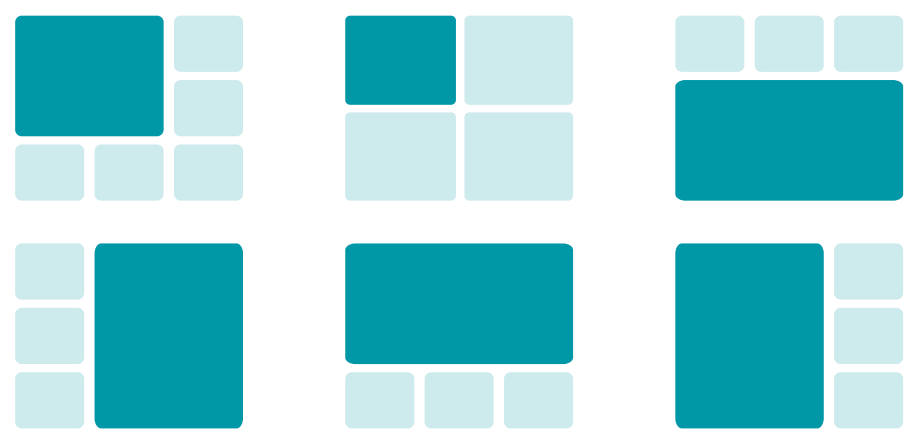
Khi kích hoạt chế độ chồng lấn, các sơ đồ sắp xếp cửa sổ được sử dụng tương tự, chỉ có cửa sổ chính được hiển thị toàn màn hình và các cửa sổ còn lại nằm trên nó, như đã trình bày ở trên cho cuộc gọi điểm-điểm.
Cửa sổ video ưu tiên được chỉ định theo một trong các cách sau:
khi tạo hội nghị trên thiết bị đầu cuối – cho người tham gia được gọi đầu tiên;
khi cuộc gọi đến – cho người tham gia kết nối đầu tiên;
thủ công trong hội nghị:
bằng điều khiển từ xa – nhấn nút
, chuyển đến mục menu  Spotlighted participant và chọn người tham gia mong muốn;
từ phía quản trị viên trong mục Conference của bảng điều khiển;
Dưới đây là sơ đồ và ví dụ về bố cục ở chế độ "tất cả trên màn hình", trong đó tất cả các cửa sổ video có cùng kích thước và cửa sổ video ưu tiên được hiển thị ở góc trên bên trái:

Khi sử dụng bố cục với cửa sổ video ưu tiên được phóng to ở phía bên trái, chúng ta sẽ có kết quả sau:

Sơ đồ và ví dụ về bố cục với cửa sổ ưu tiên ở phía trên được trình bày dưới đây:

Việc chuyển đổi bố cục được thực hiện bằng nút Layout trên điều khiển từ xa hoặc trong mục Conference của bảng điều khiển. Tại thời điểm thay đổi, tên người tham gia hội nghị được hiển thị ở dưới cùng của mỗi cửa sổ video trong vài giây.
Để bật/tắt trong bố cục được tạo cho thiết bị đầu cuối việc hiển thị video cục bộ (video từ camera được thiết bị đầu cuối sử dụng), hãy nhấn trên điều khiển từ xa nút và trong menu mở ra chọn mục Hide selfview. Đồng thời, video này vẫn sẽ có mặt trong bố cục được truyền cho những người tham gia khác.
Nếu bạn muốn xóa hình ảnh do thiết bị đầu cuối truyền khỏi tất cả các bố cục, hãy nhấn trên điều khiển từ xa nút và chọn mục Hide selfview.