
Làm việc với thiết bị đầu cuối trong hội nghị
Làm việc với thiết bị đầu cuối trong hội nghị
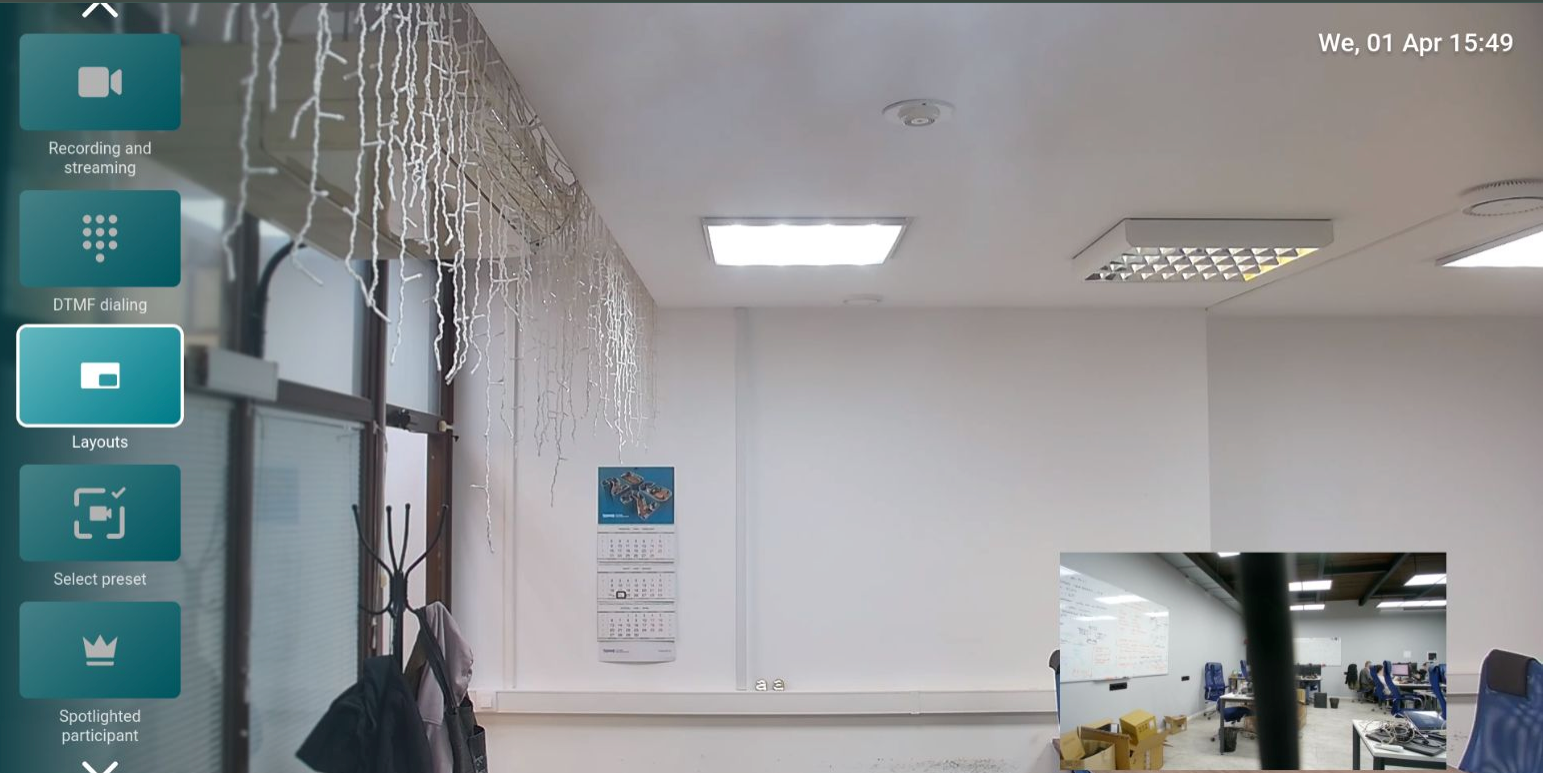
Trong cuộc gọi, hãy nhấn  trên điều khiển từ xa để mở menu bên, trong đó có các chức năng:
- Connection information – hiển thị thông tin về tín hiệu, luồng video và âm thanh truyền và nhận.
- Record and streaming – ghi âm hội nghị hoặc phát trực tiếp theo một trong các giao thức khả dụng: RTMP, SAP, NDI.
- DTMF dialing – nhập lệnh DTMF.
- Layouts – thay đổi bố cục hiện tại.
- Select preset – chọn góc máy từ các góc đã có sẵn.
- Spotlighted participant – chỉ định người tham gia hội nghị đã chọn làm ưu tiên.
- Device management – quản lý các thiết bị đã kết nối.
- Selfview – bật/tắt hiển thị video của bạn.
- Video stream settings – điều khiển camera đã chọn.
- Settings – hiển thị giao diện cài đặt codec.
Chuyển đổi thiết bị
Trong phiên liên lạc, bạn có thể thay đổi "ngay lập tức" thiết bị truyền video vào bố cục từ TrueConf Group. Để thực hiện, hãy nhấn nút trên điều khiển từ xa và chọn mục Device management. Đồng thời, bạn có thể chỉ định cả webcam khác được kết nối với thiết bị đầu cuối và một trong các đầu vào của card thu hình.
Nếu bạn cần chuyển đổi camera thường xuyên trong cuộc gọi, để thuận tiện, nên cấu hình các góc quay cho các camera khác nhau và chuyển đổi giữa chúng bằng cách nhấn trên máy tính bảng hoặc bằng các phím số của điều khiển từ xa.
Để thay đổi micro hoặc loa được thiết bị đầu cuối sử dụng, hãy nhấn nút  trên điều khiển từ xa và chọn các thiết bị mong muốn trong mục Settings → Devices → Audio.
Điều khiển camera PTZ
Điều khiển camera được kết nối
Trong cuộc gọi, chỉ cần đợi menu điều khiển ẩn đi hoặc chủ động ẩn nó bằng nút menu, sau đó bạn có thể điều khiển camera bằng các phím mũi tên ở trung tâm điều khiển từ xa và nút phóng to/thu nhỏ.
Bằng bàn phím số, bạn có thể chuyển đổi giữa các vị trí của camera.
Quản trị viên phải thiết lập các preset được đánh số của camera PTZ, chi tiết hãy đọc tại đây.
Điều khiển camera của người đối thoại
Khi nhấn nút Far/Near  , menu Video stream settings sẽ mở ra, nơi bạn có thể chọn người đối thoại mong muốn. Logic điều khiển camera của người đối thoại tương tự như điều khiển camera của bạn.
Không thể lưu preset cho camera PTZ từ xa.
Ghi hình
Để bắt đầu ghi, hãy nhấn trên điều khiển từ xa phím và trong menu mở ra chọn mục Record and stream → Start recording. Đồng thời, biểu tượng  sẽ được hiển thị ở phần trên của màn hình thiết bị đầu cuối. Để dừng ghi, hãy chuyển lại vào menu bằng nút và nhấn Recording and streaming → Stop recording.
Buổi phát
Trong cuộc gọi video, bạn có thể bắt đầu phát sóng lên các dịch vụ phát sóng ngoài theo một trong các giao thức đã được cấu hình trước: RTMP, SAP, NDI. Để thực hiện, hãy nhấn nút của điều khiển từ xa, trong menu mở ra chuyển đến Recording and streaming và chọn mục mong muốn. Sau khi quá trình phát sóng bắt đầu thành công, biểu tượng tương ứng với tên giao thức sẽ được hiển thị ở phần trên của màn hình thiết bị đầu cuối.
Quay số DTMF
Nhấn trên điều khiển từ xa để mở menu bên. Tìm và chọn mục DTMF dialing, trong khu vực mở ra bạn có thể gửi các lệnh DTMF theo nhiều cách khác nhau:
chọn số mong muốn bằng nút điều hướng và nhấn nút trung tâm;
sử dụng bàn phím số (0-9) trên điều khiển từ xa.
Chọn góc quay
Bạn có thể thay đổi góc quay trong phiên, để thực hiện:
Nhấn
trên điều khiển từ xa, trong menu mở ra nhấn Select preset.Trong cửa sổ mở ra, đặt góc quay mong muốn bằng một trong các cách:
chọn góc quay bằng nút điều hướng và xác nhận lựa chọn bằng cách nhấn nút trung tâm;
sử dụng bàn phím số (0-9) để đặt góc quay (nếu khi tạo góc quay đã đặt liên kết với một chữ số, chữ số tương ứng sẽ được hiển thị ở góc trên bên trái của thẻ góc quay).