# Analytique et enregistrements de l'événement
Si vous êtes le propriétaire de la conférence, vous pouvez consulter les analyses et la liste des enregistrements de celle-ci.

Cette fonctionnalité est disponible pour toute conférence, quel que soit son mode de lancement (salle virtuelle ou prévue) et son statut (lancée ou non).
# Analyse de la conférence
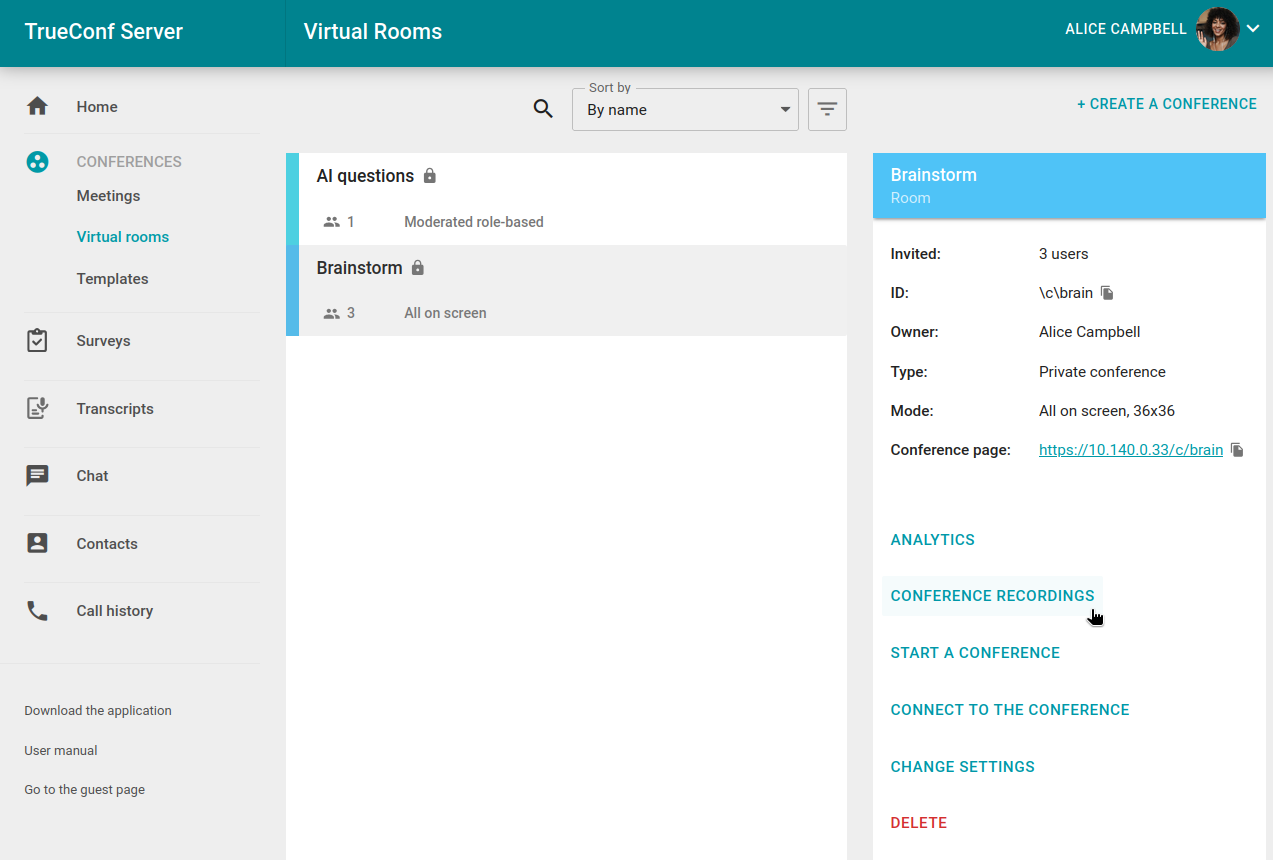
Le système de visioconférence TrueConf offre une analyse détaillée au propriétaire de la conférence, comprenant : les données des participants, l'historique de leur ajout et de leurs connexions, ainsi que les messages du chat. Pour consulter les données, sélectionnez la conférence dans la section Meetings ou Virtual rooms et cliquez sur le bouton Analytics dans sa fiche :
# Données des participants
Accédez à l'onglet Participants’ entries pour voir les informations principales à leur sujet, ainsi que le moment de leur ajout à la liste des participants. Pour un webinaire avec inscription ouverte, les invités qui s'en sont servis seront également affichés :
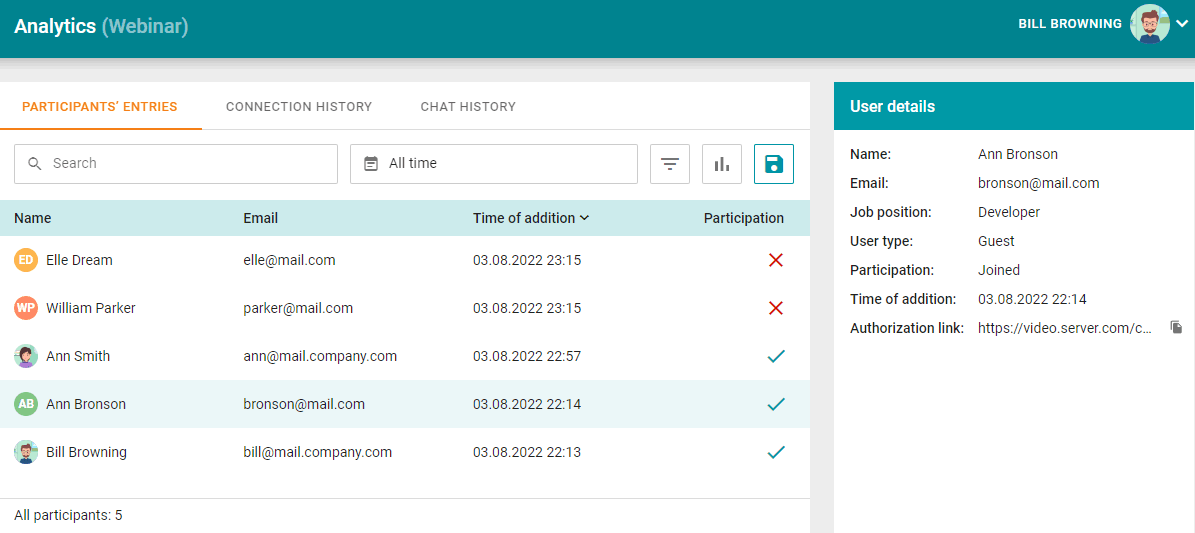
Lorsque vous sélectionnez un participant dans la liste, une fiche d'information à son sujet s'affiche. Dans l'exemple ci-dessus, l'invité nommé Иван Шариков a été sélectionné.
Dans le champ de recherche, un filtre rapide des participants par nom et email est disponible. De plus, avec le bouton  , vous pouvez sélectionner les participants à afficher indépendamment selon deux paramètres :
par types d'autorisation — utilisateurs du serveur, invités ou tous;
dès la connexion.
Par défaut, la liste s'affiche pour la période allant de la création de la conférence jusqu'à sa fin. Pour un événement récurrent, c'est pour toute sa durée d'existence. Cependant, vous pouvez sélectionner la période souhaitée en cliquant sur le champ avec l'icône du calendrier  .
.
Pour afficher les données sur l'ajout des utilisateurs à la liste des participants sous forme de graphique, cliquez sur le bouton  . Les champs énumérés ci-dessus seront alors disponibles pour filtrer les données :

Pour exporter ces statistiques dans un fichier .csv, cliquez sur le bouton  . Toutes les lignes seront sauvegardées, sans tenir compte des filtres appliqués.
# Historique des connexions
Pour consulter les statistiques de participation à la conférence, allez à l'onglet Connection history :
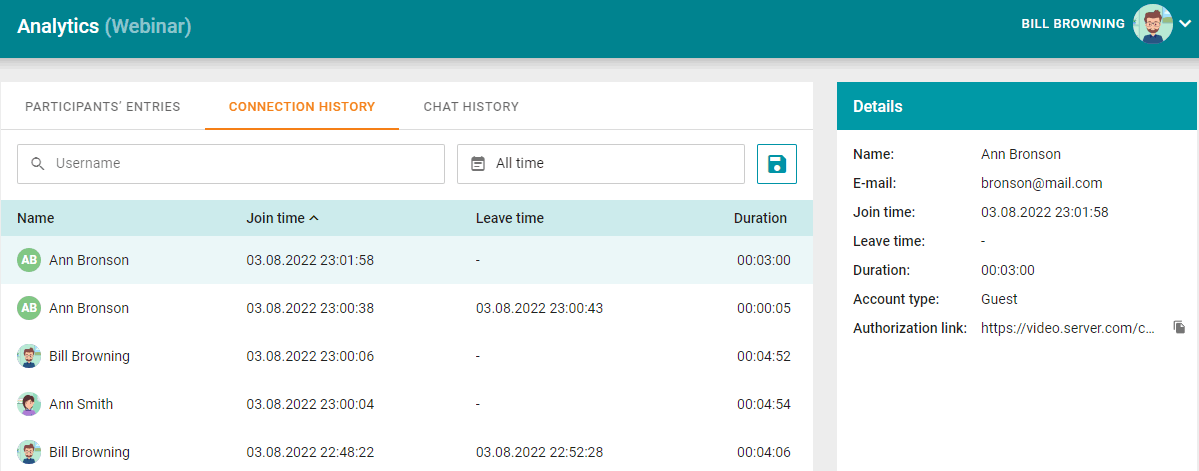
Les informations sur chaque événement de connexion et de déconnexion d'une réunion s'afficheront. Dans l'exemple ci-dessus, les utilisateurs Galina Belova et Piotr Petrov se sont connectés deux fois à la conférence. Vous pouvez effectuer une recherche par nom de participant, sélectionner une période pour filtrer et enregistrer sous forme de fichier .csv.
# Afficher le chat
Lorsque vous accédez à l'onglet Chat history, vous pouvez afficher l'intégralité de la conversation de la conférence :

Les messages peuvent être filtrés par contenu, expéditeur, heure d'envoi et exportés dans un fichier .csv.
# Enregistrements de conférence
En tant que propriétaire de la conférence, vous pouvez également télécharger ses enregistrements, qui sont stockés sur le TrueConf Server.
Pour savoir comment gérer les enregistrements enregistrés localement dans l'application cliente de TrueConf, consultez sa documentation.
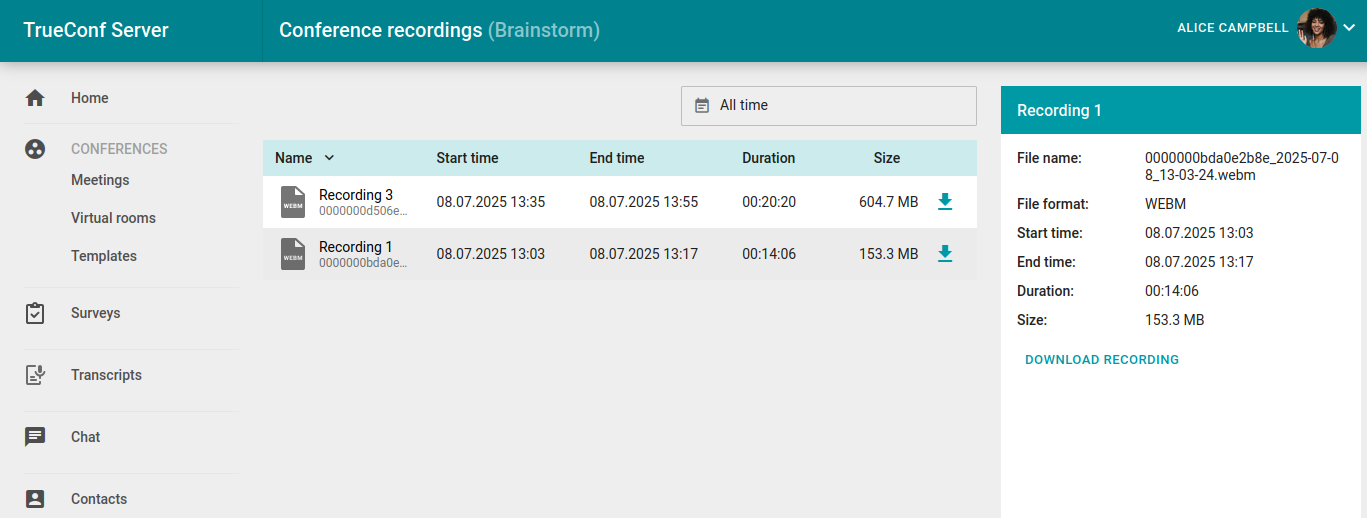
Pour consulter les enregistrements des conférences, accédez à la section Recordings dans le panneau de gauche, ou à la section Meetings ou Virtual rooms et sélectionnez la conférence souhaitée. Si l'événement ne dispose que d'un seul enregistrement, un bouton Download recording apparaîtra, et en cliquant dessus, le téléchargement du fichier commencera. Si plusieurs enregistrements ont été effectués, c'est-à-dire que la conférence a eu lieu plus d'une fois, un bouton Conference recordings s'affichera dans sa fiche pour accéder à la liste des fichiers.
Lors de la sélection de chaque fichier, vous verrez les informations principales : nom, format, heure de début et de fin de l'enregistrement, sa durée et sa taille. Vous pouvez télécharger le fichier souhaité en utilisant le bouton Download recording ou  .
.