# Transcriptions
Si votre entreprise a mis en œuvre l'utilisation de TrueConf AI Server, vous verrez l'option de menu Transcripts dans votre espace personnel. Cette section affiche la liste des conférences reconnues et prêtes à être transcrites :
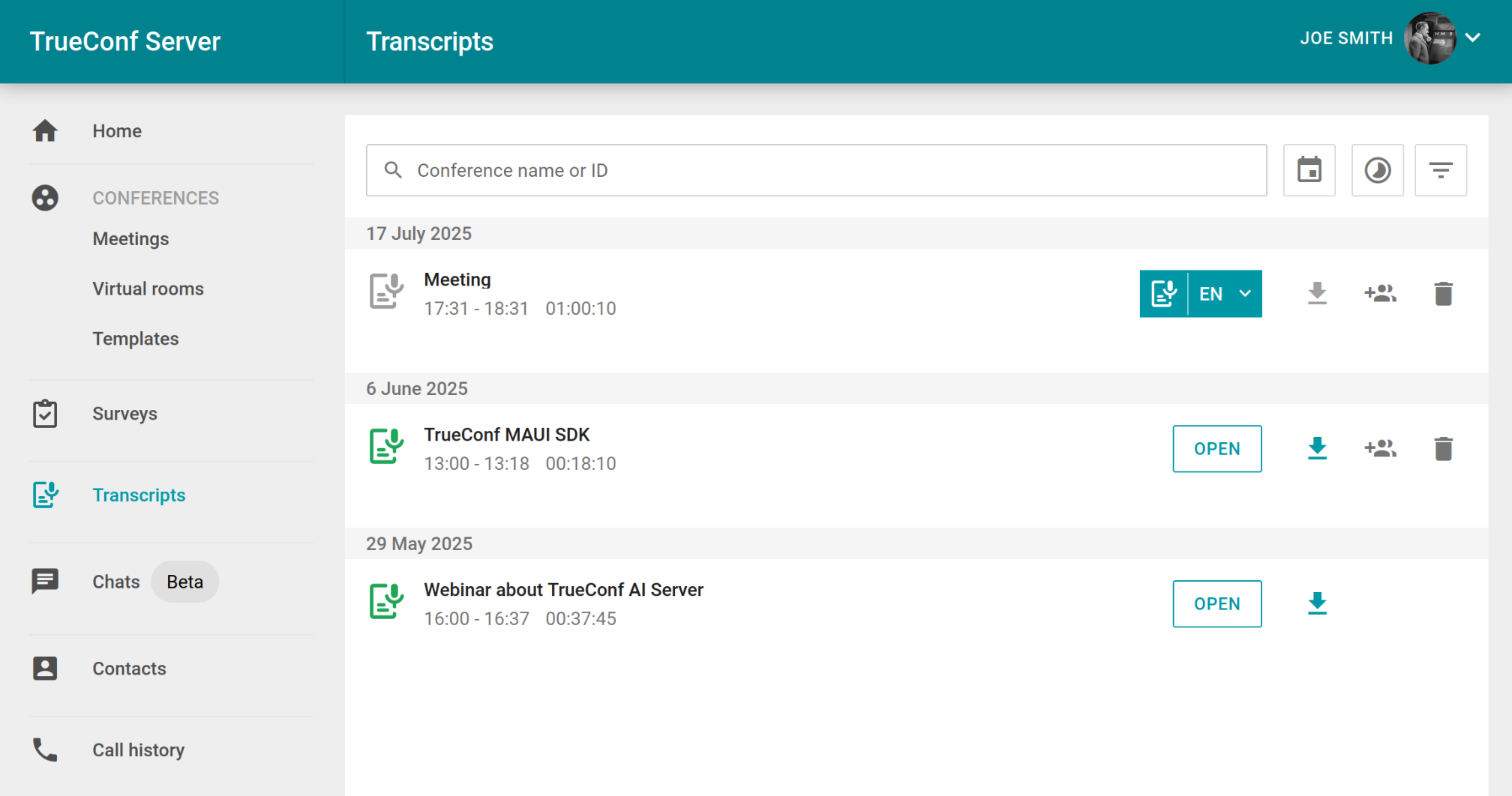
Pour rechercher rapidement les transcriptions nécessaires, vous pouvez utiliser le champ de saisie Name, ID or transcript content, où vous pouvez trouver une transcription par son nom, ID ou les mots qui y ont été prononcés. Des filtres sont également disponibles en cliquant sur :
 - par intervalle de temps de création de l'enregistrement, vous pouvez sélectionner l'intervalle de date et d'heure souhaité;
 - par durée d'enregistrement;
 - par statut (Transcribed, Not transcribed, All) et accès (Full access, All).
Les conférences reconnues se distinguent par l'icône  et le bouton Open qui permet d'accéder au texte de la transcription et de télécharger l'audio de la conférence correspondante. Tant que l'événement est en cours de transcription, l'icône
  et l'indication Added to queue sont affichées. Si l'événement n'a pas encore été transcrit, vous verrez à la place un bouton pour lancer la reconnaissance avec le choix de la langue principale
  (disponible si elle n'a pas encore été commencée).
Pour télécharger le texte de la transcription déjà réalisée, cliquez sur le bouton  . Vous pourrez choisir le format d'exportation de la transcription : sous forme de tableau csv, de fichier texte txt ou de document pdf. Il est également possible de télécharger la transcription sous forme d'archive en y ajoutant l'enregistrement audio original de la conférence.
Vous pouvez supprimer la transcription en cliquant sur le bouton  . La suppression inclura à la fois la transcription et la piste audio originale correspondante de la conférence.
En cliquant sur le bouton  , le propriétaire de la conférence ouvrira la fenêtre de gestion des droits d'accès à l'enregistrement, où il pourra ajouter de nouveaux utilisateurs et attribuer des droits de lecture ou un accès complet à l'enregistrement pour des utilisateurs spécifiques :
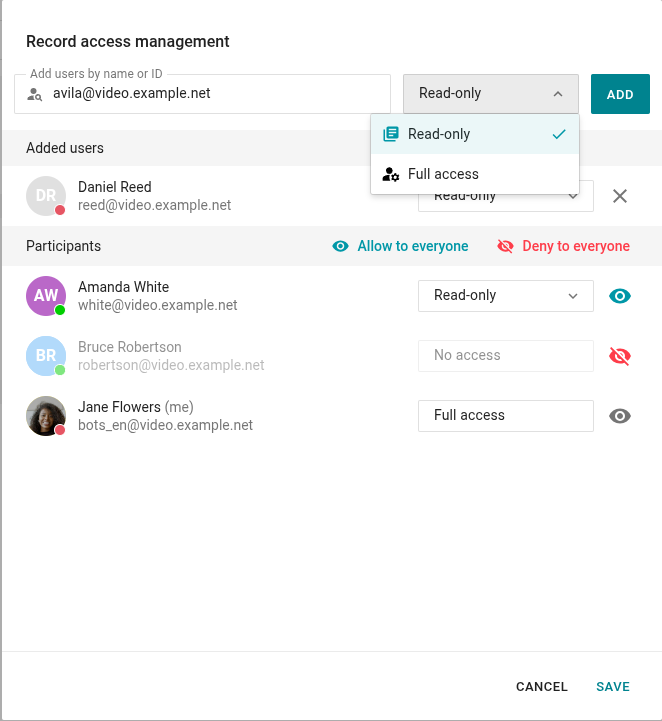
Pour ajouter un utilisateur, indiquez son nom ou son ID dans le champ Add users by name or ID, puis dans le menu déroulant, spécifiez le type d'accès (Read-only ou Full access), et cliquez sur le bouton Add. L'utilisateur apparaîtra alors dans la liste Added users. Si vous devez supprimer un utilisateur ajouté, cliquez sur  .
.
La gestion de l'accès à l'enregistrement parmi les participants à l'événement se fait dans la liste Participants. Pour une gestion rapide, utilisez les boutons Allow to everyone pour accorder l'accès à tous les participants et Deny to everyone pour refuser l'accès à tous les participants, excepté le propriétaire de l'événement (vous-même).
Pour une gestion plus flexible, utilisez le menu déroulant pour accorder un accès complet ou un accès en lecture seule. En cliquant sur le bouton  , vous fermerez complètement l'accès à un participant, et en cliquant sur
  , vous rouvrirez l'accès, mais uniquement en lecture seule. Ensuite, vous pouvez accorder un accès complet à l'enregistrement à ce participant en utilisant le menu déroulant.