# Planification des conférences
Pour pouvoir créer des conférences, l'administrateur doit vous attribuer les droits appropriés.
Si votre entreprise utilise la synchronisation avec la messagerie d'entreprise Microsoft Exchange (vous créez des événements via Outlook), vous pouvez créer un événement de calendrier au lieu de créer une conférence. Si nécessaire, vous pourrez y ajouter une conférence TrueConf.
# Création de conférence sans intégration avec le calendrier Outlook
Pour créer une conférence sur la page principale de l'aire personnelle, cliquez sur New conference ou New room.
La fenêtre de création d'événement s'ouvrira dans l'onglet General.
Cliquez sur Continue ou sélectionnez un modèle pour accéder aux paramètres principaux.
# Onglet "Principal"
L'onglet General en haut contient les paramètres obligatoires pour créer une conférence, ainsi qu'une série d'autres réglages :
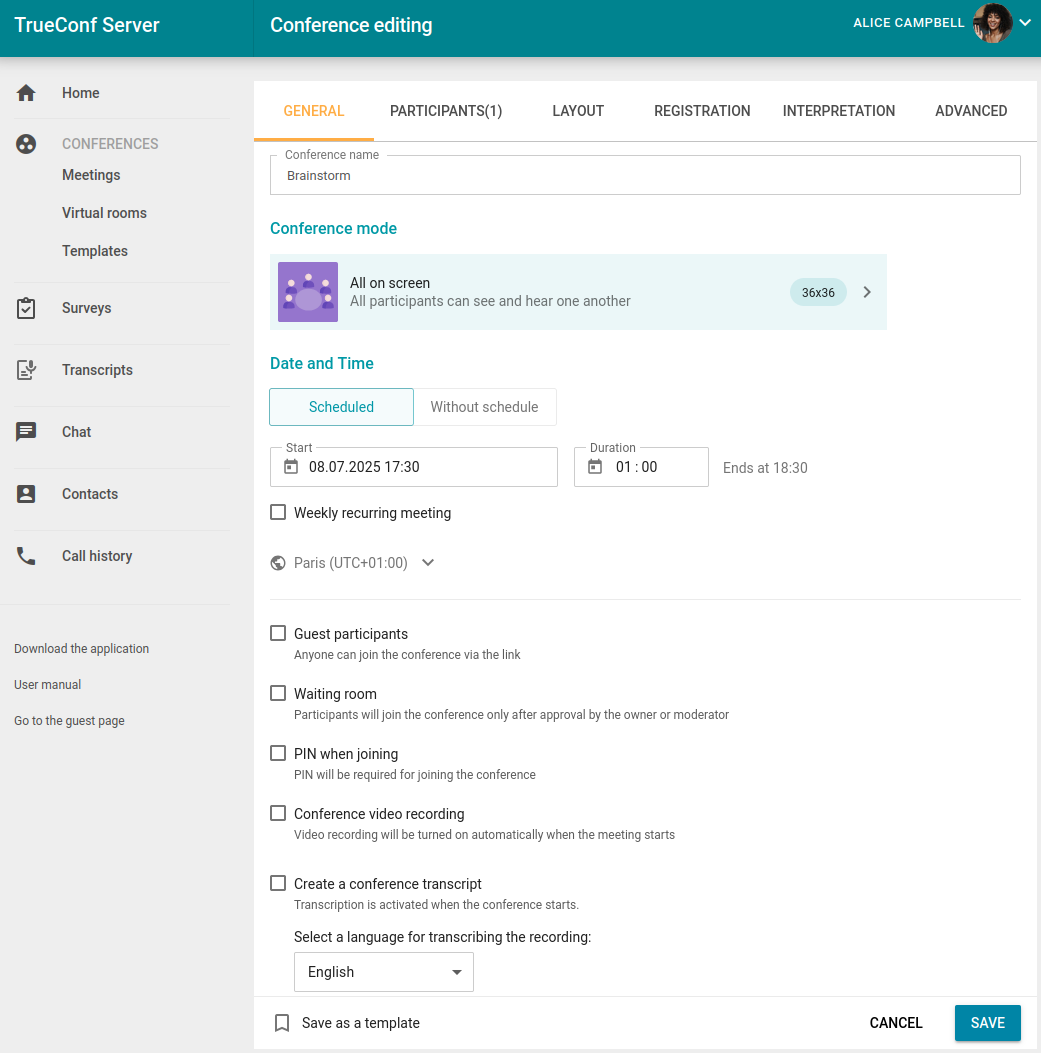
nom de la conférence;
mode (par défaut, Smart meeting est sélectionné);
Pour les rôles modérés et la réunion intelligente, vous pouvez spécifier le nombre de présentateurs.
type de lancement de la conférence: avec calendrier (programmée) ou sans calendrier (salle virtuelle);
Pour une conférence planifiée, définissez la date et l'heure de début, et si nécessaire, la fréquence de répétition.
La case à cocher Guest participants rend la conférence publique, permettant ainsi aux invités de se joindre à la conférence sans authentification, en plus des utilisateurs du serveur (ou de la fédération).
vous pouvez activer la salle d'attente pour l'événement. Cela vous permettra de sélectionner la catégorie des participants qui y seront admis (voir ci-après);
L'utilisation d'un code PIN ajoute une protection à la conférence : même si quelqu'un a un lien, il ne pourra pas se connecter. Lorsque l'option est activée, le mot de passe est généré automatiquement, mais il peut être modifié manuellement. La protection par code PIN n'est pas disponible si l'inscription à une conférence publique (webinaire) est activée.
l'enregistrement de la conférence (disponible uniquement si l'administrateur de votre TrueConf Server a accordé l'accès à cette fonctionnalité);
si votre TrueConf Server est intégré avec la solution TrueConf AI Server, vous pourrez redéfinir certains paramètres pour une conférence spécifique :
Avec la case à cocher Create a conference transcript, vous pouvez enregistrer la piste audio de cet événement pour un traitement par IA (si cela est autorisé par les paramètres généraux de votre serveur de visioconférence);
choisir la langue principale de l'événement, ce qui aidera le serveur IA dans les situations complexes de reconnaissance vocale. La détection de la langue se fait automatiquement, mais certaines langues peuvent avoir une prononciation très similaire, et dans ces cas, il est utile d'indiquer explicitement la langue principale de la conférence.
Pour créer des conférences avec les mêmes paramètres en un seul clic à l'avenir, cochez la case Save as template.
# Sélection des participants à diriger vers la salle d'attente
La sélection des catégories pour accéder à la salle d'attente n'est pas disponible lors de l'activation de l'enregistrement pour une conférence publique (webinaire). Dans ce cas, lorsque la salle d'attente est activée, tous les participants s'y trouveront, à l'exception du propriétaire et des modérateurs.
Dans tous les cas, les connexions SIP/H.323/RTSP sont considérées comme des participants d'autres serveurs. Par exemple, si un terminal appelle une conférence ou y est invité, il sera placé dans la salle d'attente, sauf si l'option Guests only est sélectionnée pour le webinaire.
Catégories pouvant être spécifiées pour les conférences publiques :
Tous les participants (sauf le propriétaire et les modérateurs) – tous les participants sauf les modérateurs et le propriétaire seront placés dans la salle d'attente, y compris les participants enregistrés;
Participants et invités non invités (sélectionné par défaut) – seront dirigés vers la salle d'attente :
tous les utilisateurs de votre serveur qui n'ont pas été invités à l'avance avant le début de la conférence (ceux qui rejoignent la conférence eux-mêmes/en appelant le propriétaire, ou qui sont appelés après le début de l'événement);
tous les utilisateurs non invités à l'avance d'un autre serveur avec lequel vous avez configuré une fédération avant le début de la conférence;
tous les invités.
Les éléments suivants ne seront pas admis dans la salle d'attente :
invités à l'avance avant le début de la conférence sur votre serveur;
invités à l'avance avant le début de la conférence, les utilisateurs d'un autre serveur avec lequel vous avez configuré la fédération;
les participants enregistrés (puisqu'ils sont déjà dans la liste des invités);
les utilisateurs de votre serveur et du serveur fédéré qui ont été invités à l'avance, mais qui ne se sont pas connectés au début et appellent eux-mêmes pendant la conférence ou reçoivent un appel répété.
Uninvited participants from other servers and guests : seuls les invités (à l'exception de ceux qui se sont enregistrés) et les utilisateurs du serveur fédératif non invités à l'avance accèdent à la salle d'attente.
Guests only : seuls les invités se retrouvent dans la salle d'attente (à l'exception de ceux qui se sont inscrits).
Catégories pouvant être spécifiées pour des conférences internes (les règles fonctionnent de manière similaire aux webinaires, à l'exception des invités et des participants enregistrés) :
- All participants (except the owner and moderators)
Uninvited participants (sélectionné par défaut);
Participants non invités d'autres serveurs.
# Onglet "Participants"
Accédez à l'onglet Participants et ajoutez des utilisateurs à la conférence de l'une des manières suivantes :
de la liste de contacts
par son TrueConf ID
en spécifiant la chaîne d'appel pour un dispositif SIP/H.323 ou RTSP
par e-mail (uniquement pour une conférence publique).
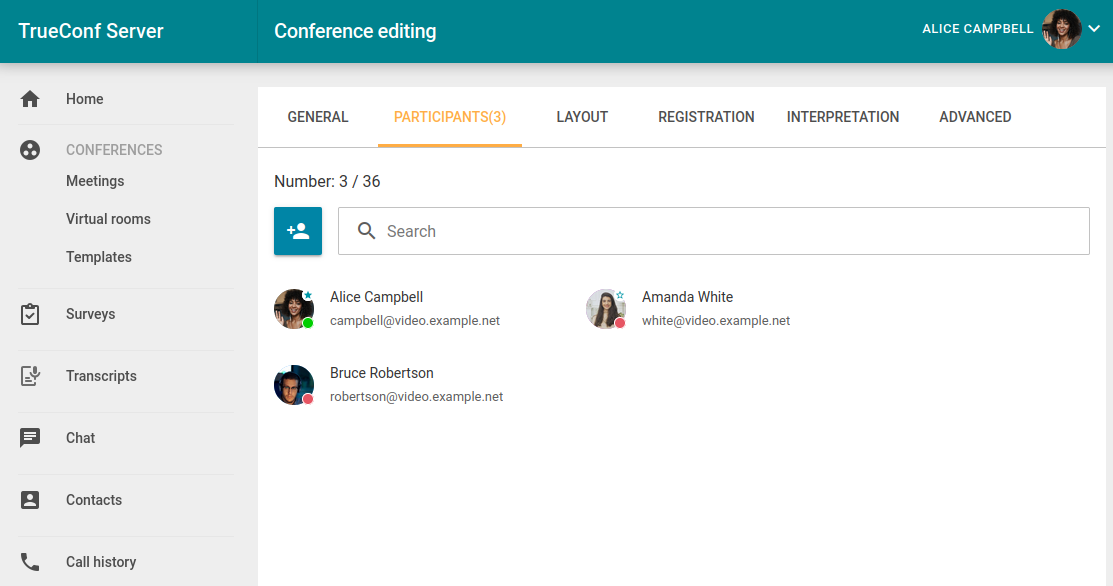
Vous pouvez directement accorder les droits de modérateur à certains des participants invités. Pour ce faire, cliquez sur le bouton avec trois points à côté du participant concerné et sélectionnez l'option Assign as a moderator.
# Onglet "Mise en page"
Nous vous recommandons de vous familiariser au préalable avec le fonctionnement des dispositions dans la section correspondante de TrueConf.
Dans l'onglet Layout, vous pouvez choisir la disposition par défaut pour tous les participants à la conférence (y compris par groupes selon le type de connexion) ou individuellement pour chacun.
Vous pouvez créer plusieurs dispositions de chaque type (par exemple, pour SIP/H.323/navigateurs) et les basculer à la volée pendant la conférence. Pour créer la première disposition, sélectionnez son type dans la liste ci-dessous :
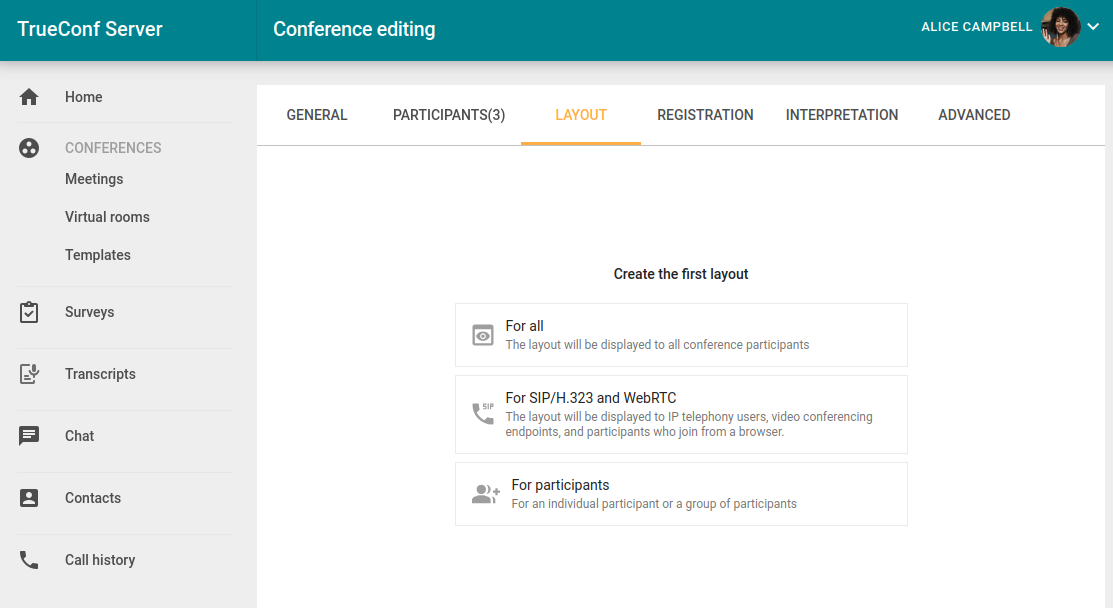
Configurez la mise en page :
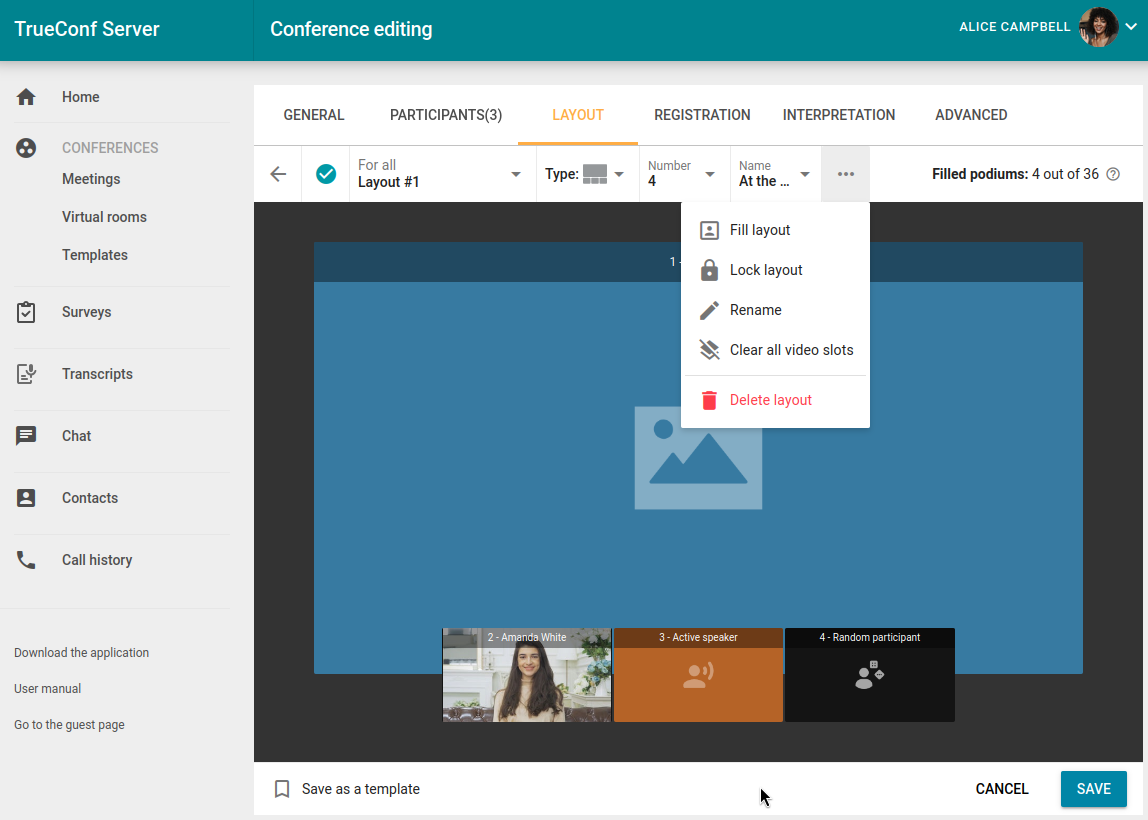
Modifiez la disposition de la conférence. Vous pouvez déplacer la fenêtre vidéo d'un participant spécifique et également le sélectionner comme priorité en double-cliquant sur celle-ci. En cliquant sur n'importe quelle fenêtre vidéo, vous pouvez choisir son type : Fixed, Random, Time-based shuffling, Active speaker, Content.
Si la case en haut de l'éditeur est cochée
 (ou la case
  dans la liste générale), cette disposition sera utilisée comme principale au démarrage de la conférence (elle est automatiquement définie pour la première disposition de chaque catégorie). Cliquez sur cette case pour désactiver l'activation de la disposition au début de l'événement.
Vous pouvez ajouter une nouvelle disposition directement depuis l'éditeur. Pour ce faire, cliquez sur la liste déroulante portant le nom de la disposition et sélectionnez Add layout.
Dans le menu déroulant Type, sélectionnez la disposition des fenêtres vidéo dans le design.
Dans le menu déroulant Number, sélectionnez le nombre de fenêtres vidéo dans la mise en page.
Dans la liste déroulante Name, indiquez la position du nom d'utilisateur dans la fenêtre vidéo.
Cliquez sur le bouton
 pour accéder aux éléments suivants :
Remplir la mise en page — permet de remplir automatiquement les cases de la mise en page avec les participants invités ; il est nécessaire de vider la mise en page avant de l'utiliser.
Lock layout : dans ce cas, les participants recevront automatiquement cette disposition lorsque celle-ci sera activée durant la conférence et ne pourront pas la configurer localement par eux-mêmes. Cela est particulièrement utile pour les connexions via des protocoles tiers comme SIP/H.323, car les terminaux ont souvent moins de possibilités de gestion des emplacements.
Rename — définissez un nom pour le design (jusqu'à 70 caractères) afin de le retrouver plus rapidement dans la liste générale;
Clear all video slots — réinitialisation complète de la mise en page pour la remplir à nouveau;
Delete layout — suppression de cette disposition. Si elle était définie comme principale pour sa catégorie (par exemple, pour tous), aucune autre disposition ne deviendra principale après suppression, vous devrez en désigner une manuellement.
Si vous avez déjà créé des modèles pour la conférence, vous verrez leur liste :
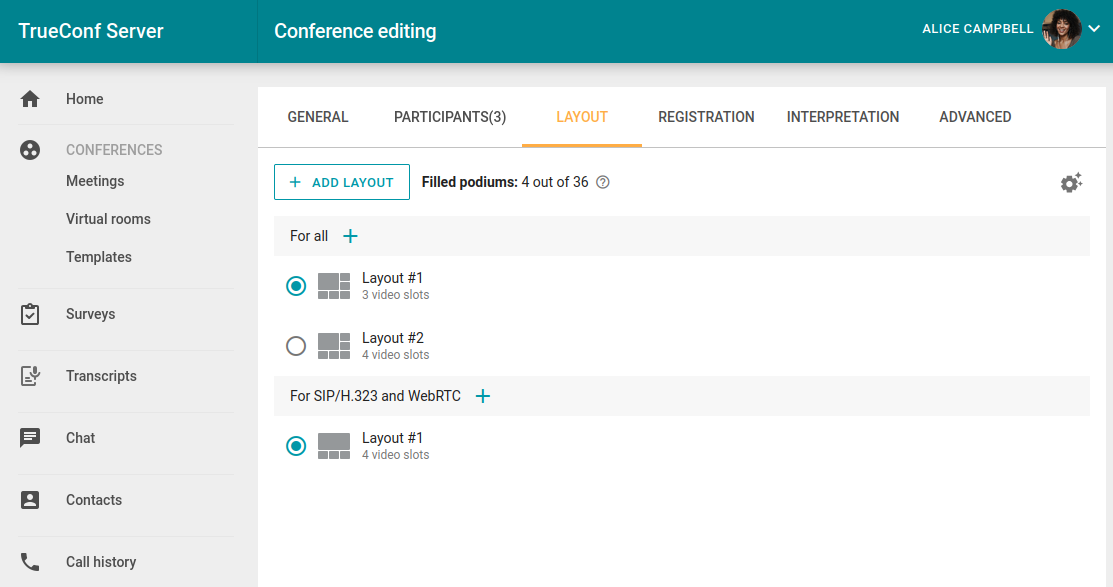
À l'aide de l'interrupteur à gauche du nom, sélectionnez la disposition par défaut qui sera utilisée au début de la conférence pour chaque type de participant.
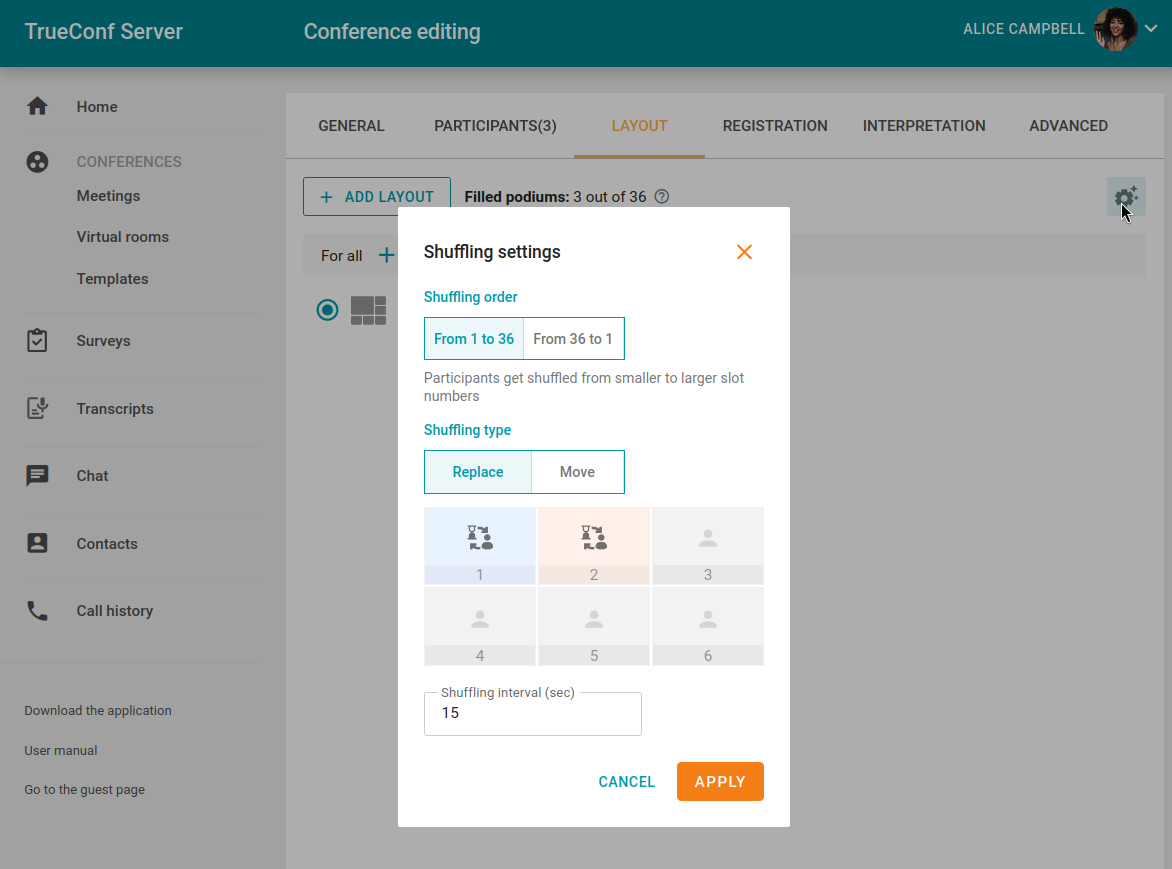
Dans la liste générale des dispositions de la conférence, vous pouvez configurer les paramètres d'affichage des fenêtres vidéo de type Time-based shuffling. Pour ce faire, cliquez sur le bouton  dans le coin supérieur droit de la liste. Ces paramètres sont communs à toutes les fenêtres de ce type dans toutes les dispositions d'une conférence spécifique. Vous pouvez choisir l'ordre d'affichage des participants de la liste de ceux non inclus dans la disposition, le type de permutation et la vitesse de changement des participants :
# Onglet "Traduction"
Si l'événement prévoit la participation de différents groupes linguistiques et l'utilisation d'interprètes pour traduire les interventions dans d'autres langues, cochez la case Language interpretation mode dans l'onglet Interpretation. Lors de l'enregistrement d'une conférence avec interprétation simultanée, plusieurs pistes audio seront créées : une piste générale et une piste distincte pour chaque langue dans laquelle la traduction a été configurée.
Chaque participant pourra choisir dans l'application client ou dans le navigateur (selon la façon dont il est connecté) la langue dans laquelle écouter la présentation de l'orateur. Le nombre d'interprètes est uniquement limité par le nombre de participants.
Les interprètes simultanés sont sélectionnés parmi les participants précédemment indiqués à l'événement (y compris ceux d'un autre serveur avec lequel la fédération est configurée) ou parmi la liste des invités déjà inscrits en cas de webinaire planifié avec inscription. Il vous suffit de cliquer sur le bouton Add interpreter et de sélectionner les langues source et cible. Dans l'exemple ci-dessous, plusieurs paires ont été choisies : Anglais - Russe, Russe - Anglais, Coréen - Russe. Pendant l'événement, l'interprète pourra modifier la direction de la traduction dans l'application TrueConf.
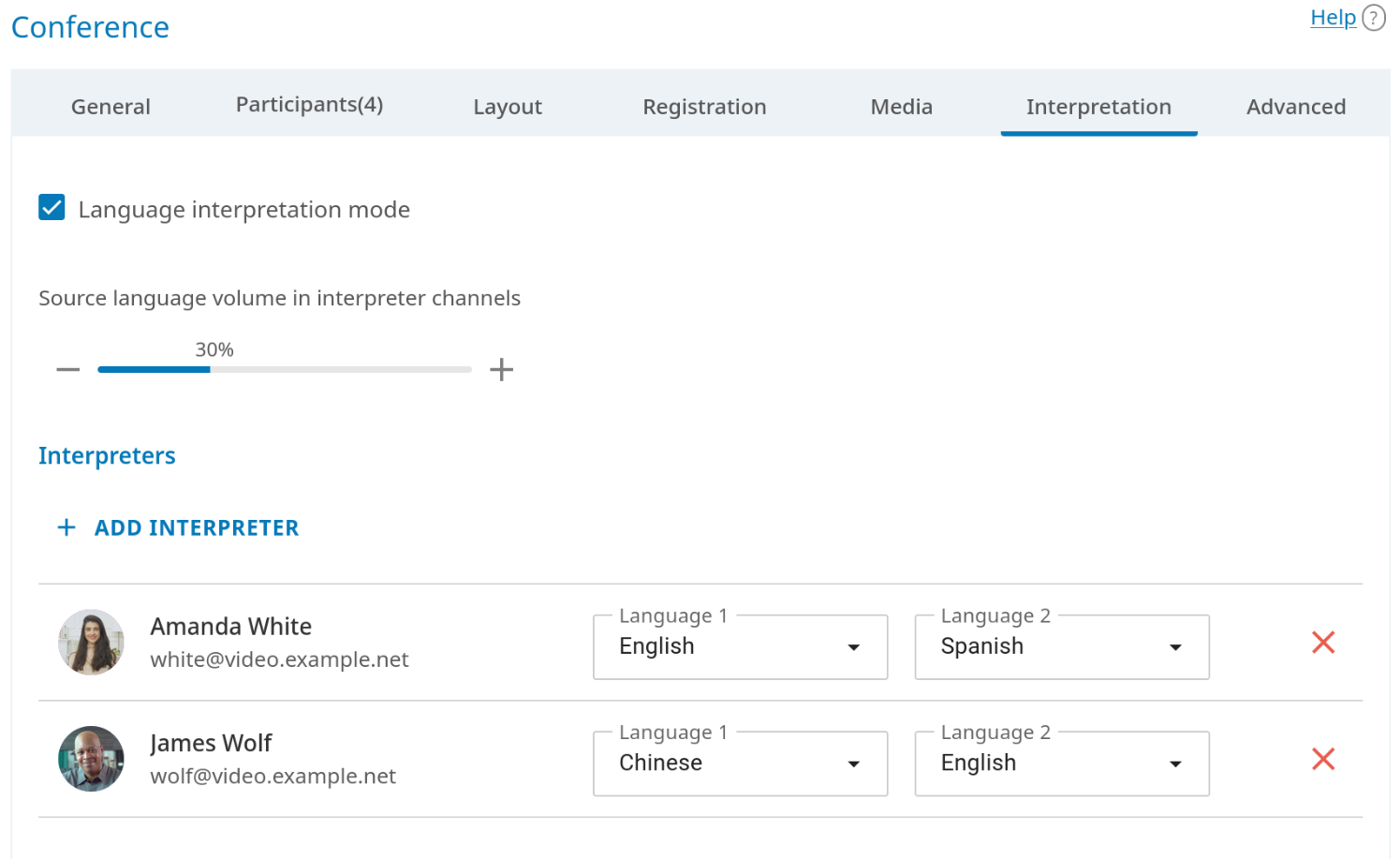
Vous pouvez ainsi sélectionner plusieurs interprètes, y compris pour les mêmes paires de langues (par exemple, afin qu'un puisse se reposer pendant que l'autre travaille avec les mêmes langues).
À un moment donné, une seule personne peut traduire une paire sélectionnée dans une direction donnée. Par exemple, un seul traducteur peut traduire de l'anglais vers le hindi, mais dans la direction opposée (hindi vers anglais), la traduction sera disponible par un autre traducteur.
Dans les canaux d'interprétation, les participants entendront la piste audio originale. Par défaut, le volume de la langue originale est réglé à 30%, mais vous pouvez le modifier, voire le réduire à 0%, c'est-à-dire le couper.
Il est également possible de réaliser une traduction "en chaîne", comme expliqué plus en détail dans la documentation de l'application client.
# Onglet "Avancé"
Dans l'onglet Additional, configurez les paramètres suivants :
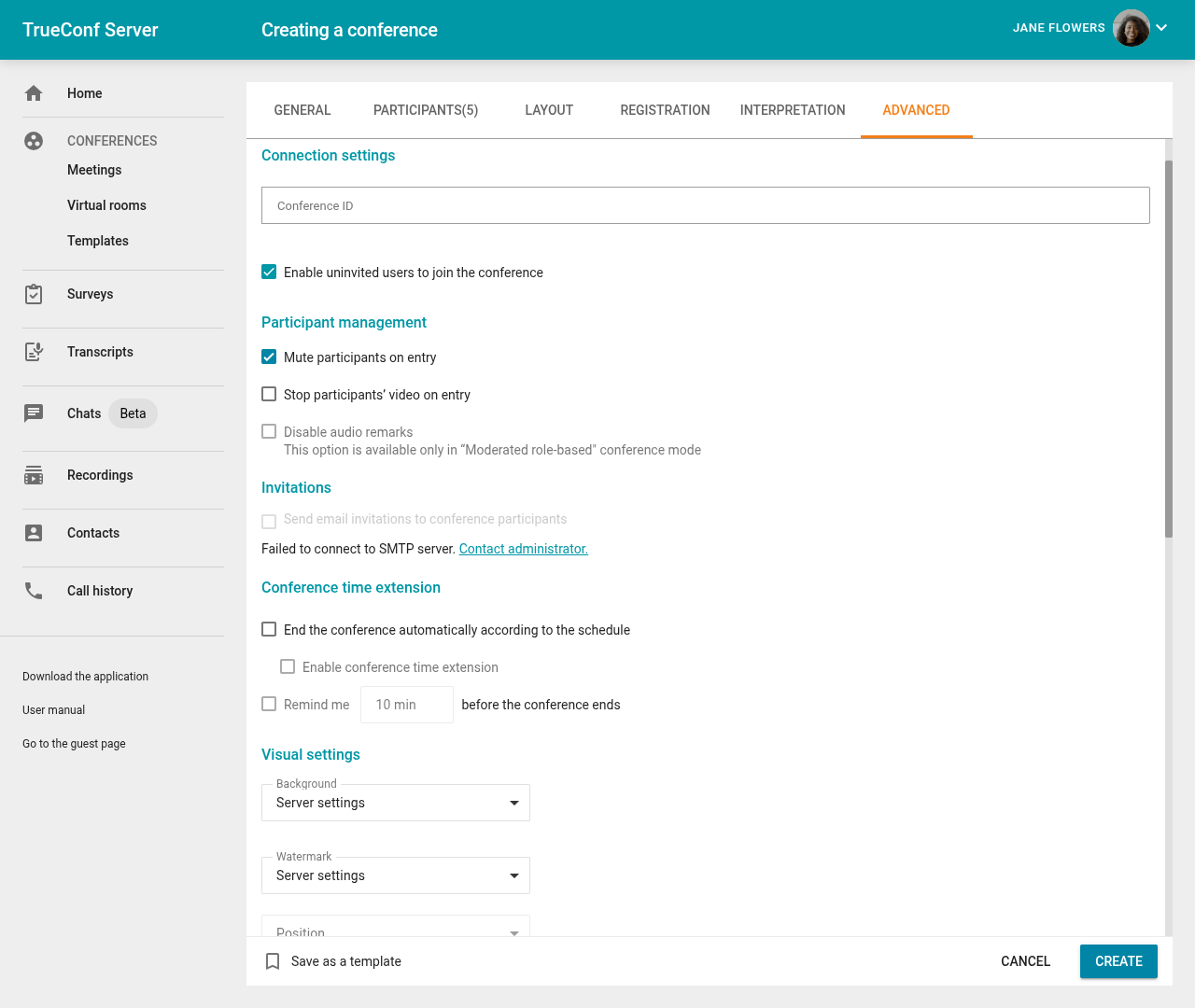
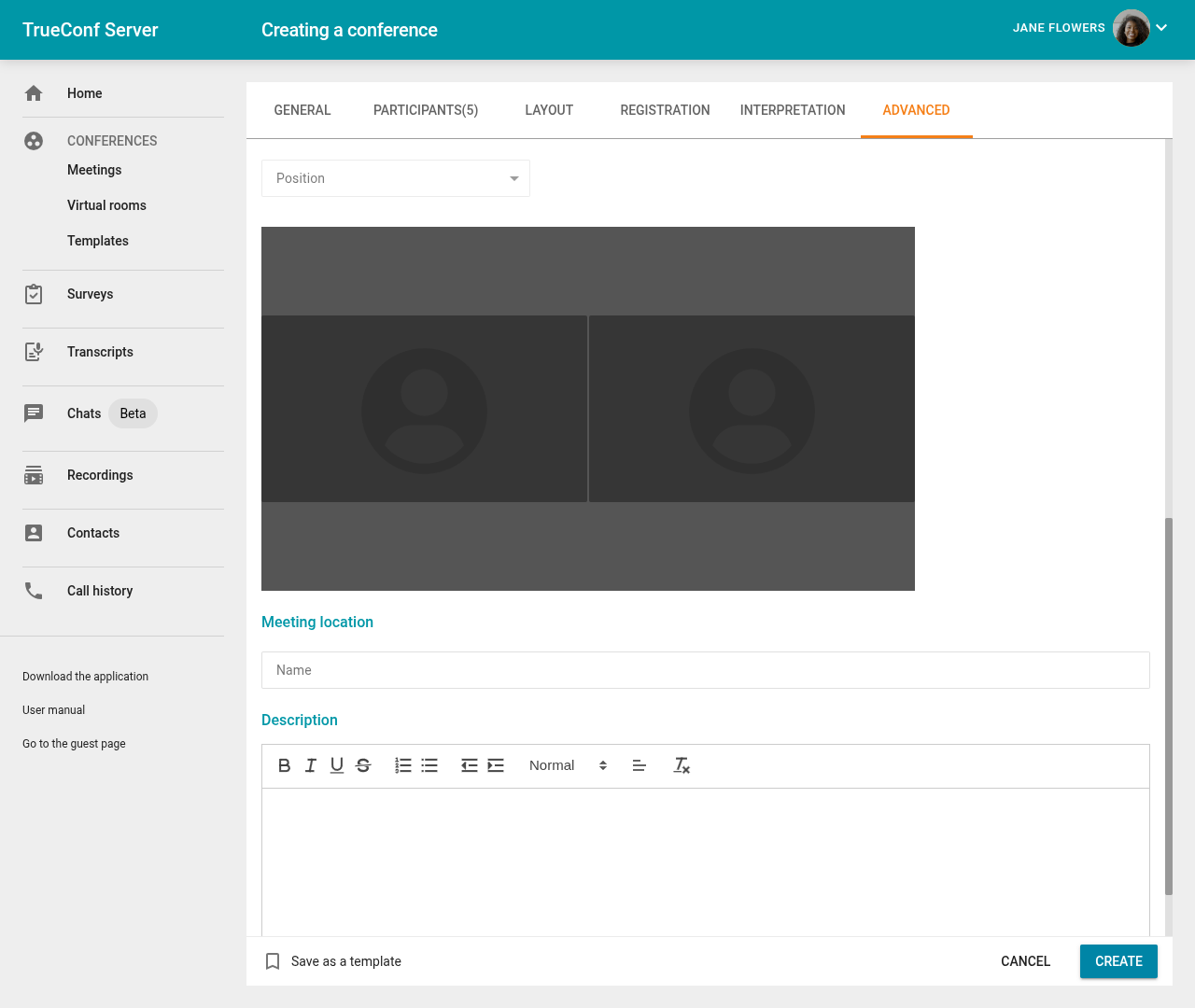
possibilité de rejoindre la conférence sans invitation (uniquement pour une conférence interne);
désactivation automatique du microphone et de la caméra pour tous les participants lors de la connexion à la conférence;
l'interdiction d'envoyer des répliques audio dans le cas d'une conférence à rôles modérés;
autorisations pour participants invités (uniquement pour les conférences publiques);
limitation du nombre de participants invités (uniquement pour une conférence publique), par défaut, ils pourront se joindre jusqu'à ce que toutes les connexions disponibles soient épuisées conformément à votre licence;
envoi d'invitations aux participants par e-mail;
Par défaut, une conférence planifiée ne se terminera pas automatiquement si le temps qui lui est alloué expire. Cependant, vous pouvez activer la fin de l'événement à l'aide de la case à cocher End the conference automatically according to the schedule. Dans ce cas, la case à cocher Enable conference time extension sera disponible pour permettre aux modérateurs de prolonger l'événement. Cette action sera accessible dans l'aire personnelle, la gestion avancée des conférences dans les applications, ainsi que par le bouton dans la notification de la fin imminente de l'événement (si elle est activée, voir ci-dessous);
vous pouvez configurer l'affichage des notifications sur la fin imminente de l'événement (voir ci-dessus) à l'aide de la case à cocher Remind me 10 min before the conference ends. Le délai pour les notifications peut être modifié dans le menu déroulant. Disponible uniquement pour une conférence planifiée. Toutes les modérateurs pourront voir les notifications, pas seulement le propriétaire;
La mise en page de la conférence : pour chaque événement, vous pouvez définir un fond unique et un filigrane. De plus, plusieurs filigranes peuvent être ajoutés à différents endroits de la mise en page.
Vous pouvez ajouter l'envoi de rappels par e-mail aux participants de l'événement. Pour cela, l'administrateur doit au préalable activer la fonction correspondante dans les paramètres de TrueConf Server. Vous pouvez ajouter jusqu'à 4 rappels pour une seule conférence en utilisant le bouton Settings. Pour aligner les paramètres de notifications avec ceux spécifiés pour le serveur de vidéoconférence, cliquez sur le bouton Use administrator specified settings.
Si vous modifiez une conférence créée précédemment et voyez des rappels ici que vous n'avez pas ajoutés, la raison peut être l'activation des paramètres globaux de notifications par l'administrateur TrueConf Server après la création de cet événement.
Activez les notifications de fin de conférence et, si vous le souhaitez, permettez aux modérateurs de la prolonger pour une durée choisie. Ces notifications apparaîtront dans l'administration de réunions en temps réel, tant dans l'application que dans l'aire personnelle.
lieu et description.
# Onglet "Enregistrement"
Dans le cas de la création d'une conférence publique (webinaire), l'onglet Registration sera disponible (uniquement pour une conférence planifiée). Cet onglet vous permet de configurer les paramètres suivants pour l'auto-inscription des participants invités à votre événement en ligne :
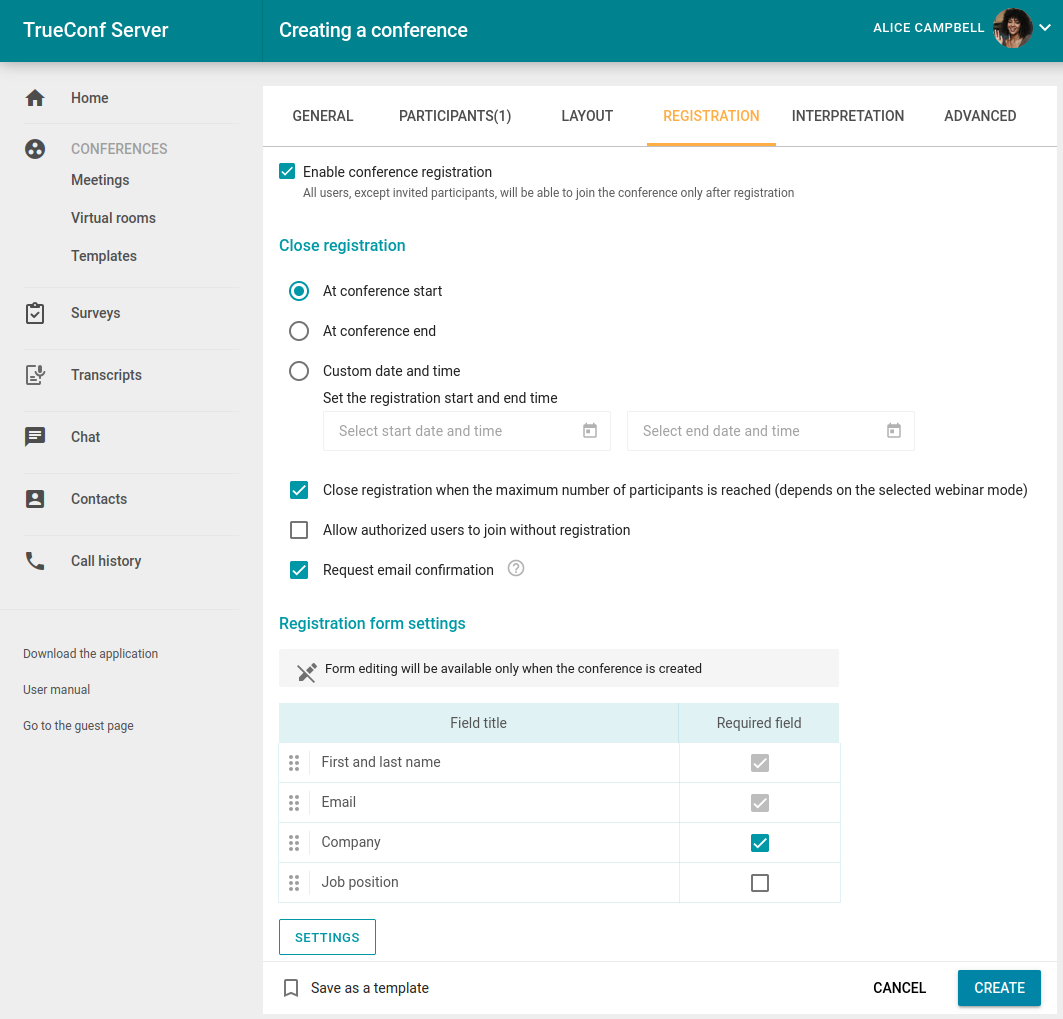
Activation de l'enregistrement (désactivé par défaut).
Indication de l'heure de clôture de l'inscription :
Without limitation — disponible uniquement pour les conférences récurrentes, cela laisse l'inscription ouverte en permanence;
At conference start — l'inscription se fermera après le début du webinaire;
At conference end — l'enregistrement sera disponible jusqu'à la fin de l'événement;
Custom date and time — spécification manuelle de la période de disponibilité d'inscription.
Fermeture automatique de l'inscription au webinaire dès que le nombre maximal de participants pour le mode sélectionné est atteint.
4. Autoriser tout utilisateur authentifié sur le serveur à se joindre à la conférence après son début. Dans ce cas, tout utilisateur de votre serveur peut s'authentifier sur la page de la conférence et s'ajouter à la liste des participants invités en cliquant sur le bouton Attend.
5. La case à cocher Request email confirmation active l'obligation de suivre le lien d'authentification dans l'email de notification d'inscription, confirmant ainsi l'authenticité de l'adresse email saisie. Sans confirmation de l'email, le participant ne pourra pas se connecter au webinaire.
6. Dans la section Registration form settings , vous pouvez configurer les champs pour l'auto-inscription des participants au webinaire TrueConf. Vous pouvez déplacer les champs en utilisant la souris en faisant glisser la ligne avec le paramètre souhaité, et cocher ceux qui sont obligatoires à remplir. La configuration de ces champs est possible uniquement lors de la création de la conférence et n'est pas disponible lors de son édition.
7. En cliquant sur le bouton Settings, vous pouvez ajouter des champs d'inscription, mais cela n'est disponible que lors de la création de la conférence. Vous pouvez ajouter des champs standard au formulaire ainsi que créer jusqu'à 10 champs personnalisés en sélectionnant Settings → Add field.
Après avoir enregistré les paramètres, la possibilité de s'inscrire pour y participer apparaîtra sur la page de la conférence publique.
# Création d'un événement de calendrier
Pour créer un événement de calendrier via l'aire personnelle TrueConf, une interface quelque peu différente est utilisée :
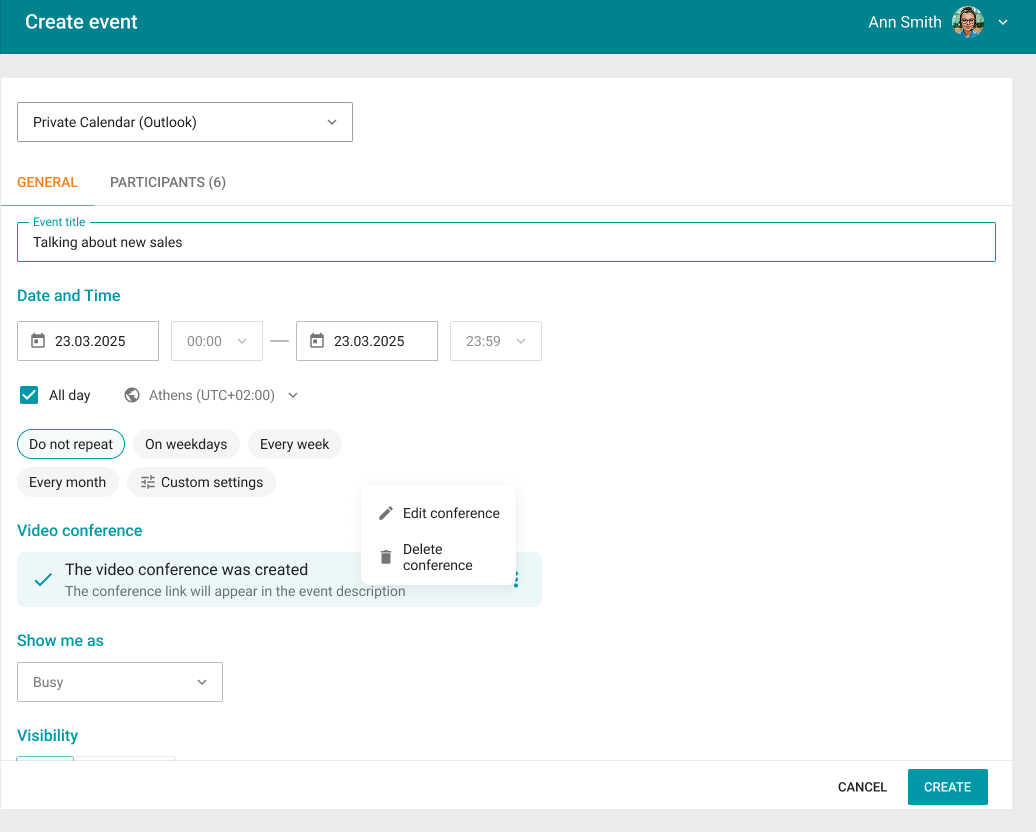
Vous devez indiquer le nom de l'événement, sa durée et ses règles de récurrence (si nécessaire), ainsi qu'inviter les participants.
Par défaut, une conférence TrueConf est automatiquement ajoutée à l'événement dans la section Video conference. Pour modifier une conférence existante, cliquez dessus. Pour accéder à l'éditeur complet de la conférence, appuyez sur le bouton All settings. L'éditeur sera identique à celui utilisé pour créer une conférence ordinaire (sans lien avec l'événement), mais sans les onglets de participants et les paramètres de traduction.
# Modèles
Pour créer des événements avec un ensemble de paramètres identiques, utilisez des modèles. Lors de la création d'une conférence à partir d'un modèle, les paramètres de planification sont réinitialisés (elle devient une salle virtuelle par défaut), mais les paramètres suivants sont conservés :
informations sur son nom, son mode et son propriétaire;
liste des participants;
paramètres de l'onglet Additional (à l'exception de l'ID de la conférence);
pour un événement public (webinaire) — après avoir défini les paramètres de planification, les options d'inscription enregistrées dans le modèle deviennent disponibles (à l'exception de l'heure de clôture des inscriptions).
Pour organiser régulièrement la même vidéoconférence, configurez le calendrier dans l'onglet General.
Pour ajouter un modèle, utilisez le bouton Create a template situé dans le coin supérieur droit de la section Templates. Vous pouvez également enregistrer une conférence en tant que modèle lors de sa création.
Pour utiliser un modèle, sélectionnez-le dans la section Templates et créez une conférence en utilisant les boutons situés dans le panneau à droite. Vous avez la possibilité de modifier ou de supprimer le modèle sélectionné.