# Gestion de la conférence
# Gestion de l'événement depuis sa fiche
Avant le début de la conférence, dans sa fiche, vous aurez accès à plusieurs options (si vous en êtes le propriétaire) :
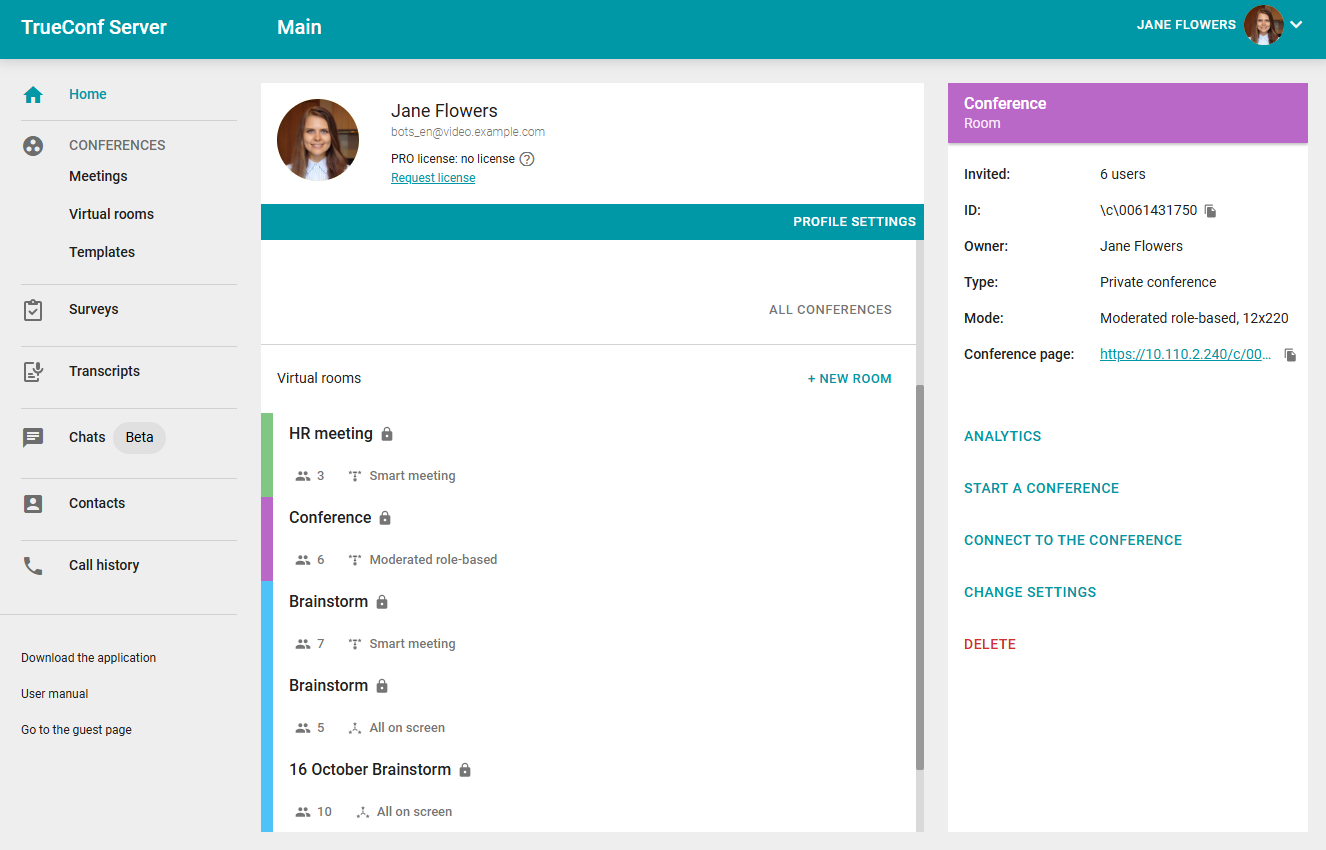
Accéder à l'analyse des conférences.
Démarrage de l'événement.
Connexion à la conférence via sa page (pour une salle virtuelle) ou ajout au calendrier (pour une conférence planifiée).
Suppression de l'événement.
Tous les autres participants (y compris les modérateurs) peuvent uniquement rejoindre l'événement (pour une salle virtuelle) ou l'ajouter au calendrier (pour une conférence planifiée).
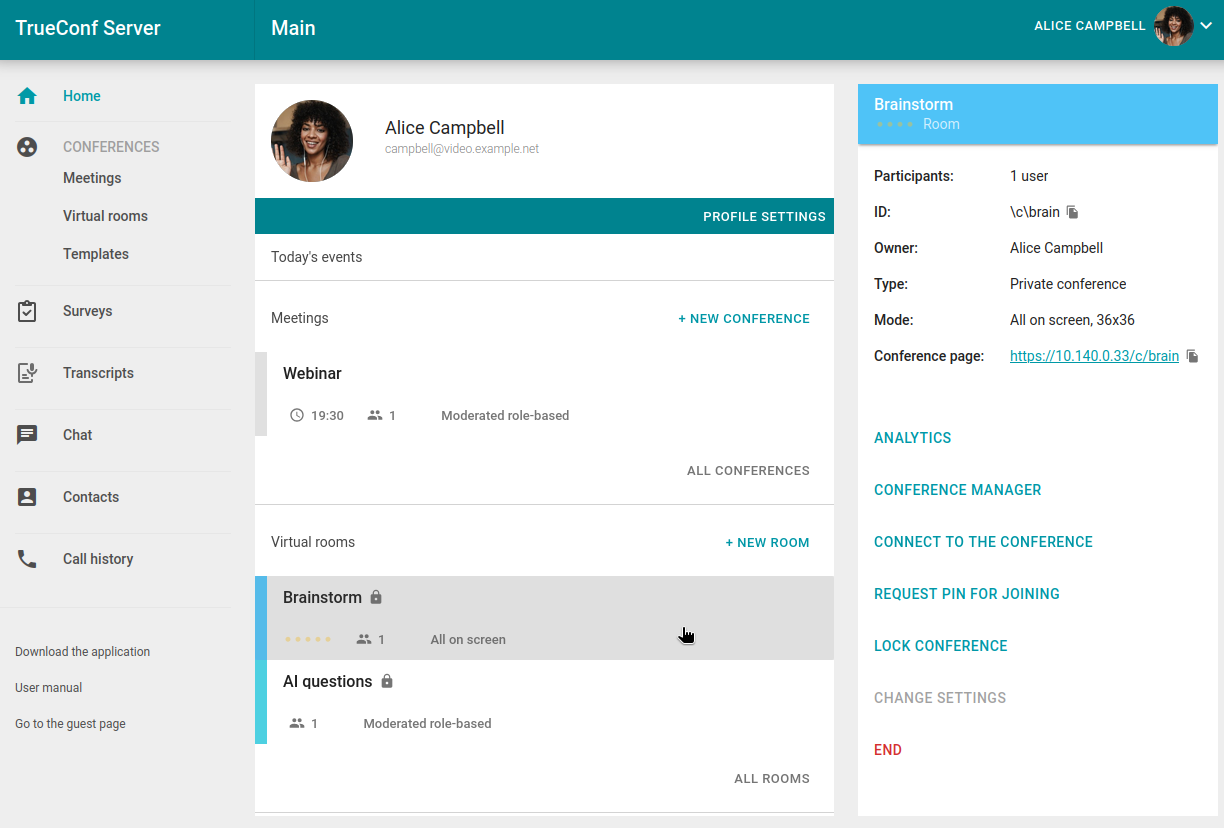
Une fois la conférence commencée, la liste des fonctionnalités sera modifiée, et le propriétaire pourra consulter les analyses, passer à la gestion avancée, définir ou modifier le code PIN.
# Gestion des réunions en temps réel
Pour une conférence en cours, vous pouvez modifier le design et gérer les appareils des participants depuis votre espace personnel pendant son déroulement. Cet outil spécial s'appelle gestion avancée des conférences.
Cette fonctionnalité est disponible dans l'un des cas suivants :
vous êtes propriétaire de la conférence;
vous êtes le modérateur de la conférence;
vous disposez des droits d'opérateur et, par conséquent, vous êtes devenu automatiquement le modérateur de la conférence.
Dans ces deux derniers cas, vous devez être connecté à celle-ci via le navigateur (par WebRTC) ou l'application client, et avoir été ajouté à la liste des participants invités avant le début de l'événement, sinon vous ne verrez pas la conférence dans votre espace personnel.
Pour accéder à la gestion avancée des conférences, sélectionnez la conférence sur la page principale de l'espace personnel, dans la section Meetings ou Virtual rooms, puis cliquez sur Conference manager dans le panneau qui apparaît à droite.
Dans un nouvel onglet, la gestion avancée de la conférence s'ouvrira sur la page principale. Dans le coin supérieur gauche de la page, vous verrez le nom de l'événement, et dans le coin supérieur droit, sa durée et le bouton de fin d'appel (sur d'autres pages, il sera remplacé par le bouton du menu des paramètres  ). Le bouton
  donne accès au menu pour naviguer vers les paramètres de disposition et la liste des participants :
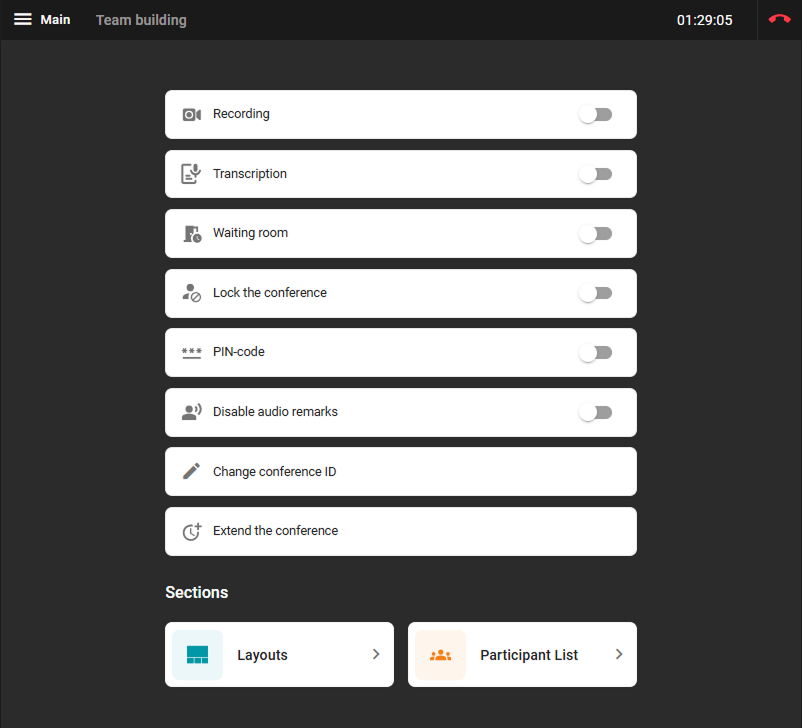
Pour plus de commodité, vous pouvez gérer les principaux paramètres de l'événement directement depuis la page principale des paramètres avancés :
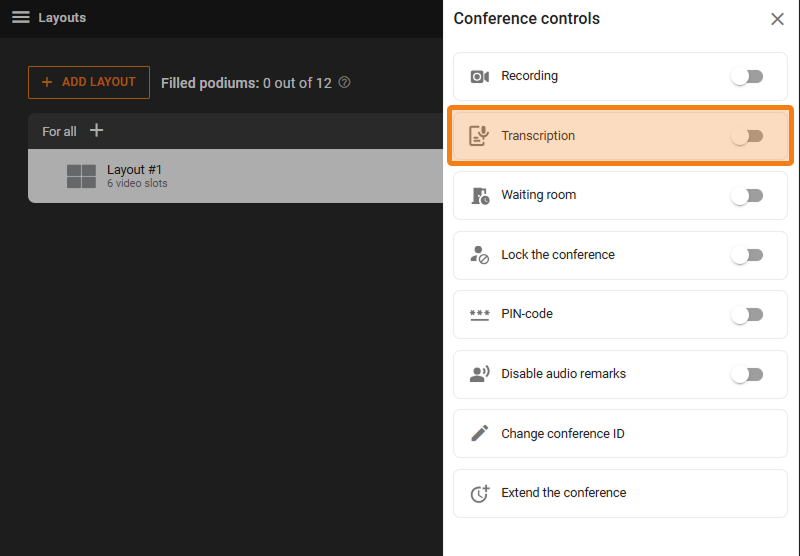
activer la transcription (si votre serveur est intégré avec TrueConf AI Server);
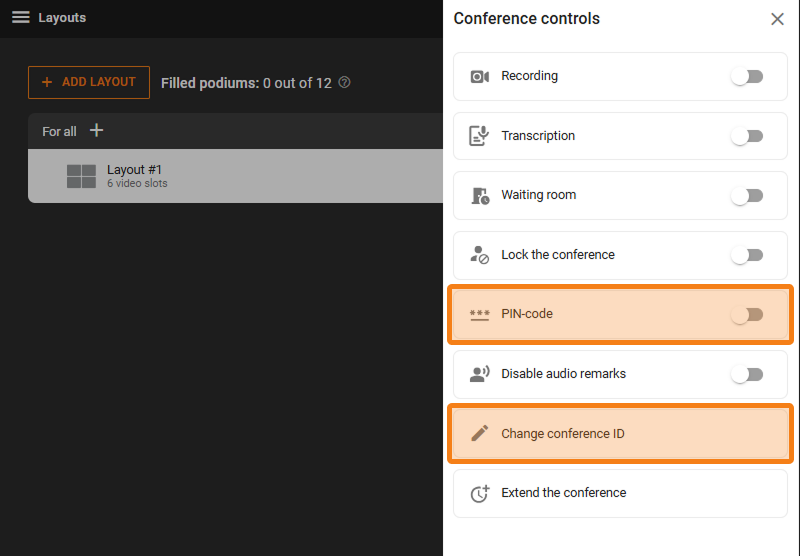
changer le code PIN de la conférence et modifier son ID;
Depuis la page principale, vous pouvez également accéder à la page des paramètres de la mise en page et à la liste des participants à la conférence.
# Configuration de la disposition
L'ordre d'affichage des fenêtres vidéo pour tous les participants devant apparaître dans la mise en page (tous pour le mode "tous à l'écran" et les orateurs pour la réunion intelligente ou les rôles moderados) est par défaut déterminé comme suit : les fenêtres vidéo sont organisées dans l'ordre de connexion de gauche à droite et de haut en bas à partir du coin supérieur gauche.
Dans le cas d'une réunion intelligente, il n'est pas possible de gérer le design vidéo (la composition des présentateurs est déterminée automatiquement), c'est pourquoi vous verrez immédiatement la liste des participants avec des boutons pour gérer leurs appareils.
Si cette conférence a déjà des configurations de disposition, vous verrez leur liste :
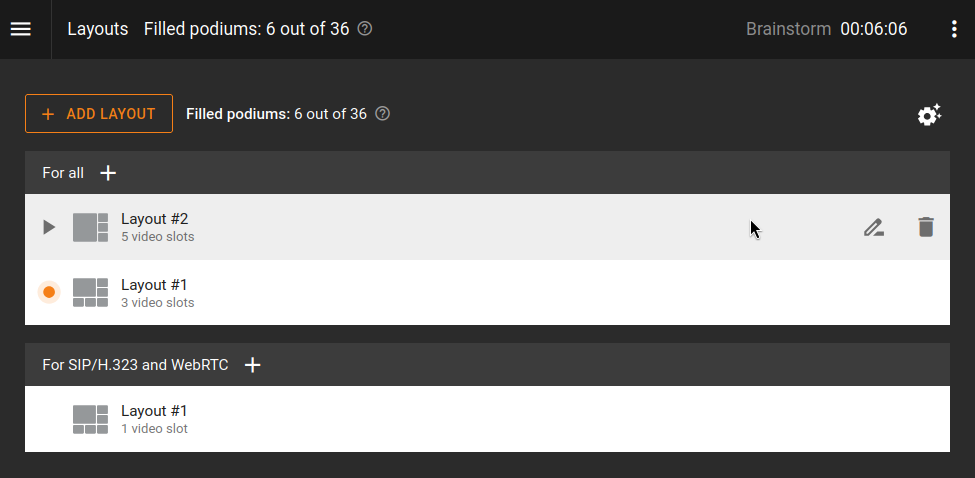
La disposition active sera indiquée par un indicateur orange  à gauche du titre. Pour activer une autre disposition, survolez-la et cliquez sur le bouton
  à gauche du titre. Pour arrêter la diffusion de la disposition, survolez-la et cliquez sur
  . Pour accéder à l'édition des règles d'alternance des créneaux, cliquez sur
  .
.
Si les dispositions ne sont pas encore configurées, après être passé à la gestion avancée de la conférence, vous verrez une liste pour les ajouter. Sélectionnez le mode de disposition que vous souhaitez appliquer :
pour tous les participants;
pour les participants SIP/H.323 et WebRTC;
mise en page individuelle — pour un participant spécifique à la conférence.
La gestion de la disposition des fenêtres vidéo n'est pas disponible en mode cours vidéo.
Ensuite, vous accéderez au panneau de contrôle de la disposition des vidéos.
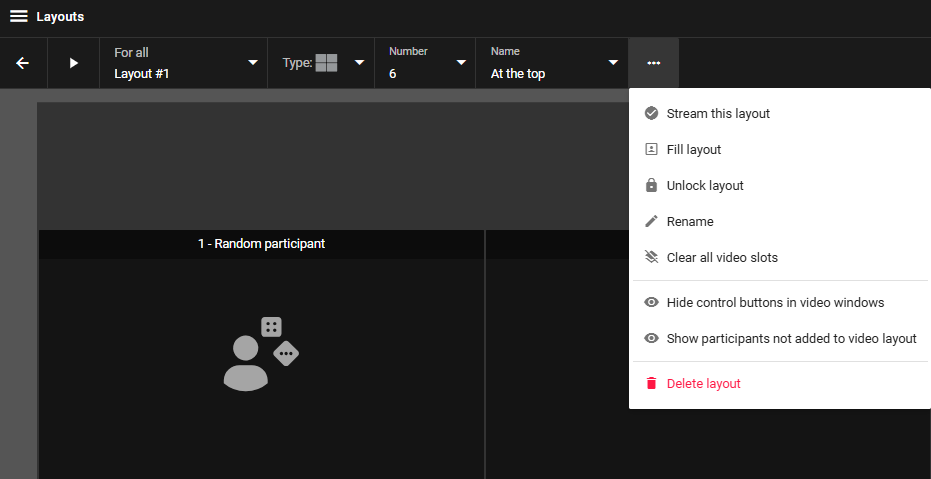
Veuillez noter que dans le cadre de la gestion avancée, les dispositions ne sont pas enregistrées automatiquement. Cela doit être fait manuellement avant de revenir à la liste générale.
Pour lancer la version actuelle de la mise en page, cliquez sur le bouton
à gauche du nom. Seule une mise en page enregistrée peut être lancée.Cliquez sur chaque fenêtre vidéo et sélectionnez son type dans le menu qui apparaît à droite. Pour les fenêtres fixes, spécifiez le participant à afficher. Vous pouvez déplacer n'importe quelle fenêtre vidéo avec la souris et la sélectionner comme priorité en double-cliquant dessus.
Vous pouvez ajouter une nouvelle disposition directement depuis l'éditeur. Pour ce faire, cliquez sur la liste déroulante portant le nom de la disposition et sélectionnez Add layout.
Dans le menu déroulant Type, sélectionnez la disposition des fenêtres vidéo dans le design.
Dans le menu déroulant Number, sélectionnez le nombre de fenêtres vidéo dans la mise en page.
Dans la liste déroulante Name, indiquez la position du nom d'utilisateur dans la fenêtre vidéo.
Cliquez sur le bouton
 pour accéder aux éléments suivants :
Fill layout — remplissage automatique des emplacements vidéo par les participants (si le nombre d'emplacements est supérieur, les emplacements restants resteront avec le type "participant aléatoire");
Lock layout : dans ce cas, les participants recevront automatiquement cette disposition lorsque celle-ci sera activée durant la conférence et ne pourront pas la configurer localement par eux-mêmes. Cela est particulièrement utile pour les connexions via des protocoles tiers comme SIP/H.323, car les terminaux ont souvent moins de possibilités de gestion des emplacements.
Rename — donner un nom pratique à la mise en page (jusqu'à 70 caractères) pour la retrouver rapidement dans la liste générale;
Clear all video slots — réinitialisation complète de la mise en page pour la remplir à nouveau;
Delete layout — suppression de cette disposition. Si elle était définie comme principale pour sa catégorie (par exemple, pour tous), alors en la supprimant, aucune autre disposition ne deviendra principale, vous devrez en désigner une manuellement;
- <interface ru='Показать кнопки управления в видеослотах' en='Show control buttons in video windows'/> — les boutons de contrôle des paramètres des participants à la conférence apparaîtront s'il y a un participant fixe dans le slot. Les boutons de contrôle pour les participants dans les slots fixes sont affichés **uniquement** pour la mise en page active (en cours);

- <interface ru='Показать участников не в раскладке' en='Show participants not added to video layout'/> — un menu affichant tous les participants qui ne sont pas sélectionnés comme fixes dans le design vidéo s'ouvrira sur la partie droite de l'écran.
Après avoir installé et réorganisé les fenêtres vidéo des participants dans la mise en page, cliquez sur Save pour l'ajouter à la liste.
Pour lancer la disposition enregistrée, cliquez sur le bouton dans la liste générale des dispositions ou dans son éditeur. Dans le cas de rôles modérés, les auditeurs ajoutés à la disposition seront automatiquement appelés à la tribune.
La barre supérieure affichera le nombre de tribunes libres restantes dans tous les modèles ; pour plus de détails, consultez les règles de réutilisation des emplacements uniques.
Les participants à la conférence pourront rejeter la mise en page que vous avez définie et la configurer eux-mêmes, si vous sélectionnez Enable users to change layout dans les paramètres supplémentaires lors de la configuration de la mise en page.
# Comment renommer un participant
Pour tout participant, vous pouvez modifier la signature affichée dans la fenêtre vidéo. Elle sera conservée uniquement pour cette disposition et n'affectera pas le nom de l'utilisateur dans le carnet d'adresses :
Avec les boutons de contrôle activés dans les emplacements vidéo :
Dans la fenêtre vidéo du participant concerné, cliquez sur le bouton
 pour accéder au menu supplémentaire.
Sélectionnez l'option Change display name.
Indiquez un nouveau nom dans la fenêtre qui apparaît, puis cliquez sur Save.
Avec les boutons de contrôle désactivés dans les créneaux vidéo :
Cliquez avec le bouton droit de la souris sur l'emplacement du participant dont vous souhaitez modifier le nom.
Dans le menu contextuel, sélectionnez l'option Change display name.
Indiquez un nouveau nom dans la fenêtre qui apparaît, puis cliquez sur Save.
Le renommage est également disponible lors du remplacement d'un participant dans la fenêtre vidéo.
# Comment ajouter une fenêtre pour le contenu
Pour ajouter une fenêtre vidéo supplémentaire à la mise en page, affichant le contenu diffusé dans un flux séparé ou une présentation, sélectionnez simplement l'emplacement souhaité et définissez son type sur Content.
# Gestion des dispositifs audio et vidéo des participants
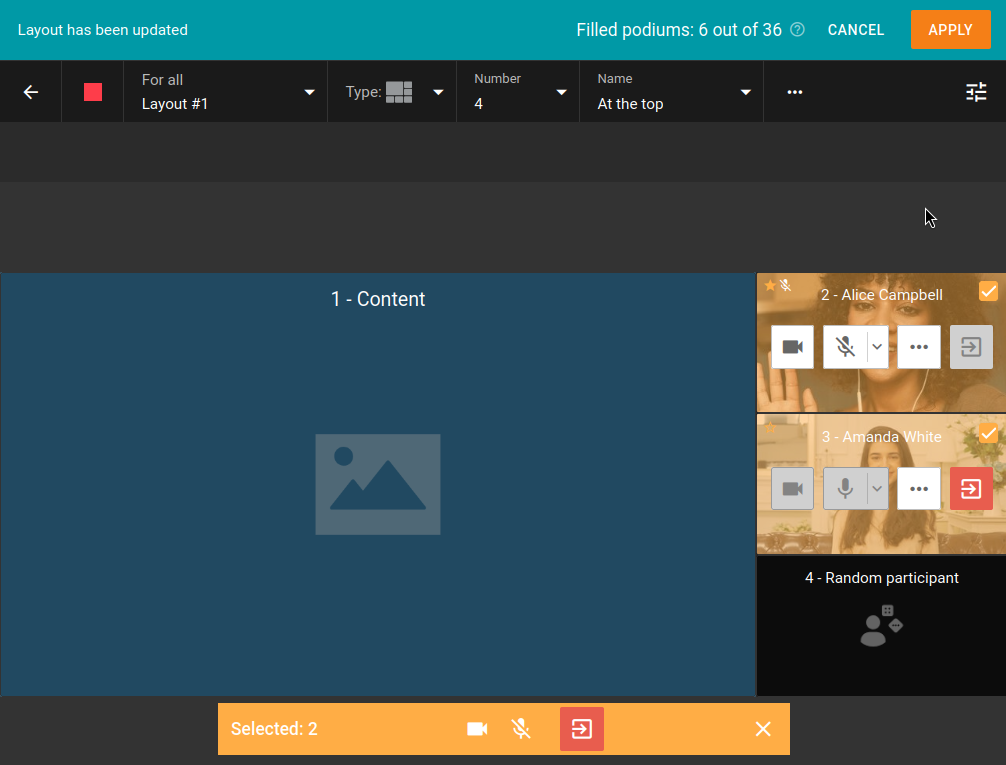
Vous pouvez gérer les appareils des participants directement après les avoir ajoutés à la mise en page. Si les commandes ne sont pas visibles, activez leur affichage via l'option Show control buttons in video windows.
Veuillez noter que les boutons de gestion des participants ne s'affichent que pour une disposition active !
Les boutons de gestion des participants suivants sont disponibles :
 — activer/désactiver la caméra
 — activer/désactiver le microphone
 — augmenter/diminuer la sensibilité du microphone (affiché en appuyant sur la flèche à droite de celui-ci)
— ouvrir le menu supplémentaire, où vous pouvez :
retirer un participant de la tribune ou l'inviter à parler (uniquement dans le rôle modéré);
renommer un participant dans la disposition vidéo;
remplacer un participant par un autre dans cette fenêtre vidéo;
accédez à la configuration de l'équipement (caméras, appareils de capture et de sortie audio, et niveau de sensibilité du microphone);
sélectionner un canal pour la sortie audio pour ce participant (uniquement dans une conférence avec le mode d'interprétation simultanée activé);
désigner un participant comme modérateur;
passer à la configuration de la mise en page vidéo individuelle pour celui-ci;
agrandir ou réduire son image (dans la mise en page avec la fenêtre vidéo prioritaire);
effacer la fenêtre vidéo.
Pour sélectionner plusieurs participants, appliquez le design de la vidéo et cochez chacun d'eux dans le coin supérieur droit de la fenêtre vidéo. Ensuite, une barre d'outils apparaîtra en bas de la fenêtre, vous permettant de désactiver pour eux la transmission de la vidéo et du son dans la conférence, ainsi que de les supprimer de celle-ci. En mode rôle modéré, un bouton supplémentaire sera disponible pour les retirer de la tribune.
# Liste des participants à la conférence
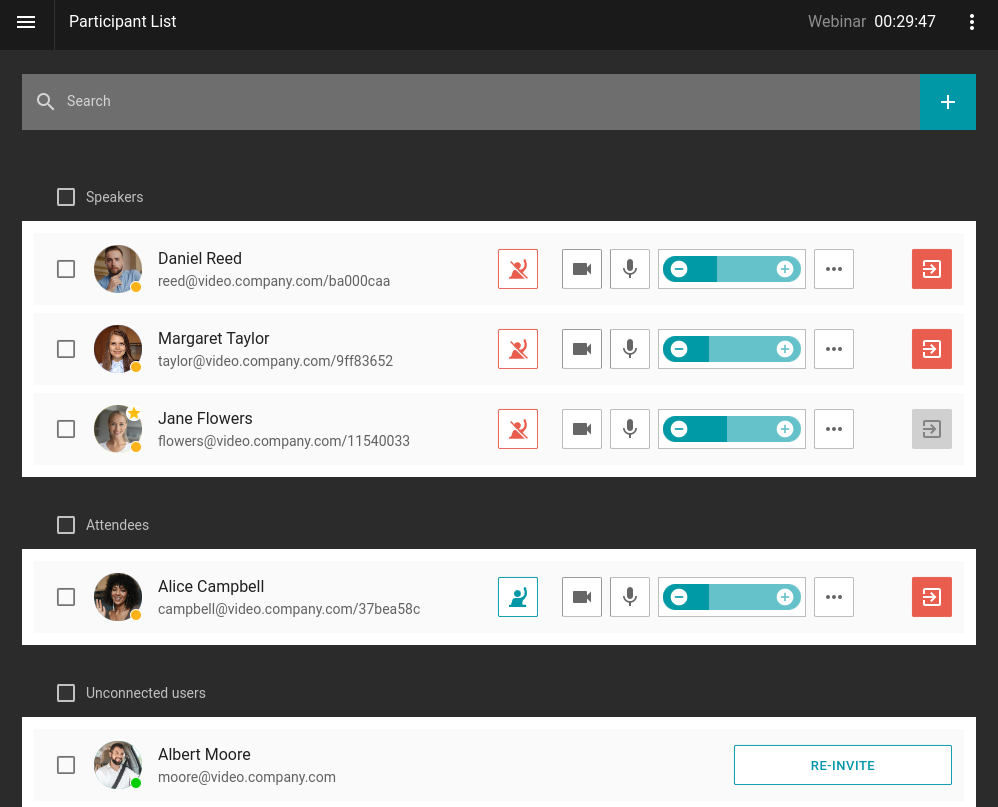
Vous pouvez également accéder à la liste complète des participants en cliquant sur le bouton dans le coin supérieur gauche et en sélectionnant Participant List. Dans cette liste, vous aurez la possibilité de supprimer quelqu'un de la conférence, d'inviter de nouveaux participants et de gérer leurs appareils. Le bouton sera masqué si vous avez modifié la disposition sans l'avoir enregistrée.
Pour revenir à la gestion des dispositions, appuyez sur le bouton et sélectionnez l'option Layouts. En mode modérateur par rôles, des boutons supplémentaires seront disponibles pour inviter à la tribune  et pour en retirer
  .
.
# Ajout de participants « à la volée »
Vous pouvez inviter des utilisateurs à une conférence déjà en cours. Pour ce faire, allez dans la liste des participants et cliquez sur le bouton  à droite de la barre de recherche.
La fenêtre d'ajout d'utilisateurs s'ouvrira, où vous pourrez les sélectionner de la même manière que lors de la création d'une conférence.
Vous pouvez également inviter des utilisateurs à la conférence depuis la fenêtre de gestion de la mise en page, si l'affichage de la liste des participants non ajoutés à la mise en page est sélectionné.
# Extension de la conférence
Si, lors de la création d'une conférence planifiée, l'option de prolongation a été activée dans l'onglet Additional, tous les modérateurs pourront prolonger la durée de l'événement. Cela peut être fait de plusieurs manières dans l'administration avancée de la conférence :

Dans le coin supérieur droit, appuyez sur le bouton
et sélectionnez l'option Extend conference time.Si l'option de notification de la fin imminente de l'événement a été activée, une alerte avec le bouton Extend apparaîtra dans la partie inférieure de la fenêtre de gestion.
Le prolongement est également disponible pour l'organisateur de l'événement via le bouton Extend conference time depuis la fiche de conférence active sans passer par la gestion avancée.

Dans la boîte de dialogue, sélectionnez l'heure à laquelle vous souhaitez prolonger la conférence, puis cliquez sur Apply.
# Modification du code PIN et de l'ID de la conférence à la volée
Pendant la conférence, il est possible de changer son code PIN et son ID (identifiant unique) en temps réel. Par exemple, cela permet de protéger davantage l'événement contre les connexions externes après que les participants invités aient rejoint. Cette fonctionnalité est disponible dans les mêmes cas que le passage à l'administration de réunions en temps réel.
Pour changer le PIN ou l'ID :
Accédez à l'administration de réunions en temps réel.
Depuis n'importe quelle fenêtre, cliquez sur le bouton
dans le coin supérieur droit ou utilisez le commutateur directement sur la page principale.Sélectionnez l'option souhaitée et indiquez une nouvelle valeur pour le code PIN ou l'ID. Le code PIN peut être généré automatiquement et défini si aucun n'a été configuré.
Le propriétaire peut également définir un code PIN à partir de la fiche de la conférence dans la liste des événements prévus ou des salles virtuelles.
# Interdiction d'entrer dans la conférence
L'animateur de la conférence peut, à tout moment pendant son déroulement, interdire temporairement ou jusqu'à la fin de celle-ci l'entrée à de nouveaux participants. Pour cela, utilisez l'une des méthodes suivantes :
sélectionnez la conférence en cours dans la liste de votre espace personnel et cliquez sur Lock conference sur sa carte;
accédez à l'administration de réunions en temps réel, cliquez sur le bouton
et sélectionnez Lock conference.

Après l'activation de l'interdiction d'entrer dans la conférence
pourront se connecter :
modérateurs (y compris le propriétaire);
les utilisateurs que le modérateur ajoutera explicitement à l'événement (y compris ceux de la liste des invités précédemment mais non connectés).
ne pourront pas se connecter :
les utilisateurs autorisés du serveur qui n'ont pas été explicitement invités par le modérateur après l'interdiction d'accès;
les utilisateurs qui ont été ajoutés à la liste des invités avant le début de la conférence, mais qui n'ont pas eu le temps de se connecter avant que l'entrée ne soit interdite;
invités (dans le cas d'une conférence publique).
Après chaque fin de conférence, l'interdiction de connexion est réinitialisée à la valeur par défaut accès autorisé.
Le rétablissement de la possibilité de connexion s'effectue de la même manière que la restriction : à l'aide de l'option Unlock conference dans la fiche de conférence ou dans la gestion avancée de celle-ci.
# Interdire les répliques audio pour le conférence à rôles modérés
Pour une conférence en mode "rôles moderados", les modérateurs ont la possibilité de désactiver les remarques audio pour tous les participants dans l'administration de réunions en temps réel. Pour ce faire, appuyez sur le bouton et sélectionnez l'option Disable audio remarks. Vous pourrez les réactiver, si nécessaire, dans le même menu :

# Gestion de la salle d'attente
Lors de la conférence, le modérateur peut gérer la salle d'attente : l'activer et la désactiver. Pour ce faire :
Accédez à l'administration de réunions en temps réel.
Depuis n'importe quelle fenêtre, cliquez sur le bouton
dans le coin supérieur droit ou utilisez le commutateur directement sur la page principale.Selon l'état actuel, sélectionnez l'option Enable waiting room ou Disable waiting room.
Lorsque vous désactivez la salle d'attente, une fenêtre s'affiche vous demandant de choisir une action pour les participants qui s'y trouvent : les inviter à la conférence ou les déconnecter.

Après chaque fin de conférence, l'état de la salle d'attente est réinitialisé à la valeur indiquée dans l'onglet Advanced avant le début de la conférence.
# Enregistrement de la conférence
En tant que propriétaire de la conférence, vous pouvez activer l'enregistrement non seulement lors de sa création ou de sa modification, mais aussi directement pendant son déroulement. Pour ce faire :
Accédez à l'administration de réunions en temps réel.
Depuis n'importe quelle fenêtre, cliquez sur le bouton
dans le coin supérieur droit ou utilisez le commutateur directement sur la page principale.Sélectionnez l'option Recording.
Dans la fenêtre qui s'ouvre, activez le processus d'enregistrement ou arrêtez celui qui a été lancé précédemment.
Si l'enregistrement est déjà en cours, utilisez le bouton
 à côté du chronomètre de durée de la conférence.

La possibilité d'enregistrer une conférence sera disponible uniquement si l'administrateur de votre TrueConf Server a configuré le paramètre correspondant.
# Transcription de l'enregistrement
Avec l'intégration TrueConf AI Server activée, vous aurez également la possibilité d'activer l'enregistrement de la transcription.
Pour activer l'enregistrement de la transcription pendant la conférence :
Accédez à l'administration de réunions en temps réel.
Depuis n'importe quelle fenêtre, cliquez sur le bouton
dans le coin supérieur droit ou utilisez le commutateur directement sur la page principale.Sélectionnez l'option Transcription.
Dans la fenêtre qui s'ouvre, activez le processus d'enregistrement ou arrêtez celui qui a été lancé précédemment.