Creación de una conferencia
Partes de este tema pueden estar traducidos automáticamente.
Para crear una reunión en la sección Conference, haga clic en el botón  . Se abrirá una ventana con la conferencia agregada, por ejemplo,
 Conf_397062486, y la configuración dividida en pestañas para su conveniencia. A continuación se describe cada pestaña en detalle.

En la "cabeza" de la configuración, encima de las pestañas, se encuentran botones con los cuales usted puede:
activar el modo de detección de actividad de voz;
y otras funciones que están disponibles durante una conferencia activa.
Para clonar la conferencia con todas sus configuraciones, presione el botón  y seleccione la opción Copy a conference.
Información
La pestaña Info contiene los parámetros principales del evento, la lista de archivos multimedia y los participantes.
Participantes
En la parte inferior de la pestaña Info se encuentra la lista de participantes.
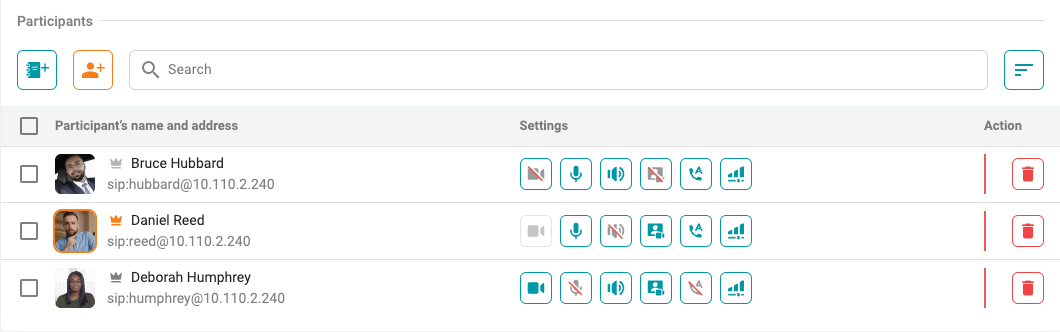
En este bloque, puede agregar nuevos participantes y configurar el equipo antes de que comience la conferencia. Las siguientes acciones están disponibles para cada uno de los participantes agregados:
 и
и  — mostrar/no mostrar al participante en una ventana ampliada.
 y
y  — activación/desactivación de la cámara del participante.
 y
y  — activación/desactivación del micrófono.
 y
y  — activar/desactivar los altavoces.
 y
y  — habilitar/deshabilitar la transmisión de video al participante desde la conferencia.
 — abrir configuraciones adicionales donde puede:
Configurar el diseño del vídeo para un participante específico;
Mover al participante a otra conferencia;
Ajustar el volumen para el participante;
Usar marcación por tonos para dispositivos SIP y H.323;
Abrir el menú detallado del usuario;
Ocultar el nombre del participante en el diseño del vídeo.
Para cambiar la dirección del ordenamiento de la lista de participantes, presione el botón  .
.
Adición de participantes
Para añadir participantes desde la agenda de contactos, presione el botón  .
.
Para conectar a un usuario por dirección, presione el botón  . Se abrirá una ventana con configuraciones para el protocolo de transmisión de datos, la dirección y la firma del participante, el equipo (incluyendo la supresión de ruido y el control automático de ganancia), así como la configuración del modo de cascada de la conferencia.
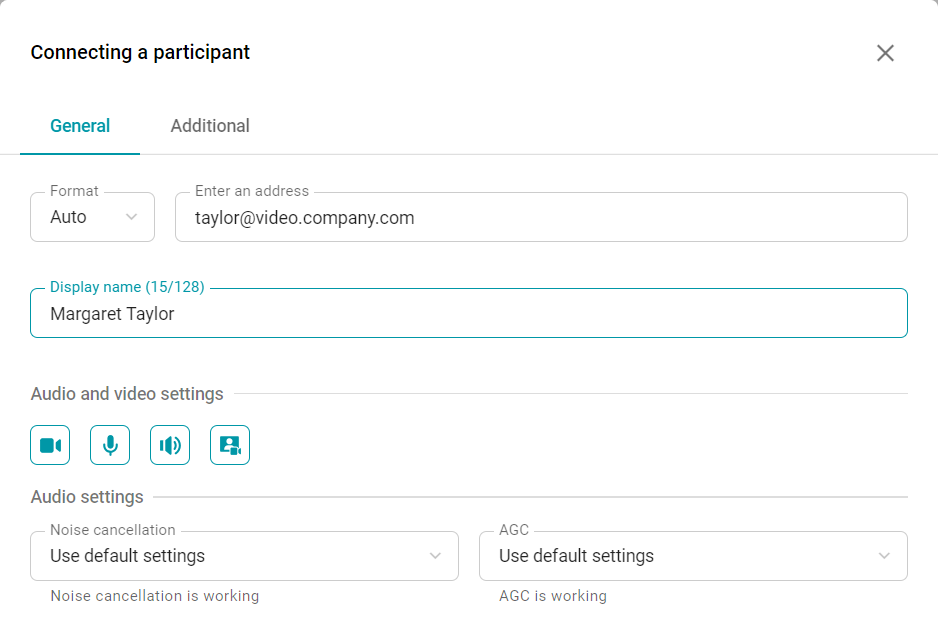
En la pestaña Additional están disponibles los ajustes descritos aquí.
Adición rápida de participantes
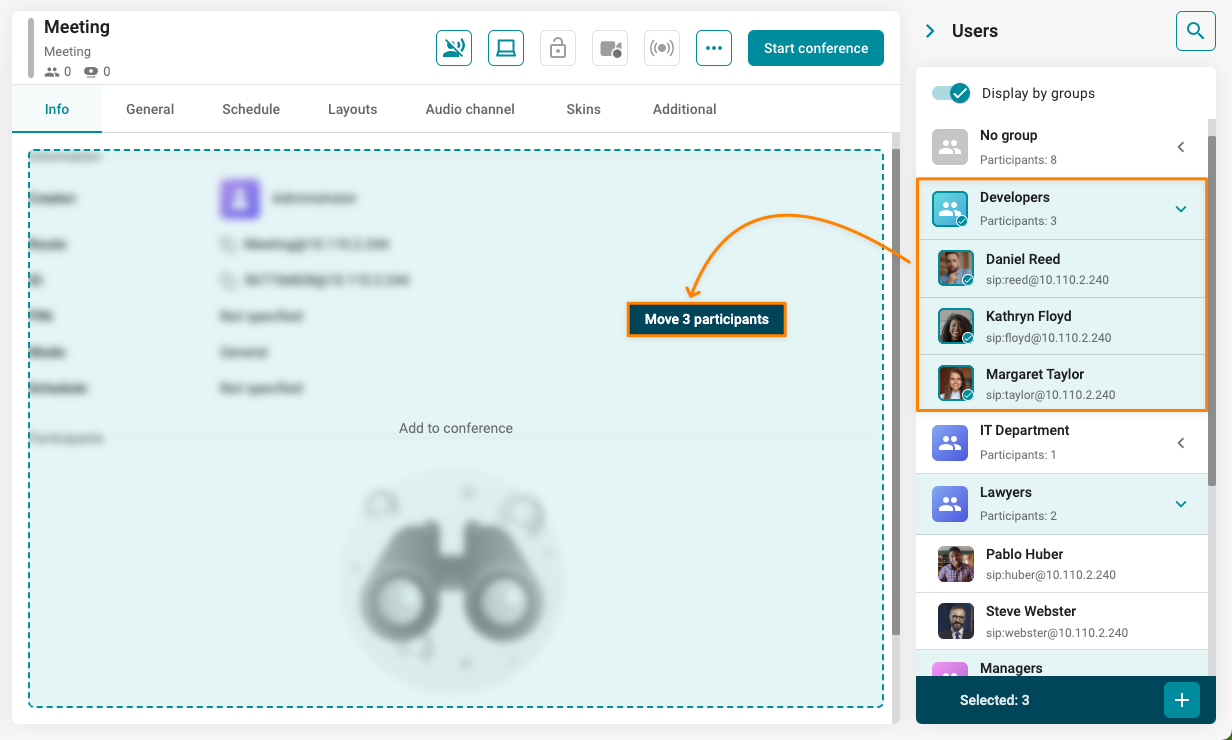
Si a la derecha se muestra el panel con la lista de usuarios, para añadir rápidamente, seleccione los participantes en el menú lateral derecho Users y arrástrelos con el ratón al área de configuración de la conferencia:
Principal
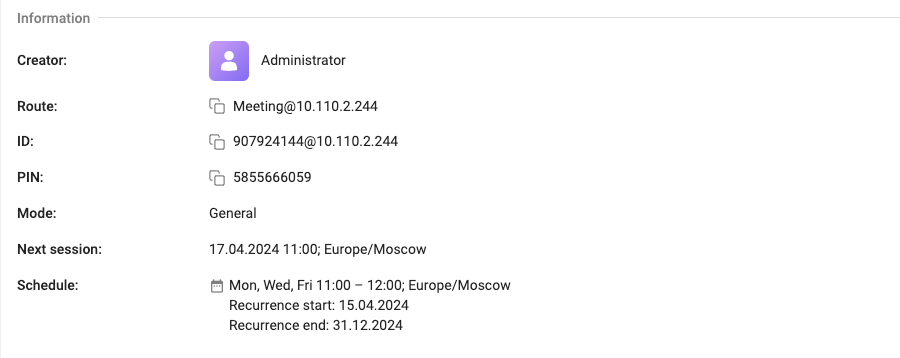
En esta sección se encuentran las configuraciones de nombre, ruta, ID y PIN de la conferencia.
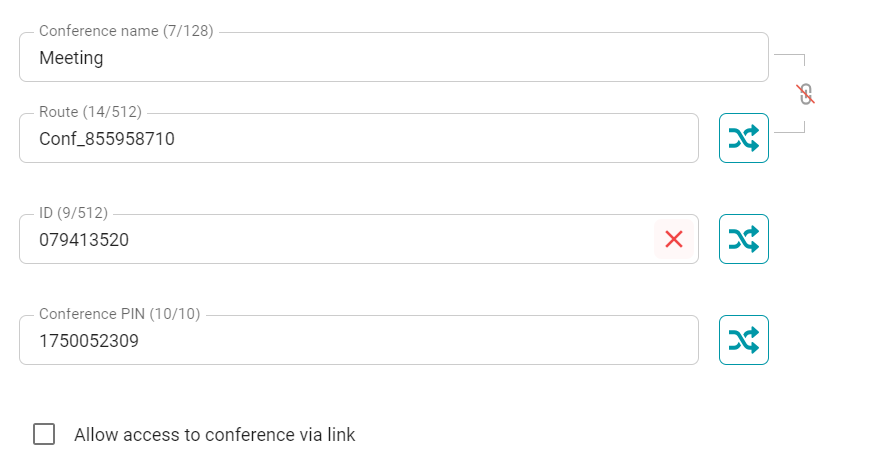
Nombre de la conferencia
El nombre del evento, que también se utiliza en la página de conexión a la conferencia. Puede cambiarse al vuelo durante la conferencia, pero al finalizar volverá a su valor anterior.
Ruta
La ruta es un identificador principal obligatorio que se utiliza para acceder a la conferencia. Puede consistir en números, letras latinas, guiones y guiones bajos. Con el botón  , puede optar por no usar el nombre de la conferencia como su ruta. Por ejemplo, en la imagen de arriba, la ruta se verá así:
 Conf_855958710. Para generar un nuevo valor, presione el botón  , y para limpiar el campo, use
  .
.
ID
ID — un identificador adicional de la conferencia, que consiste solo de números. Se utiliza para un acceso alternativo a la conferencia, así como para conectarse a través de DTMF. Se genera automáticamente al crear la conferencia, pero no es obligatorio. Se puede eliminar como se describió anteriormente.
PIN
Una forma adicional de proteger la conferencia contra accesos no deseados es usar un PIN. Está compuesto solo por números. Puede cambiarse sobre la marcha durante la conferencia, pero después de su finalización volverá al valor anterior.
Página de conexión a la conferencia
Para conectar a los participantes que usan la aplicación cliente TrueConf, puede habilitar y compartir un enlace a la página de conexión a la conferencia. Para ello, active la casilla Allow access to conference via link. Puede obtener más información sobre la página de conexión en la sección correspondiente.
Modos de conferencia
Seleccione el modo de conferencia:
universal;
clase virtual;
orador.
La descripción de los modos enumerados está disponible en esta sección.
Configuración de los participantes de la conferencia
En este bloque, usted especifica la configuración relacionada con los usuarios añadidos a la conferencia.
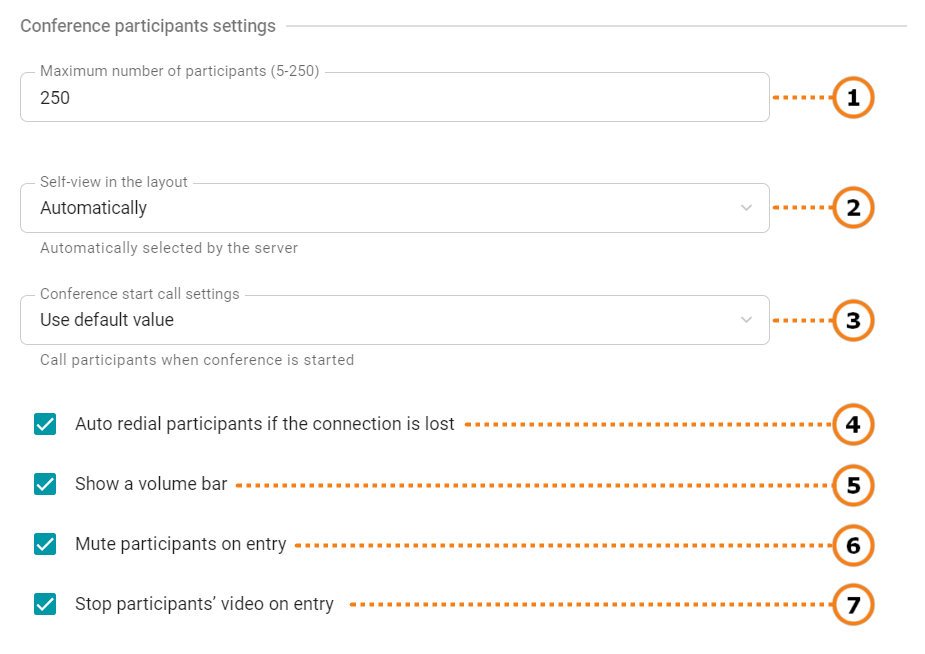
En esta pestaña, puede configurar:
Especifique el número máximo de participantes en la conferencia.
Seleccione la configuración para mostrar la ventana de vídeo personal de los participantes en el diseño del vídeo:
- Automatically;
- Display;
- Do not display in enlarged window (activado por defecto). El ponente no se verá en la ventana prioritaria;
- Don't display for all.
Configure la llamada a los participantes al inicio de la conferencia:
- Call participants when conference is started;
- Don’t call participants when conference is started;
Marque la casilla para que, en caso de una pérdida accidental de conexión con cualquier participante de la conferencia, el servidor intente restablecer la conexión. Si el operador del servidor de videoconferencias desconecta manualmente a un participante de la conferencia a través de la interfaz web, la rellamada automática se desactivará hasta que se reinicie la conferencia.
Configure la visualización del indicador de nivel de sonido en las ventanas de video (activado por defecto).
Marque la casilla para que los participantes se unan a la conferencia con el micrófono desactivado.
Marque la casilla para que los participantes de la conferencia se conecten con la cámara desactivada.
Horario
Duración de la conferencia
Para establecer la duración de la conferencia, seleccione el valor necesario en la lista desplegable Duration.
Si no se ha establecido un horario para la conferencia, se convierte automáticamente en una sala virtual por defecto.
Finalización automática de la conferencia
En este bloque, puede configurar las reglas para la finalización automática de la conferencia actual. Son similares a las configuraciones disponibles en la sección Administration.
Adición de horario
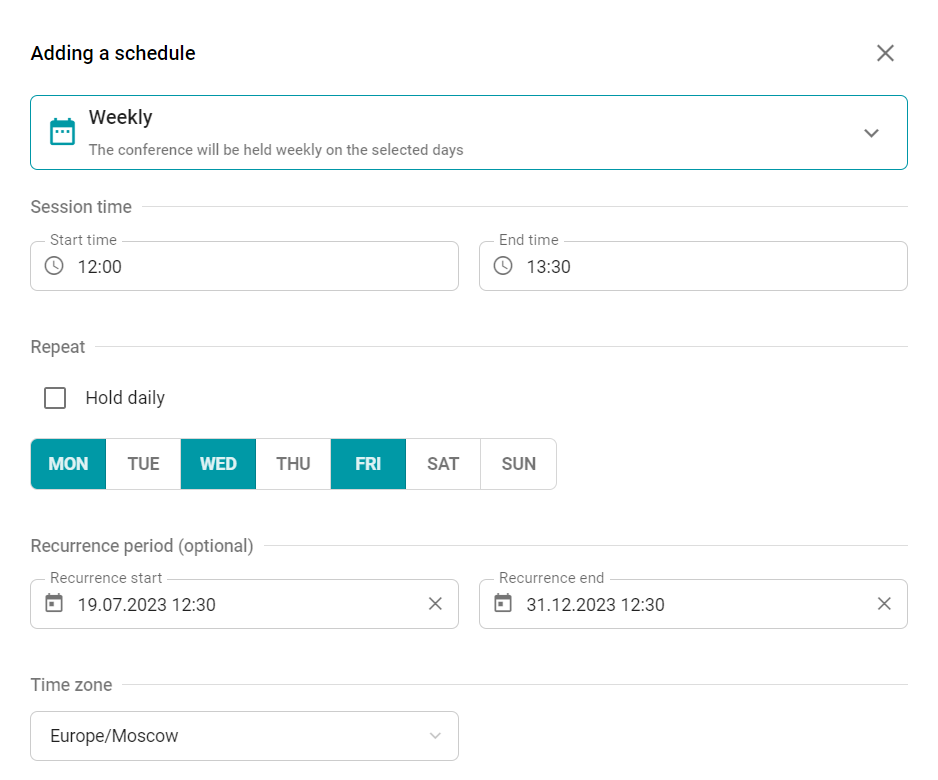
Haga clic en el botón Add para convertir la conferencia en periódica (recurrente).
En la ventana que se abre, configure el modo de repetición. Dependiendo del modo seleccionado, tendrá acceso a diferentes configuraciones de repetición:
- Do not repeat – con indicación de la fecha y hora de realización;
- Weekly – especificando la hora y el día (días) de la semana para repetir la conferencia;
- Monthly – con indicación de repeticiones en fechas específicas del mes.
A continuación se muestra un ejemplo de una conferencia semanal que se repite en ciertos días, con la duración especificada y el período de vigencia del horario.
[enviar invitaciones a la conferencia]{1};
Para enviar una invitación al evento, usted necesita:
Configurar el puerta de enlace SMTP.
Verifique que los participantes invitados tengan una dirección de correo electrónico añadida en su perfil.
Agregar un horario a la conferencia.
Después de esto, en el panel de control de la conferencia, el botón  se activará, permitiéndole enviar una invitación.
El diseño del vídeo
El diseño del vídeo en TrueConf MCU se divide en las siguientes categorías:
Configuración automática. Seleccionada por defecto. Proporciona la mejor visualización en el diseño del vídeo de los participantes de la conferencia. La ubicación de los participantes en el diseño se determina por su actividad de voz. El número de espacios en el diseño varía de 1 a 13, mientras que los demás participantes permanecen fuera de cuadro:
El diseño dinámico. Funciona con cualquier cantidad de ventanas de vídeo, pero muestra un máximo de 250. Este diseño se completa automáticamente. También se puede configurar para alternar automáticamente a los participantes si hay más participantes que espacios en el diseño. En este diseño, es posible colocar las ventanas de los participantes sobre otra ventana de vídeo.
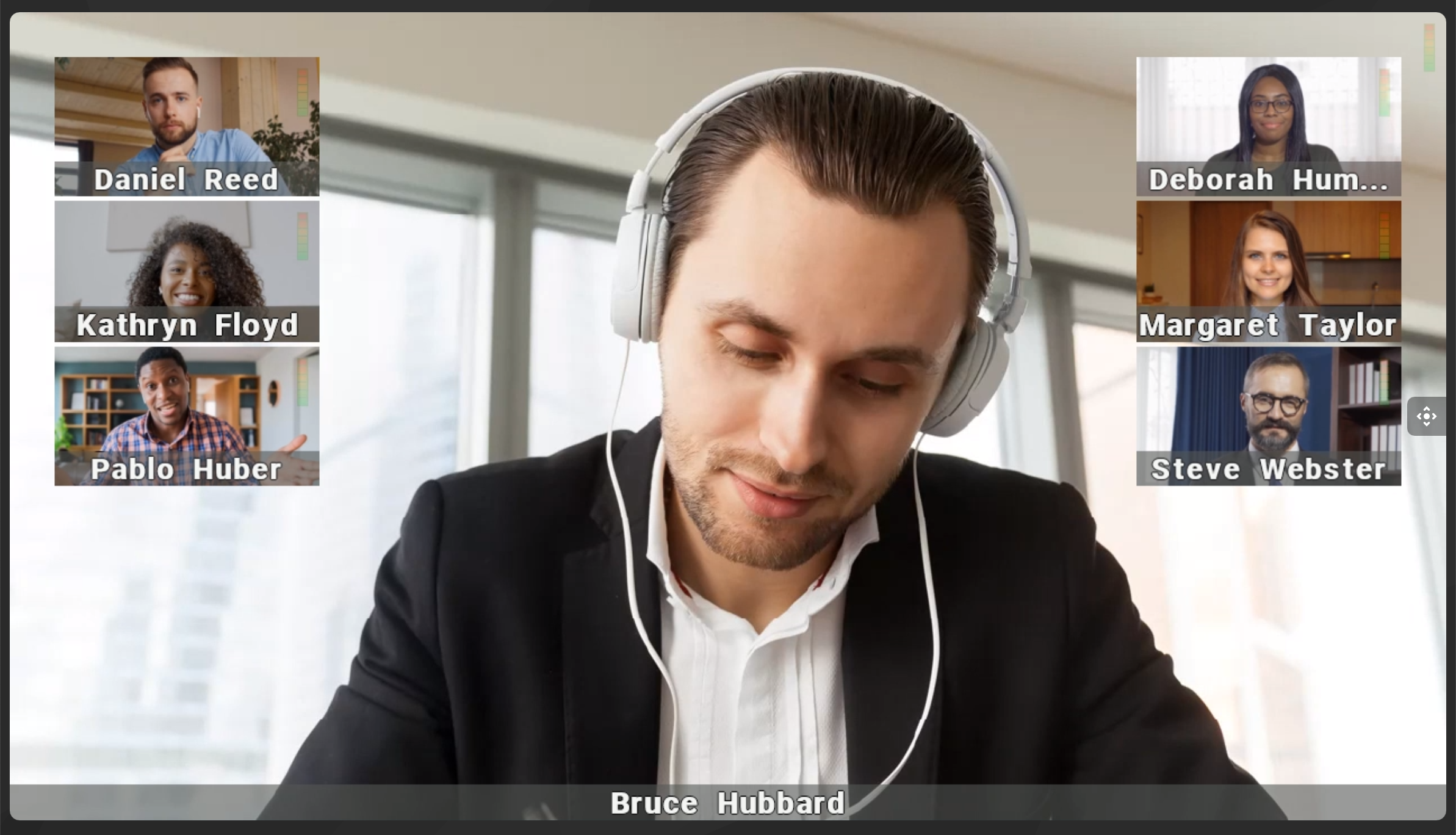
Configuración manual. Un creador flexible de plantillas para el diseño del vídeo, donde se puede seleccionar el número deseado de ventanas de vídeo, elegir la forma de disposición de los espacios, fijar a una persona específica en un lugar determinado, fijar un archivo multimedia o configurar la alternancia de usuarios.
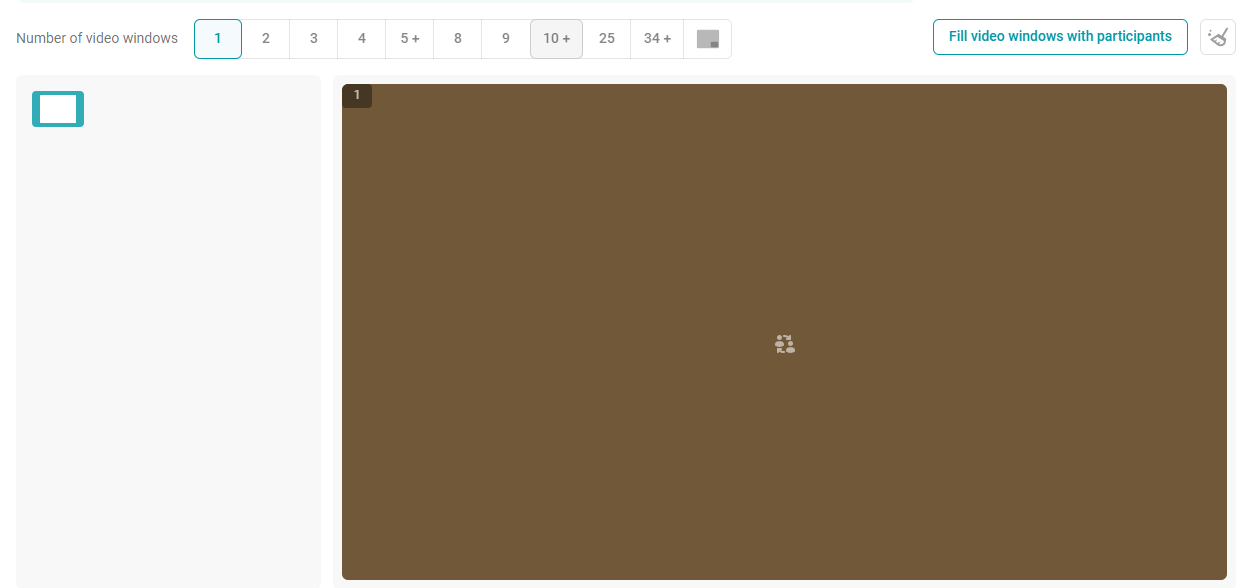
Constructor de el diseño del vídeo
La configuración del diseño del vídeo está disponible solo para conexiones SIP y H.323.
Se puede establecer el diseño tanto al crear una conferencia como durante el evento. Por defecto, se crea un diseño llamado General. Este diseño es recibido por todos los participantes que no tienen un diseño personalizado. Por ejemplo, el diseño global será recibido por aquel participante que se unió a la conferencia utilizando un ID.
Edición del diseño del vídeo
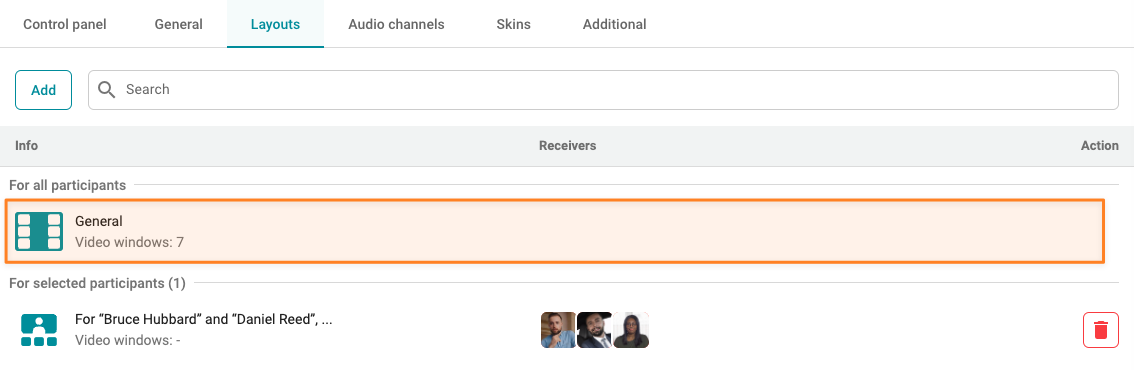
Haga clic en el botón Add para crear el diseño del vídeo personalizado para uno o más usuarios. Se abrirá una ventana con la lista de los participantes de la conferencia.
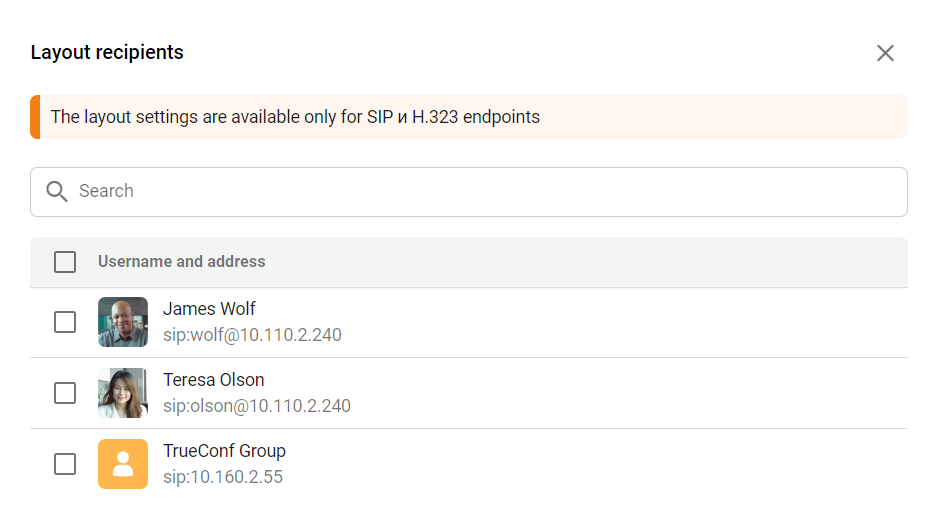
Marque a los usuarios para los que está configurando el diseño y haga clic en el botón Next para entrar en el modo de edición del diseño.
Edición del diseño del vídeo
En el modo de edición se encuentran las configuraciones principales del diseño del vídeo. Por defecto, se selecciona Automatic layout con el modo inteligente de distribución de ventanas.
Puede cambiar el nombre de la plantilla de el diseño del vídeo (1) y modificar el diseño seleccionando otro modo (2).
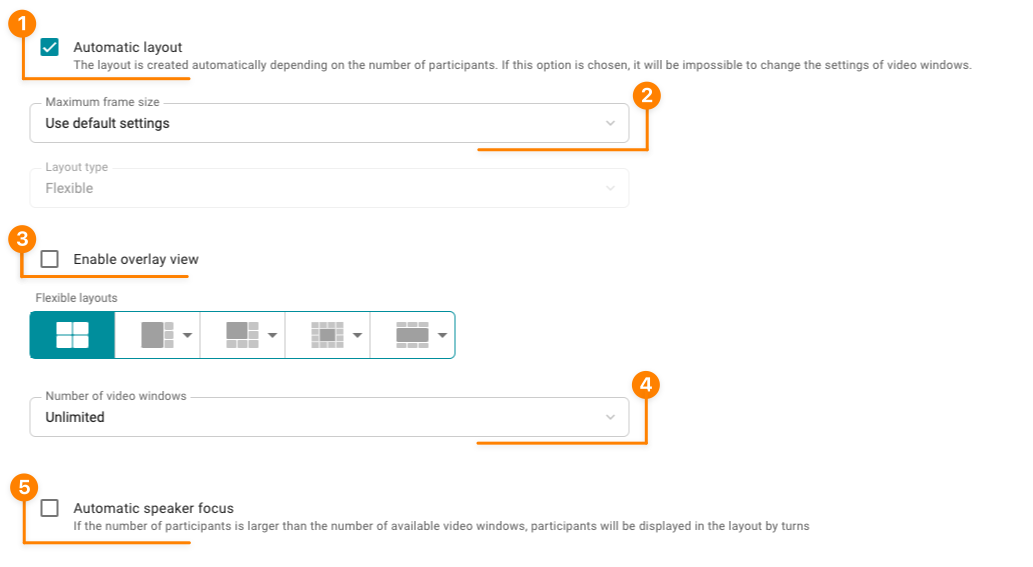
Al elegir cualquier diseño que no sea automático, estará disponible el constructor de diseño.
Configuración del diseño dinámico del vídeo
Al configurar el diseño dinámico, puede elegir un diseño donde los fondos sólidos y las ventanas superpuestas son diseños con modo de superposición de ventanas.
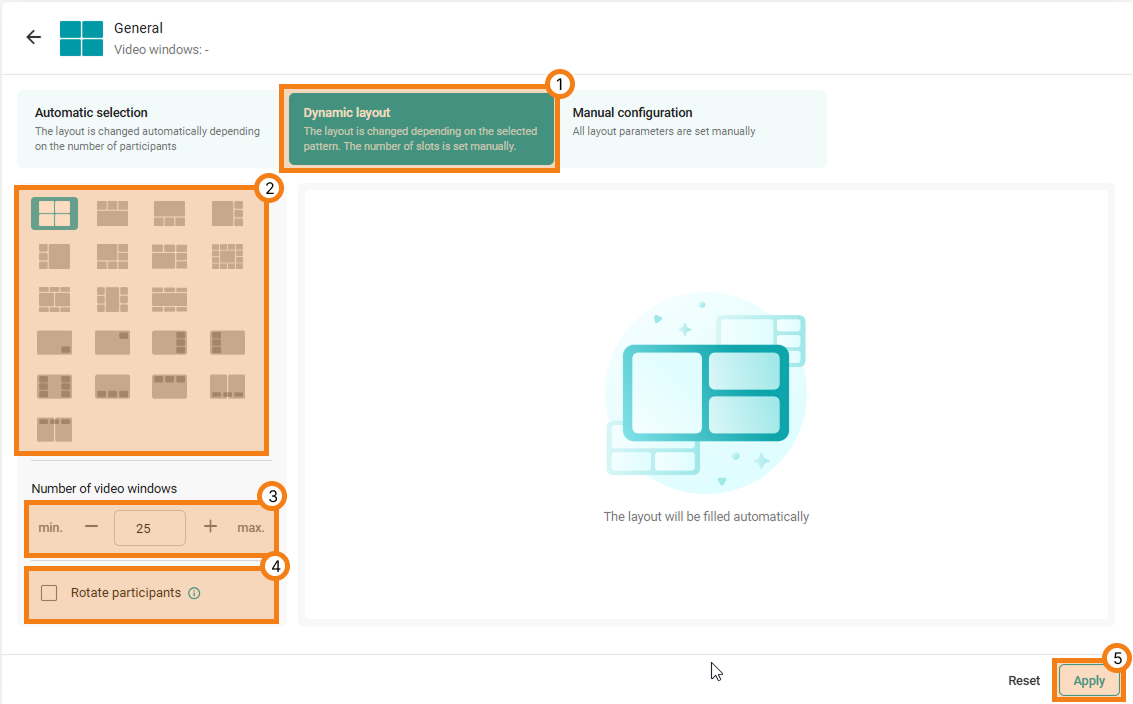
Configuración manual
Puede ajustar el diseño del vídeo de manera flexible según la cantidad de vídeos mediante la configuración manual.
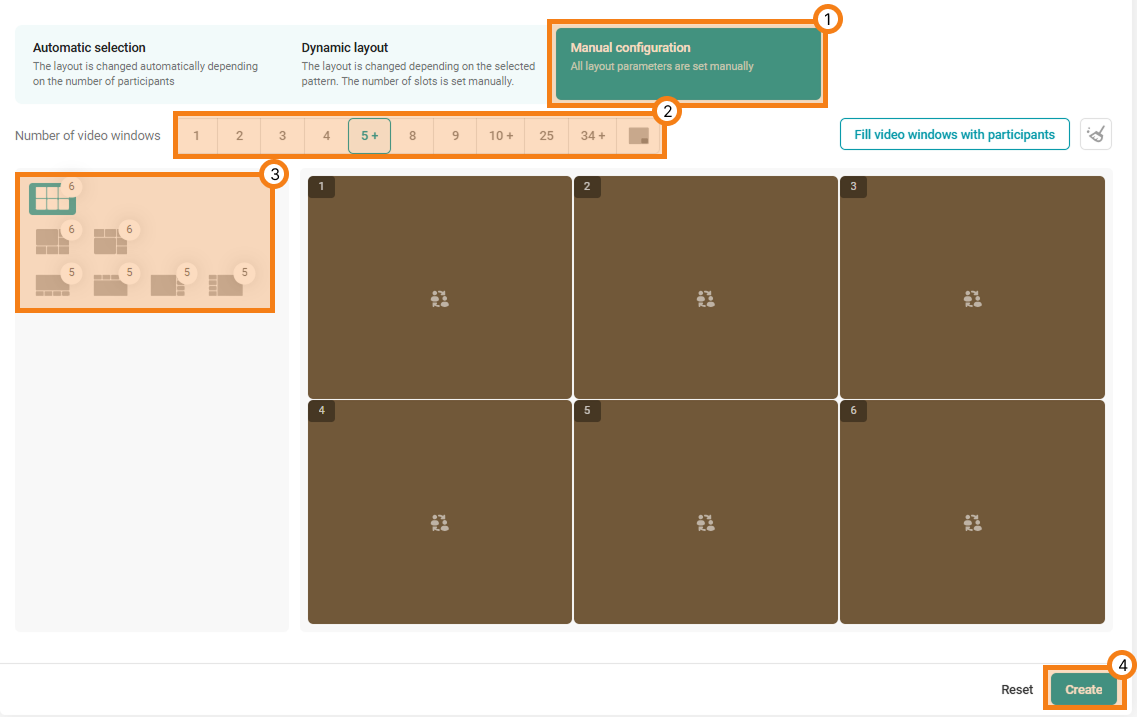
También puede guardar una plantilla de el diseño del vídeo para su uso futuro utilizando el botón Save. Las plantillas guardadas de este modo se resaltarán con color y un borde en la interfaz del editor  . El diseño que se aplique en ese momento se resaltará en color verde
  .
.
En las plantillas del diseño del vídeo
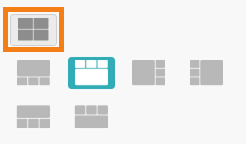
En la selección de la cantidad de el diseño del vídeo

Menú de configuración del videopanel
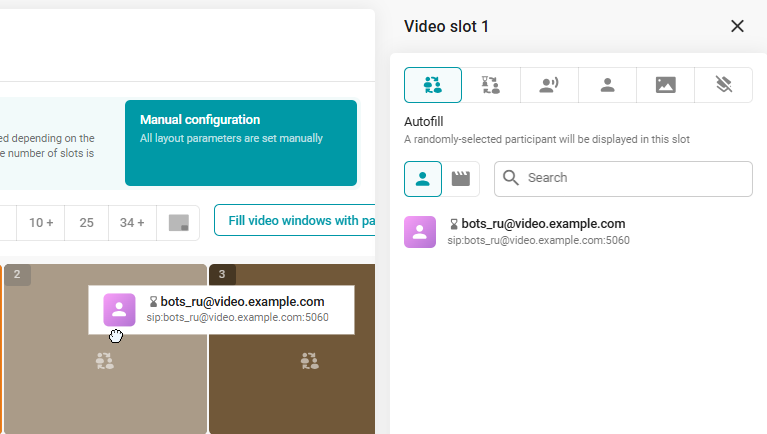
Puede abrir el menú de configuración del videobloque haciendo clic con el botón derecho del ratón en el videobloque en la configuración del diseño manual.

Además, al hacer clic en el videomódulo, se abrirá el menú de configuración de los videomódulos, donde podrá:
 - habilitar el llenado automático del video slot con el participante activo;
 - habilitar la rotación de participantes por tiempo en el espacio de vídeo;
 - asignar un espacio para el orador activo;
 - fijar al participante en una ranura de vídeo;
 - fijar el contenido a la ranura de vídeo; si no hay contenido en esa ranura de vídeo, se mostrará un marcador de posición;
 - dejar el espacio vacío.
También puede fijar a un participante o contenido utilizando la función de arrastrar y soltar. Para hacerlo, simplemente mantenga presionado el cursor sobre el participante o la ventana de contenido deseada y arrástrelo al espacio de vídeo.
Audio canales
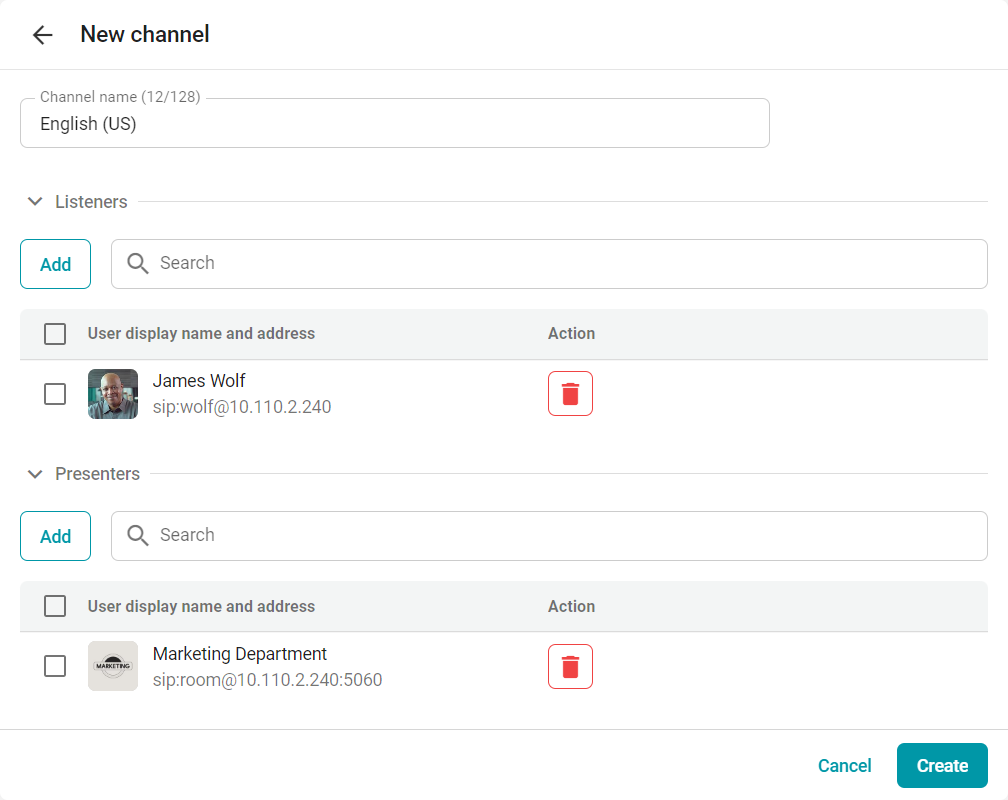
En TrueConf MCU, puede dividir a los participantes de la videoconferencia en diferentes flujos de audio, en cada uno de los cuales se les puede asignar el rol de orador o de oyente. Esta opción simplifica significativamente la organización de eventos donde se requiere traducción simultánea a varios idiomas.
Para crear un nuevo canal, presione el botón Add. En la ventana que se abre:
Ingrese el nombre del canal.
Agregue oyentes y ponentes.
Haga clic en el botón Create.
Otras opciones de diseño
De forma predeterminada, a todas las conferencias se les aplica el diseño establecido en Administration → Skin styles. Para aplicar un diseño diferente a todos los el diseño del vídeo de esta conferencia, active la casilla Enable custom settings y ajústelo a su gusto. Para obtener más información sobre la configuración de estilos, consulte la sección Personalización.
Adicionalmente
En la sección Additional, puedes configurar la grabación y los parámetros de transmisión de vídeo/audio para la conferencia actual.
activar/desactivar el uso de supresión de ruido y AGC;
seleccionar los códecs de audio y vídeo a utilizar;
configurar la resolución y la tasa de bits, así como el modo de escalado;
configurar el uso de avatares de participantes en el diseño del vídeo.
De forma predeterminada, se utilizan los valores de la configuración global de llamadas y vídeo.
Desactivar algunos códecs puede resolver problemas de compatibilidad con ciertos dispositivos SIP. Puede obtener más información al respecto en nuestro servicio de soporte técnico.
Grabación de conferencias y presentaciones
Para una grabación óptima, tiene la opción de seleccionar la calidad:
mejor;
buena;
ahorro de espacio.
Se calculará la máxima duración de la grabación en función del espacio disponible en el almacenamiento de video:

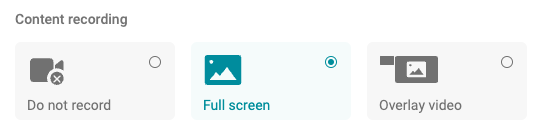
Para configurar o desactivar la grabación de la presentación (segundo flujo), seleccione la opción adecuada (por defecto está activado el modo de sustitución):