
Despliegue de MCU
Despliegue de MCU
Partes de este tema pueden estar traducidos automáticamente.
Seleccione la versión de Linux OS para descargar la distribución de TrueConf MCU:
Para configurar correctamente una dirección IP estática, te recomendamos consultar nuestro artículo en la base de conocimientos.
Si tiene acceso a Internet
El proceso de instalación debe realizarse con privilegios de superusuario (root).
- Actualice los paquetes instalados en el sistema usando el comando de consola:
apt update && apt -y upgrade2. Vaya al directorio con el distribuidor descargado y inicie su instalación con el comando:
apt install -yq ./<имя_файла>.deb3. Comenzará la instalación de TrueConf MCU. Durante el proceso de instalación, acepte los términos del acuerdo de licencia presionando OK.
Si el sistema solicita la instalación de dependencias adicionales, ejecute el siguiente comando (para Debian, Astra Linux):
apt install -fLa instalación continuará automáticamente.
4. Para comprobar el funcionamiento de TrueConf MCU, ejecute el comando:
systemctl list-units | grep tcmcuEn caso de una instalación exitosa, se mostrará el estado active.
Instalación en una red cerrada
Durante la instalación de TrueConf MCU, se descargan los paquetes faltantes (dependencias). Por lo tanto, si el host no tiene acceso a Internet, es necesario realizar configuraciones adicionales del sistema antes de comenzar la instalación.
Además del paquete de distribución TrueConf MCU, necesitará obtener un conjunto completo de discos de instalación para el sistema operativo de destino.
A continuación se muestra un ejemplo de implementación en el sistema operativo Debian 11.
A continuación, todas las operaciones deben realizarse con privilegios de superusuario (root).
En las instrucciones a continuación, creamos directorios con nombres específicos, pero puede usar cualquier nombre para ellos.
Paso 1. Descarga de imágenes utilizando jigdo
Para descargar el conjunto completo de discos de Debian 11, utilizaremos la herramienta .
Instale el paquete jigdo utilizando el comando:
apt install jigdo-fileSi va a descargar el conjunto de discos en el sistema operativo Windows, descargue jigdo del sitio web oficial.
Para descargar cada imagen, necesitarás dos archivos: *.jigdo y *.template. Descárgalos para las tres primeras imágenes ISO desde el enlace.
Vaya al directorio con los archivos descargados:
cd /path_to_files/Ejecute el comando:
jigdo-lite debian-update-11.8.0-amd64-DVD-1.jigdo debian-update-11.8.0-amd64-DVD-1.templateCuando se le solicite Files to scan: no ingrese nada y simplemente presione la tecla Enter.
En la pregunta Debian mirror: ingrese la dirección del espejo
http://ftp.de.debian.org/debian/y presione la tecla Enter.Para la pregunta Espejo Debian non-US: ingrese la dirección del espejo
http://ftp.de.debian.org/debian/y presione la tecla Enter. A continuación, se iniciará la descarga de los archivos necesarios, lo cual se indicará en la terminal, y se descargará la primera imagen ISO.Repita los pasos 4-7 para descargar otros discos (DVD-2, DVD-3).
Después de cargar los archivos ISO, cópielos en la máquina de destino utilizando scp, o por ejemplo, con una unidad USB.
Paso 2. Copiar archivos a la máquina de trabajo
Conecte la unidad USB a su servidor.
Necesitamos obtener información sobre el dispositivo USB conectado. Para ello, ejecute el siguiente comando en la terminal:
fdisk -lComo resultado, obtendremos información sobre todos los discos. Identifique cuál es su dispositivo de almacenamiento extraíble, lo cual se puede determinar por la capacidad de memoria. Por ejemplo, necesitaremos información sobre el disco
/dev/sdc1, pero en su caso podría ser/dev/sdb1: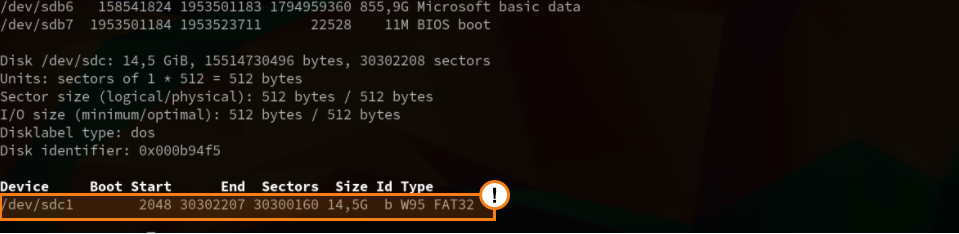
Cree un directorio usando el comando:
mkdir /home/$USER/usb/Ejecute el comando para montar el disco USB en el directorio
/home/$USER/usb:mount /dev/sdc1 /home/$USER/usb/Cree un directorio iso:
mkdir /home/$USER/isoCopie la información del disco USB al directorio
/home/$USER/iso/:
cp -r /home/$USER/usb/ /home/$USER/iso/El proceso de copia puede tardar mucho tiempo.
Paso 3. Conectar imágenes de SO como repositorio
A continuación, debe conectar las imágenes del sistema operativo como un repositorio:
Cree los directorios necesarios utilizando la siguiente secuencia de comandos:
mkdir /debian
mkdir /debian/dvd4
mkdir /debian/dvd5
mkdir /debian/dvd6
Monte las imágenes ISO del sistema operativo:
mount –o loop /home/$USER/iso/usb/debian-11.8.0-amd64-DVD-1.iso /debian/dvd4
mount –o loop /home/$USER/iso/usb/debian-11.8.0-amd64-DVD-2.iso /debian/dvd5
mount –o loop /home/$USER/iso/usb/debian-11.8.0-amd64-DVD-3.iso /debian/dvd6
Verifique que el disco esté montado, para ello ejecute el comando:
df -h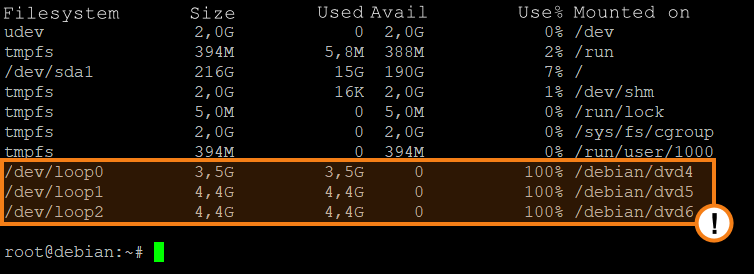
Abra el archivo de configuración de los repositorios con el editor nano y asegúrese de que todas las líneas estén comentadas:
nano /etc/apt/sources.listSi no es así, comente las líneas con el símbolo “#” al inicio de cada una de ellas, y al final del archivo añada:
deb [trusted=yes] file:/debian/dvd4 buster contrib main non-free
deb [trusted=yes] file:/debian/dvd5 buster contrib main non-free
deb [trusted=yes] file:/debian/dvd6 buster contrib main non-free
Guarde los cambios con la combinación de teclas Ctrl+O y cierre el editor con el comando Ctrl+X. Actualice la lista de paquetes y asegúrese de que no haya errores:
apt updatePaso 4. Instalación de MCU
Como en el paso anterior se copió el paquete deb junto con las imágenes del sistema operativo, el archivo de instalación TrueConf MCU se encuentra en la ruta /home/$USER/iso/usb/. Para instalarlo, ejecute el siguiente comando en el terminal:
apt –f install /home/$USER/iso/usb/<nombre_del_archivo>.debPara asegurarse de que el servidor esté en funcionamiento, ejecute:
systemctl list-units | grep tcmcuAutorización
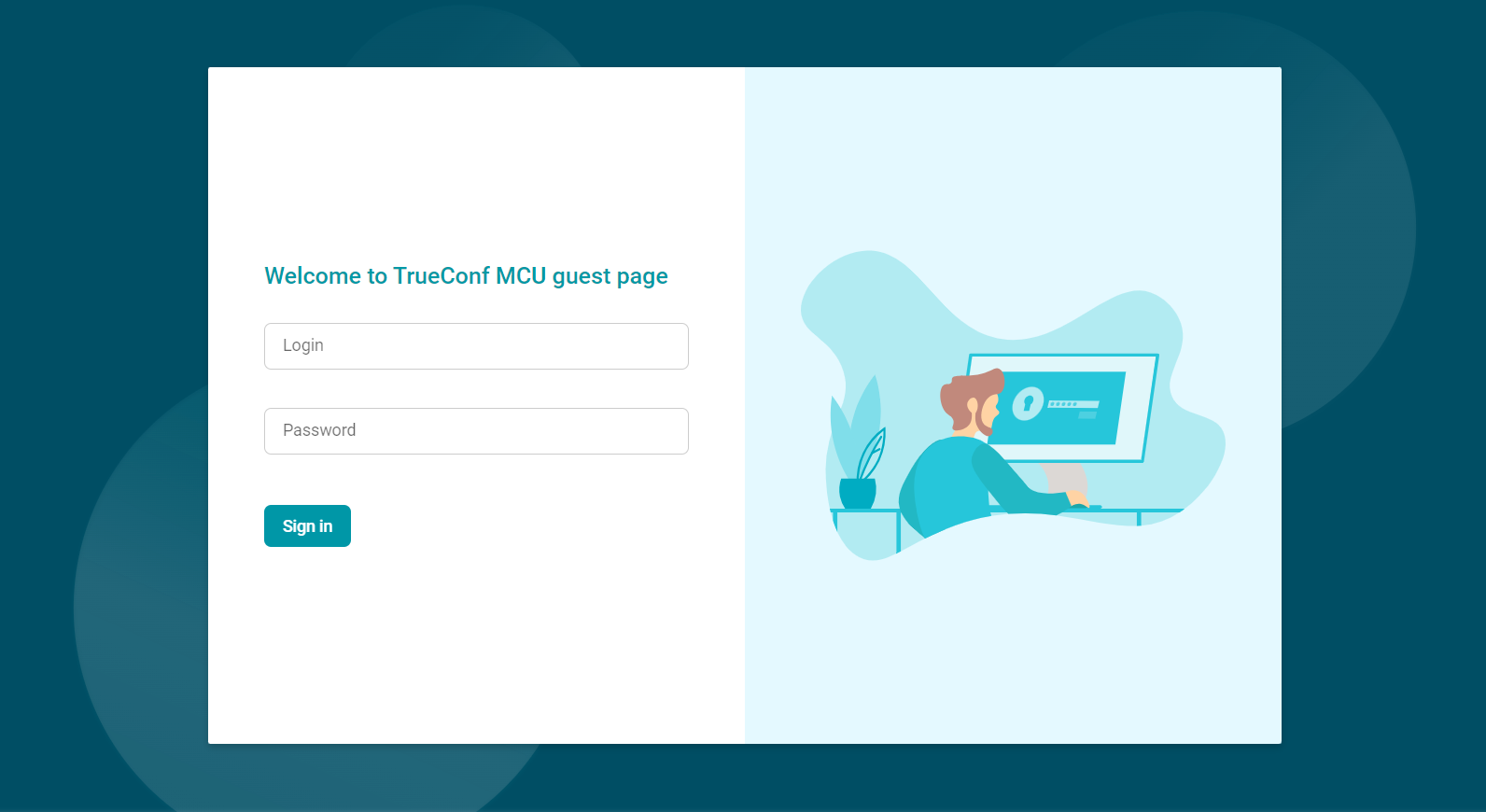
El lanzamiento de TrueConf MCU ocurre automáticamente al encender el servidor de videoconferencia. Después de iniciar el servicio, se puede conectar al servidor mediante un navegador usando la dirección IP, lo que mostrará una ventana de autenticación.
Datos de autorización predeterminados:
Usuario - admin
Contraseña - admin
Los datos de autorización se pueden modificar después del registro del servidor.
Registro
Durante el registro, el servidor registra ciertos parámetros de hardware de la máquina. Si se modifican, su licencia se volverá inválida. La corrección de la clave de hardware a la cual está vinculada su licencia es realizada por su gerente y el centro de soporte técnico de manera completamente gratuita.
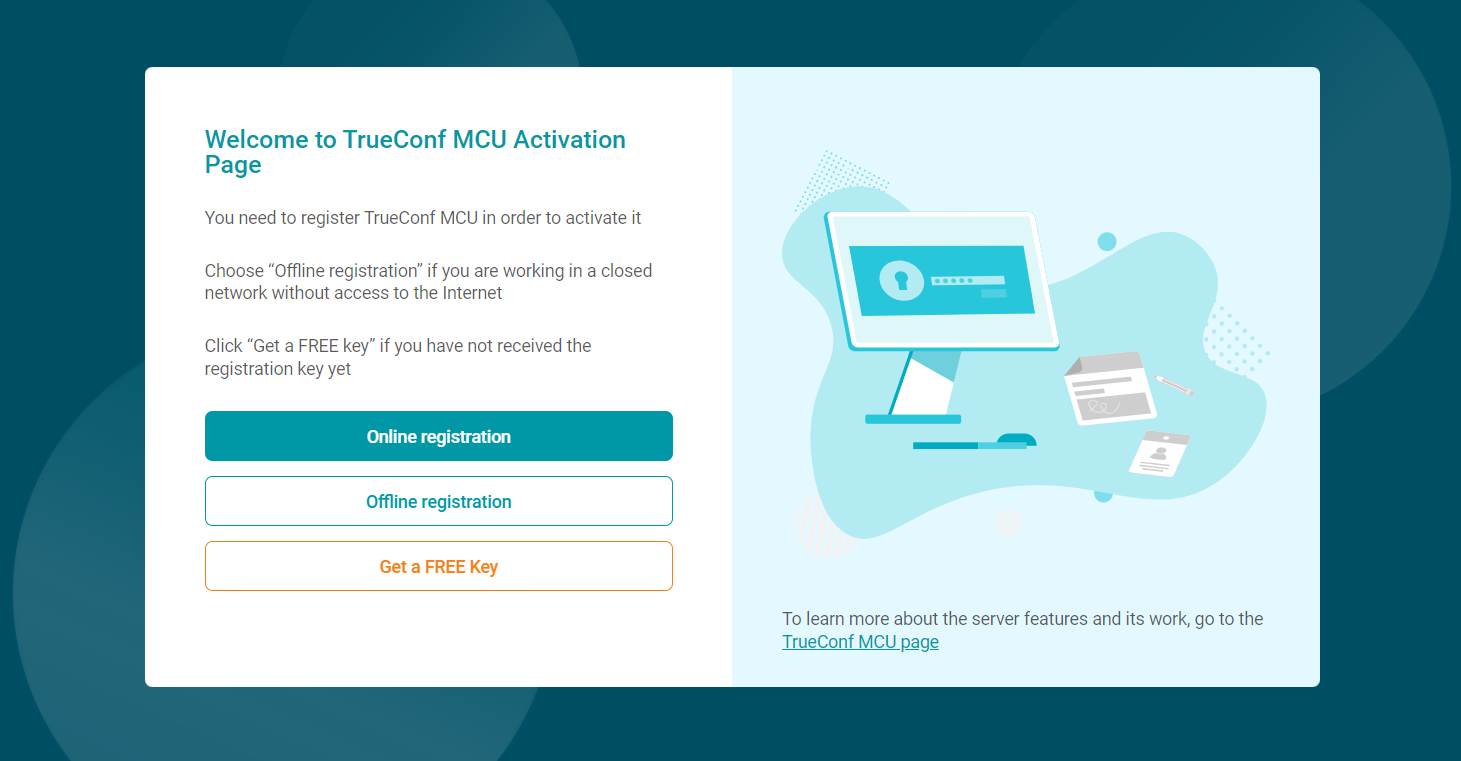
Después de autenticarse, aparecerá la ventana de registro:
Online
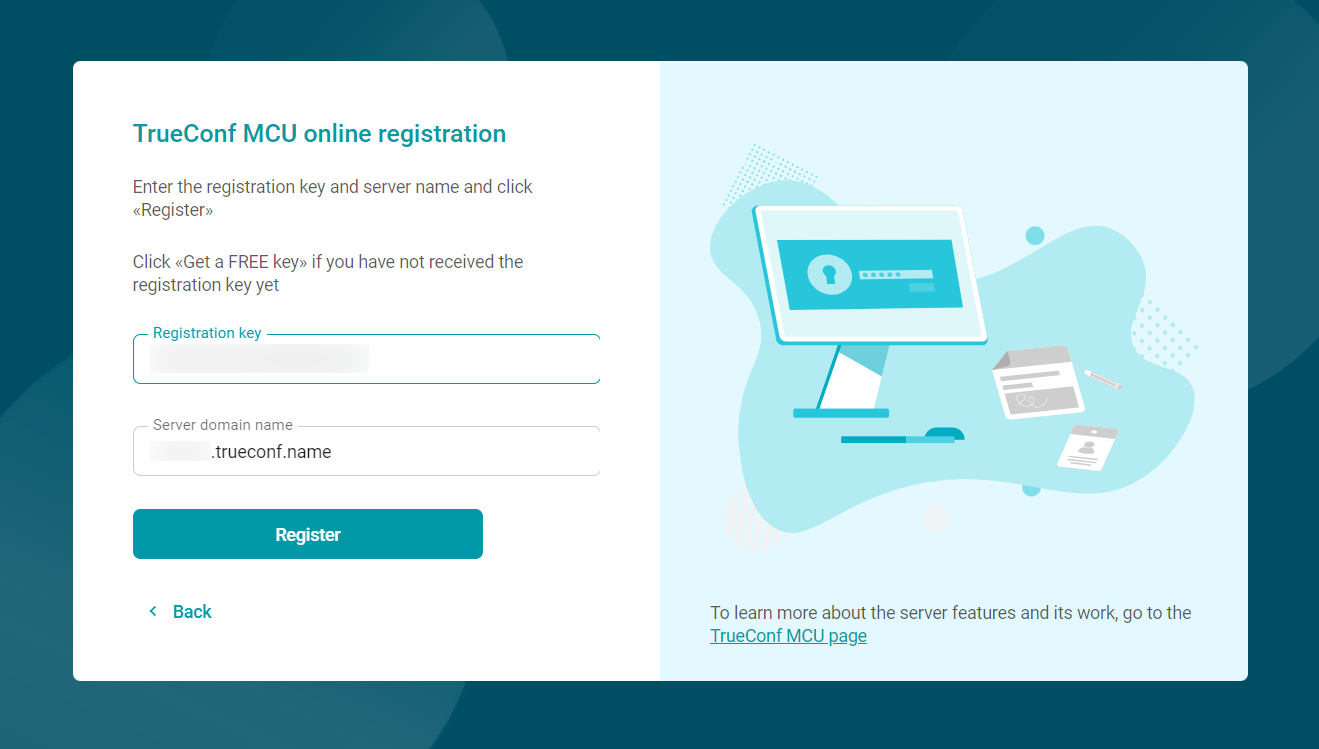
En la página de registro, haga clic en el botón Online registration, luego ingrese la clave que recibió por correo electrónico en el campo Registration Key, y presione el botón Register.
Fuera de línea
La posibilidad de realizar un registro sin conexión está disponible solo para los usuarios de la versión completa de TrueConf MCU. Si necesita una versión de prueba que funcione sin conexión a Internet, póngase en contacto con .
Si trabaja en una red cerrada sin acceso a Internet, en la página de registro, haga clic en el botón Offline registration, ingrese la clave que recibió por correo electrónico y haga clic en el botón Create a registration file. Se generará el archivo regoffline.mrg y se descargará automáticamente en su computadora. Guarde el archivo en un lugar conveniente y haga clic en Next.
Envíe el archivo guardado regoffline.mrg a la dirección de correo electrónico de nuestro .
En el correo de respuesta, recibirás un archivo de confirmación de registro. Súbelo utilizando el botón correspondiente y luego pulsa Register.
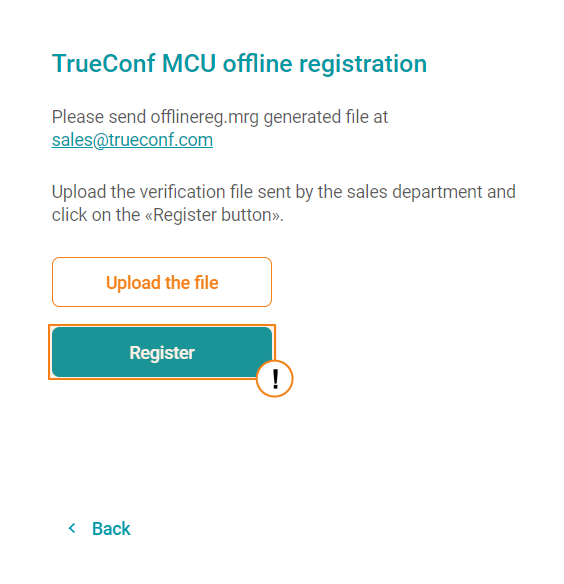
En caso de una activación exitosa, será redirigido automáticamente a la página del panel de control TrueConf MCU.
Rendimiento
Para evaluar el rendimiento de la plataforma informática, TrueConf MCU utiliza métricas basadas en la velocidad de ejecución de operaciones fundamentales: transcodificación, escalado, transferencia de datos de una área de memoria a otra, etc.
Es un gran error pensar que todo se reduce al número de núcleos y la frecuencia de reloj. Un factor muy importante es la velocidad de la memoria, que se compone de una gran cantidad de factores: tipo de memoria, número de canales de memoria utilizados (ranuras en la placa base), tamaño de la caché del procesador.
En los sistemas de virtualización, la memoria funciona más lentamente que la memoria de los servidores de hardware.
Además, el rendimiento también depende de la cantidad de procesadores, ya que los datos deben "moverse" entre los procesadores.
El procedimiento de calibración permite medir estos indicadores en una plataforma específica para posteriormente entender cuántas conexiones y de qué tipo puede manejar el servidor sin disminuir la resolución y la tasa de fotogramas (FPS).
Alimentación
Queremos destacar específicamente la gestión de energía del procesador en el sistema operativo Linux. Este es un factor importante que influye en el rendimiento del servidor.
De manera predeterminada, el procesador en Linux funciona en modo de ahorro de energía. Puede verificar el modo de funcionamiento actual con el comando:
sudo cpupower frequency-infoPuede activar el modo de máximo rendimiento utilizando el comando:
sudo cpupower frequency-set --governor performancePor defecto, esta utilidad no está presente en el sistema, pero para la mayoría de las versiones de sistemas operativos Linux está disponible para su instalación desde los repositorios:
sudo apt install linux-cpupowerSegún nuestras observaciones, el soporte completo para la gestión de energía apareció en Debian 11.
Calibración
Para el uso óptimo de los recursos del servidor, se recomienda realizar una calibración cada vez que cambien las características de hardware o se lance una actualización importante (por ejemplo, de la versión 1.2 a la 1.3) TrueConf MCU. Esto permitirá aumentar el número máximo de usuarios que pueden participar simultáneamente en las conferencias en el servidor y mejorar la calidad de la imagen y el sonido. Además, la calibración influye en la correcta visualización de las estadísticas de funcionamiento del servidor.
Para iniciar el proceso de calibración, vaya al menú Administration → Calibration y presione Start calibration.
En la esquina inferior derecha del panel de control aparecerá una ventana que mostrará el progreso de la calibración. Puede interrumpir el proceso presionando el botón Stop. Durante la calibración, TrueConf MCU medirá automáticamente el rendimiento del servidor al trabajar en diferentes modos y con varios códecs de audio y video.
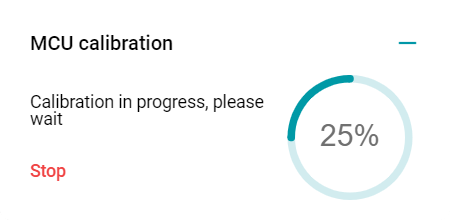
Al iniciar el proceso de calibración, todas las conferencias activas se finalizarán forzosamente. Tampoco podrás realizar conferencias en el servidor hasta que el proceso haya finalizado o sido cancelado. La duración del proceso de calibración puede tardar varias horas y depende del rendimiento del servidor.