
Administración de reuniones en tiempo real
Partes de este tema pueden estar traducidos automáticamente.
En la sección Conferences, en la parte izquierda de la ventana, se muestra una lista de eventos activos. Al seleccionar una de las conferencias en curso, aparece un panel para administrarla.
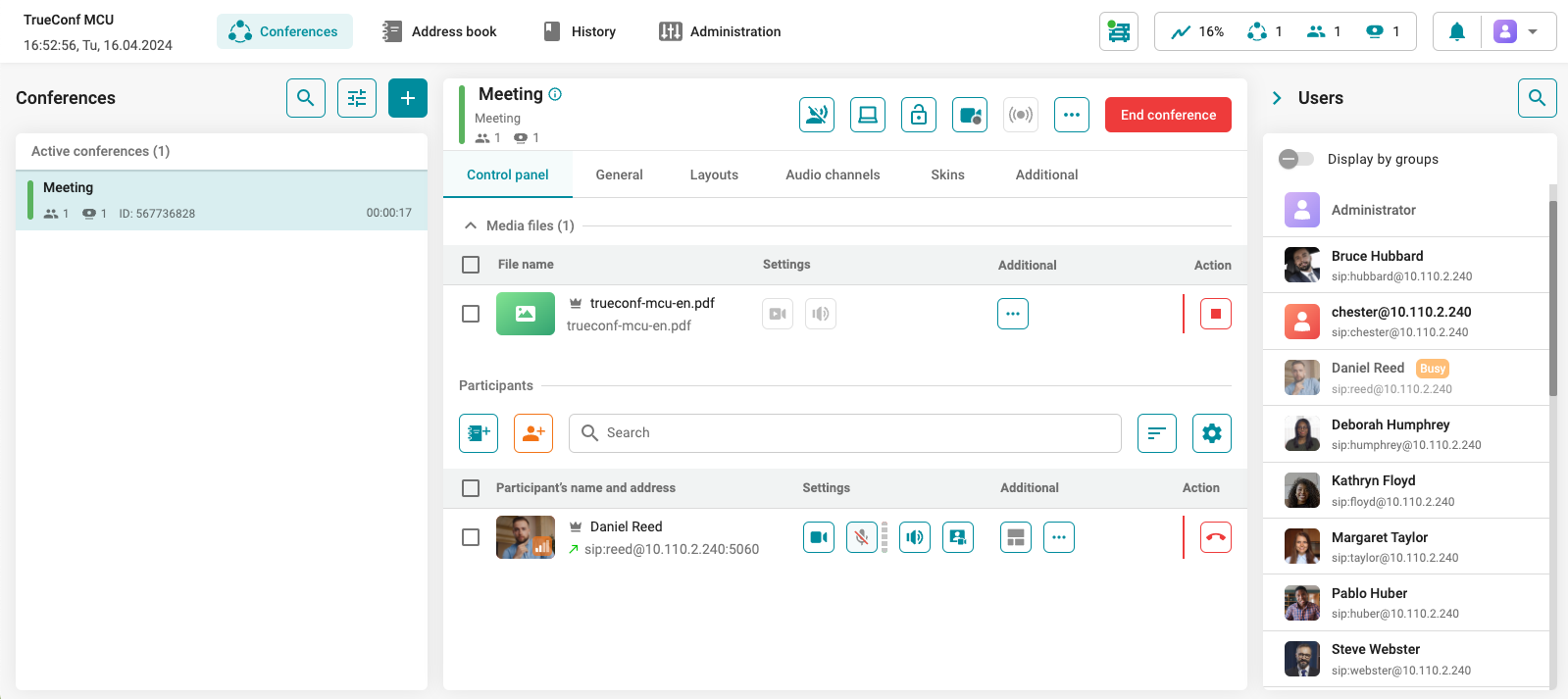
El aspecto y las funciones de la página de conferencias activas prácticamente no se diferencian de la configuración al momento de su creación, a excepción de algunas funciones especificadas a continuación.
Al seleccionar una conferencia iniciada en la "cabecera" de la configuración, encima de las pestañas, se habilitan algunas funciones:

 — prohibir/permitir la conexión a la conferencia. Además, el administrador puede agregar manualmente nuevos participantes.
 — inicio de grabación de la conferencia;
 — inicio de la transmisión de la conferencia.
Panel de control
El monitoreo y la administración de la conferencia activa se realizan en la pestaña Control panel.
Participantes
La funcionalidad de este bloque se describe en detalle en la sección Crear una conferencia. Aquí nos centraremos en aquellas funciones que están disponibles solo durante una conferencia en curso.
La lista de participantes se compone de varios bloques: archivos multimedia, usuarios activos en la conferencia y no conectados. Dependiendo del modo seleccionado, junto al nombre del usuario aparecerán los botones de corona, presentador o el icono de orador activo.
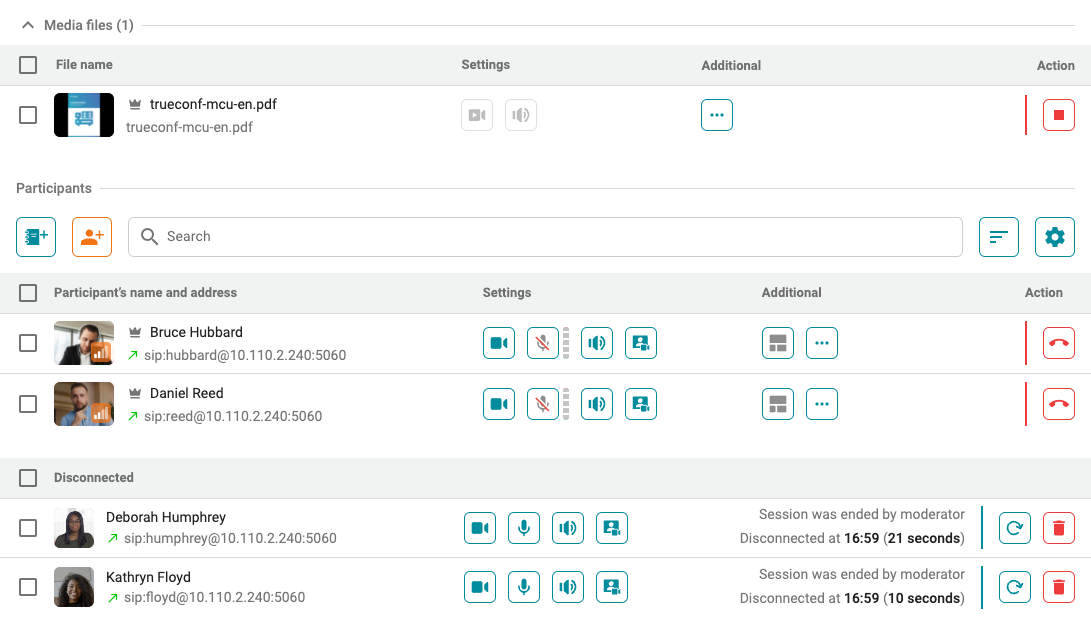
Al hacer clic en el nombre de un participante activo, se abrirá información sobre su conexión. Con los botones de la lista a continuación, puede realizar algunas acciones con los participantes de la conferencia:
 — configurar el diseño del vídeo para este participante;
 — volver a invitar al usuario a la conferencia;
 — configurar la visualización de información adicional en la pantalla de la conferencia activa:
códecs de audio y video utilizados;
resolución de la transmisión de video;
avatares de los participantes y vista previa de sus transmisiones de video.
 — capacidades adicionales:
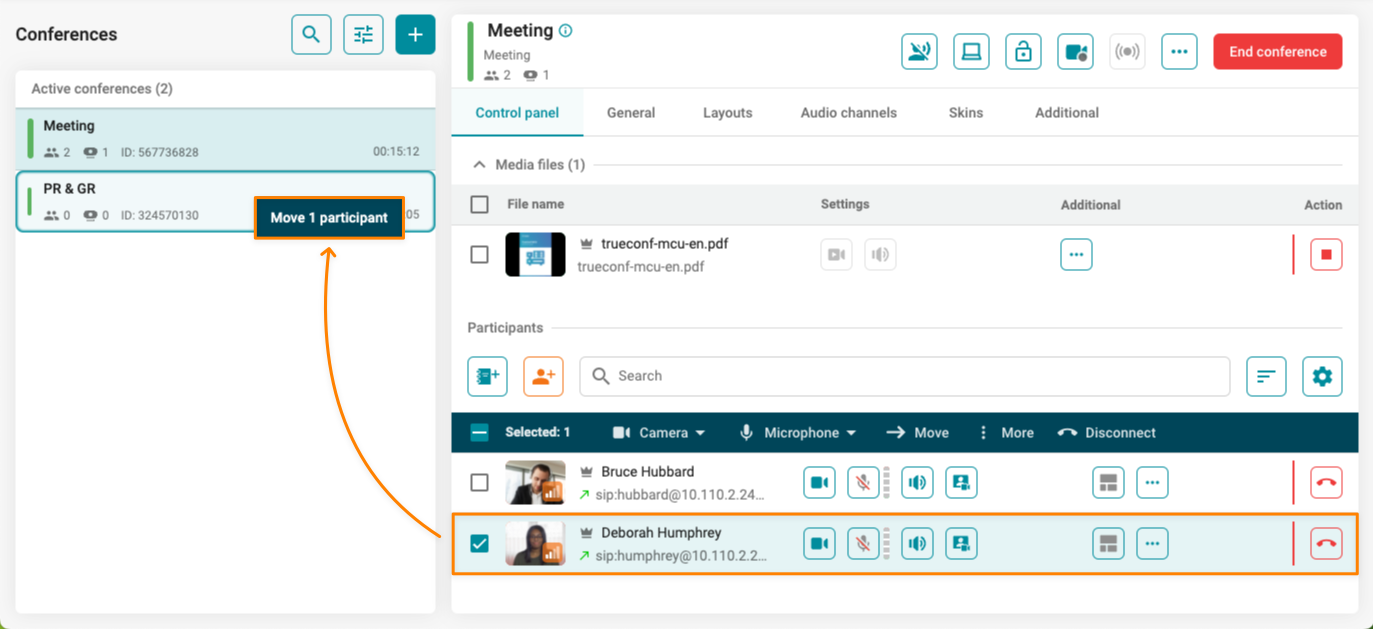
- Move participant — mover un participante a otra conferencia activa. Además, puedes realizar el traslado manualmente arrastrando y soltando (drag and drop) a los participantes deseados con el ratón.
- Volume control — ajuste del nivel de volumen de sonido y sensibilidad del micrófono del participante.
- Tone dialing (DTMF) — envío de señal de tono (comandos DTMF) al dispositivo del participante. También en esta ventana, puede ver la imagen de la cámara del participante seleccionado.
- Call details — mostrar la ventana con información de la conexión.
Si un participante agregado a la conferencia no está registrado en la libreta de direcciones, puedes hacerlo presionando el botón  al lado del nombre del participante.

Para los participantes que abandonaron la conferencia por su cuenta o fueron desconectados por el administrador, se mostrará el estado correspondiente junto a su nombre:

Si un participante de la conferencia está compartiendo contenido, debajo de su nombre se mostrará información técnica sobre el flujo de video y un botón para detener la presentación de manera forzada.

Adición de participantes mediante arrastrar y soltar
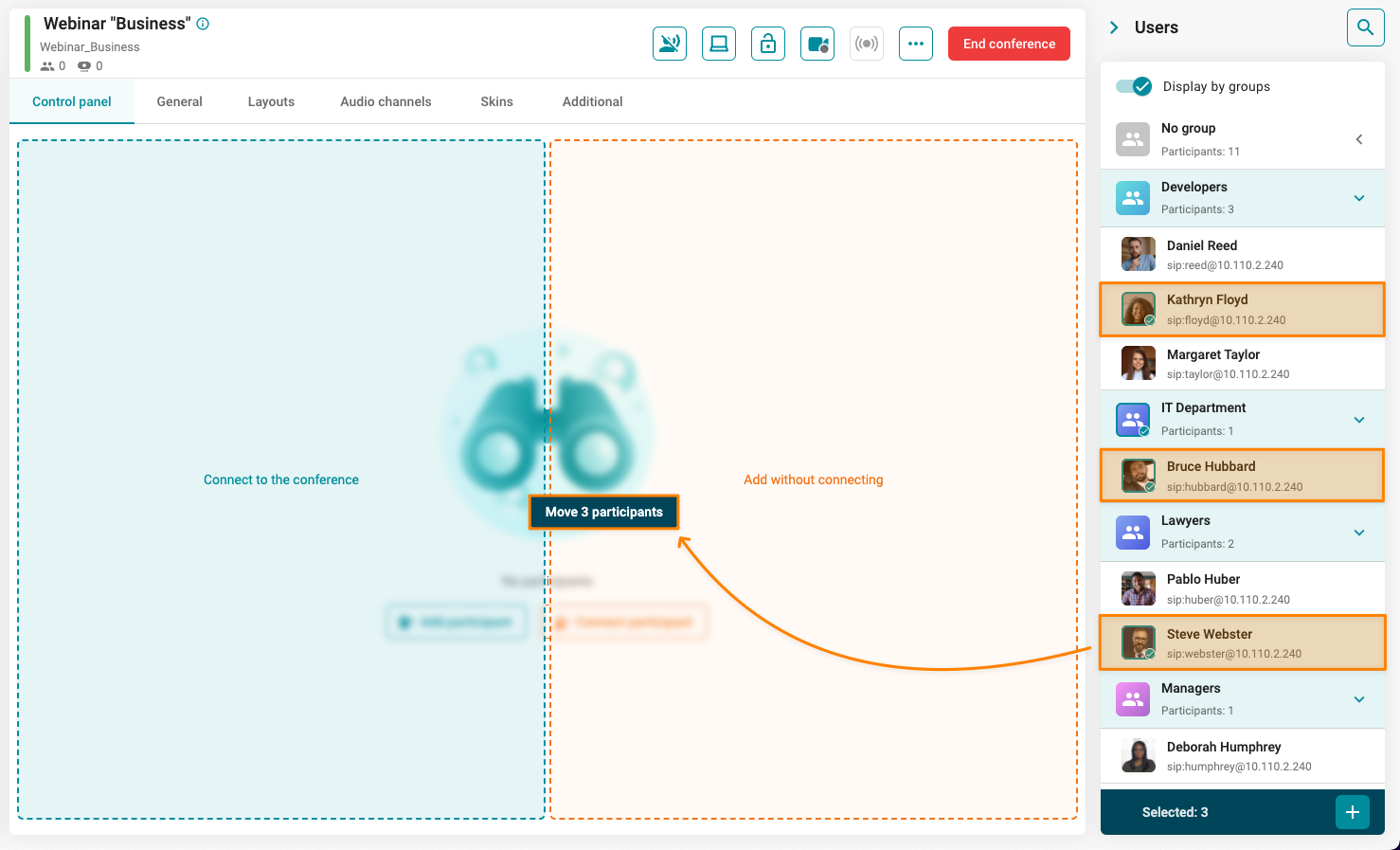
Para agregar un participante a la conferencia activa, puede arrastrar al usuario deseado desde la lista. Hay dos opciones disponibles:
- Connect to the conference.
- Add without connecting.
Volver a llamar a un participante con otros parámetros
Puede volver a llamar a un participante configurando selectivamente otros parámetros: protocolo, dirección, configuraciones de audio/vídeo, lista de códecs, activación de cascada, etc.
Para hacerlo, simplemente haga clic en el nombre del usuario en la lista de participantes que no se han conectado, en la ventana emergente cambie los parámetros necesarios y haga clic en el botón Connect.
Información de conexión
Al seleccionar a cualquier participante conectado en la conferencia activa, se abrirá una ventana con la información de la conexión.
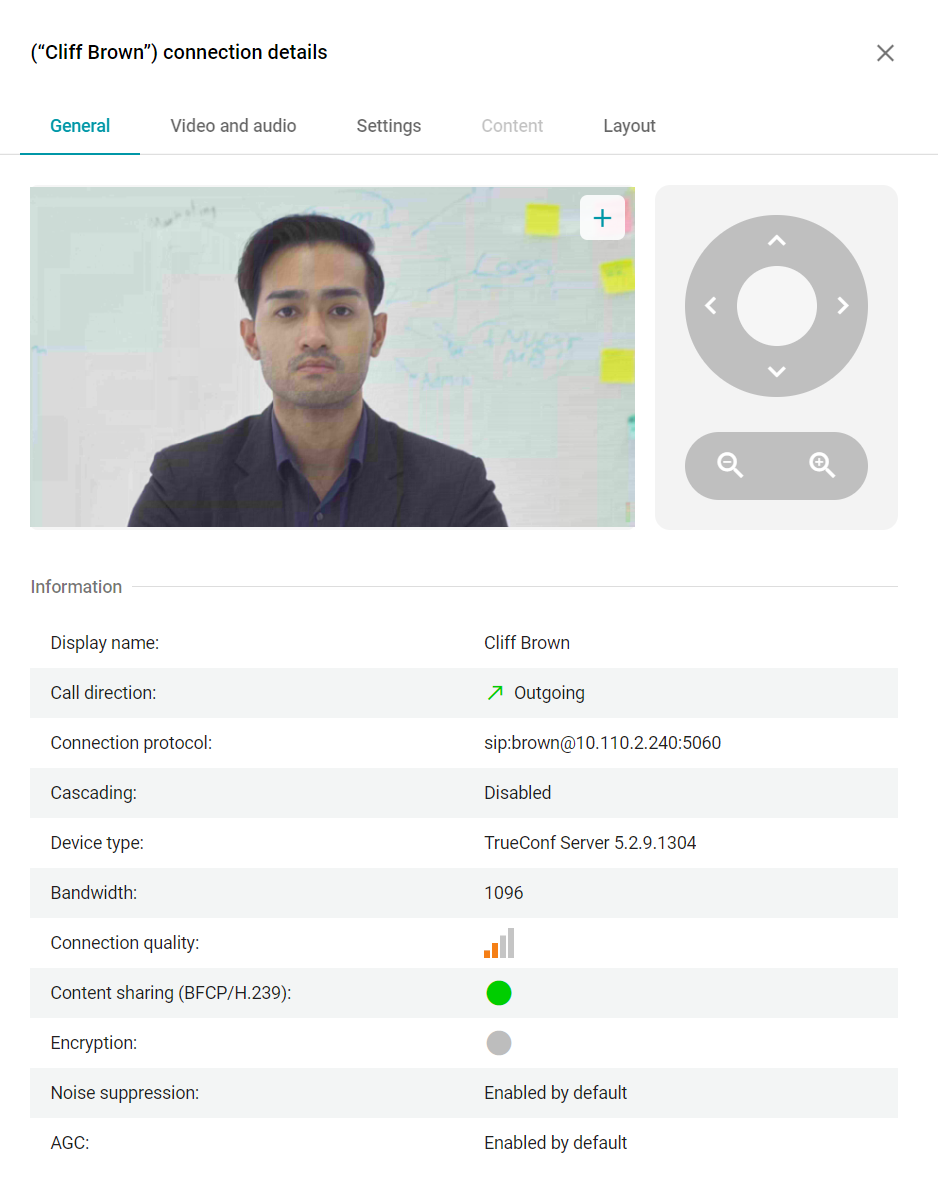
La pestaña General contiene:
ventana de vista previa del flujo de vídeo del participante;
herramientas de control de cámara (disponible para cámaras PTZ compatibles);
bloque con información sobre el dispositivo.
En la pestaña Video and audio, puede ver información sobre los códecs de audio y video en uso.
La pestaña Settings permite al operador de la conferencia:
cambiar el nombre mostrado del participante;
activar/desactivar altavoces y micrófono, así como ajustar su volumen y sensibilidad;
activar/desactivar la supresión de ruido y el control automático de ganancia (CAG).
La pestaña Content se utiliza para la vista previa del contenido transmitido por el participante.
La pestaña Layout contiene una ventana de vista previa del diseño del vídeo que recibe el participante de la conferencia.
Mostrar contenido
Durante la conferencia, puede transmitir contenido multimedia:
imágenes — .png, .jpg, .jpeg;
documentos — .pdf;
archivos de vídeo — .mkv, .mp4.
Para añadir archivos multimedia en la ventana de administración de reuniones en tiempo real, presione el botón  . En la ventana que se abrirá, seleccione en qué flujo desea transmitir el contenido:
principalmente — se pueden seleccionar varios archivos, los cuales se mostrarán en el diseño del vídeo común;
en adicional — solo un archivo está disponible para transmisión y se mostrará en una ventana separada.
De forma predeterminada, el bucle está activado para la reproducción de archivos de vídeo. Puede desactivarlo utilizando el botón  junto al nombre del archivo.
Capacidades durante la transmisión
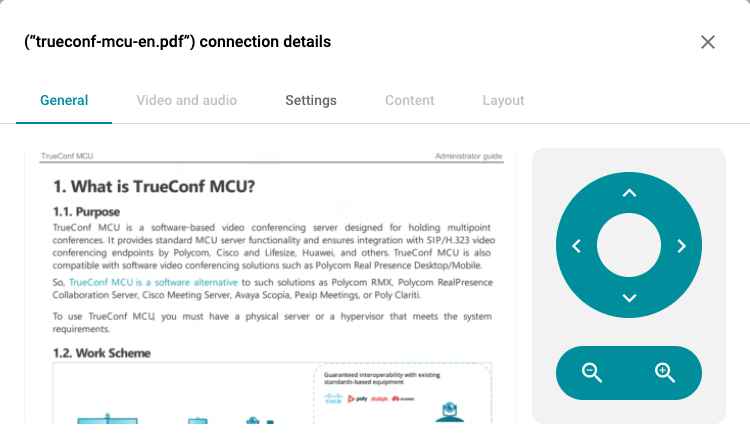
Durante la visualización de imágenes y documentos, puede ir a la ventana con información de la conexión para realizar zoom, seleccionar el área a transmitir y pasar páginas utilizando los botones de control de la cámara PTZ:
Al mostrar un archivo de vídeo, puede desactivar la transmisión de video y audio:

Para ajustar el volumen del video, vaya a la ventana con información de conexión en la pestaña Settings.
Después de detener la transmisión del archivo de video, se puede configurar, por ejemplo, antes de volver a usarlo:

Si es necesario, puede transferir el archivo transmitido a otra conferencia activa. Para hacer esto, en la fila del archivo deseado, presione y seleccione Move file.
Visualización programada
Puede agregar los archivos necesarios a la conferencia en la etapa de planificación, es decir, antes de que comience el evento. Esta función permite reproducir un archivo al inicio de la conferencia, por ejemplo, un video de espera mientras los presentadores se preparan para su intervención.
Puede configurar la reproducción al inicio utilizando los botones  y
y  . Puede hacerlo directamente al añadir el archivo o en el panel de administración de reuniones en cualquier momento de su configuración:

Envío de mensaje
Administrador y operador pueden enviar un mensaje en una conferencia activa. Para hacerlo, presione el botón y seleccione la opción Send a message to conference chat. Se abrirá una ventana para ingresar su mensaje:
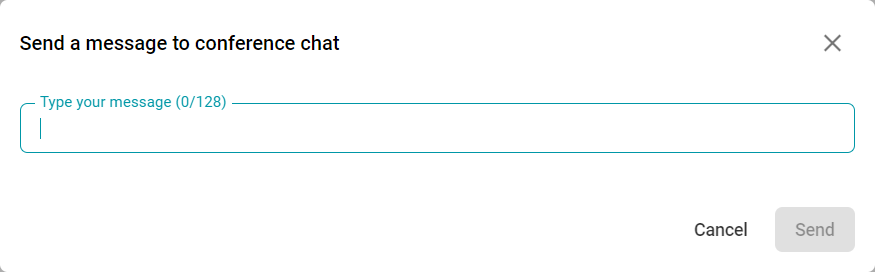
Ingrese el mensaje y haga clic en el botón Send.