
Directorio
Directorio
Partes de este tema pueden estar traducidos automáticamente.
En la sección Address book, puede agregar nuevos usuarios, editar los existentes y crear grupos de usuarios.
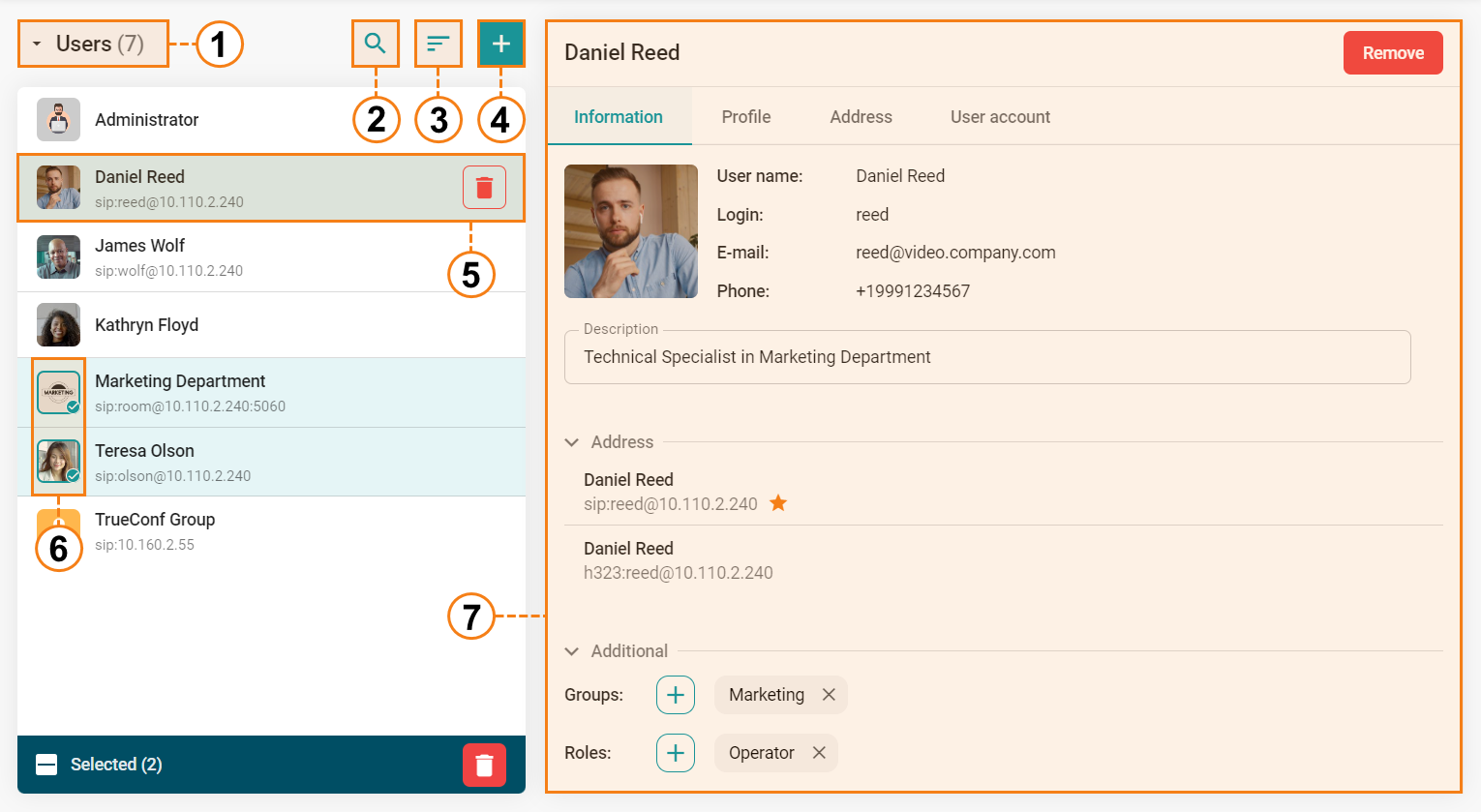
Elección de visualización de la lista: usuarios o grupos.
Búsqueda de contactos en el libro de direcciones.
Clasificación de la lista (de A a Z) o (de Z a A).
Creación de un nuevo usuario o grupo (al seleccionar la visualización de grupos).
Contacto del usuario desde:
nombre para mostrar;
línea de llamada;
el botón de eliminación.
Selección múltiple de usuarios para su eliminación.
La ficha del contacto seleccionado con su información está dividida en pestañas: Información, Perfil, Dirección, Cuenta.
También puede eliminar usuarios en masa marcando los necesarios.
No podrá eliminar de la libreta de direcciones a los usuarios que actualmente están participando en una conferencia.
Creación de contacto y grupo
Para agregar un nuevo contacto a la libreta de direcciones, haga clic en  , ingrese el nombre para mostrar y luego haga clic en Save. Se abrirá la tarjeta de contacto en la pestaña Profile.
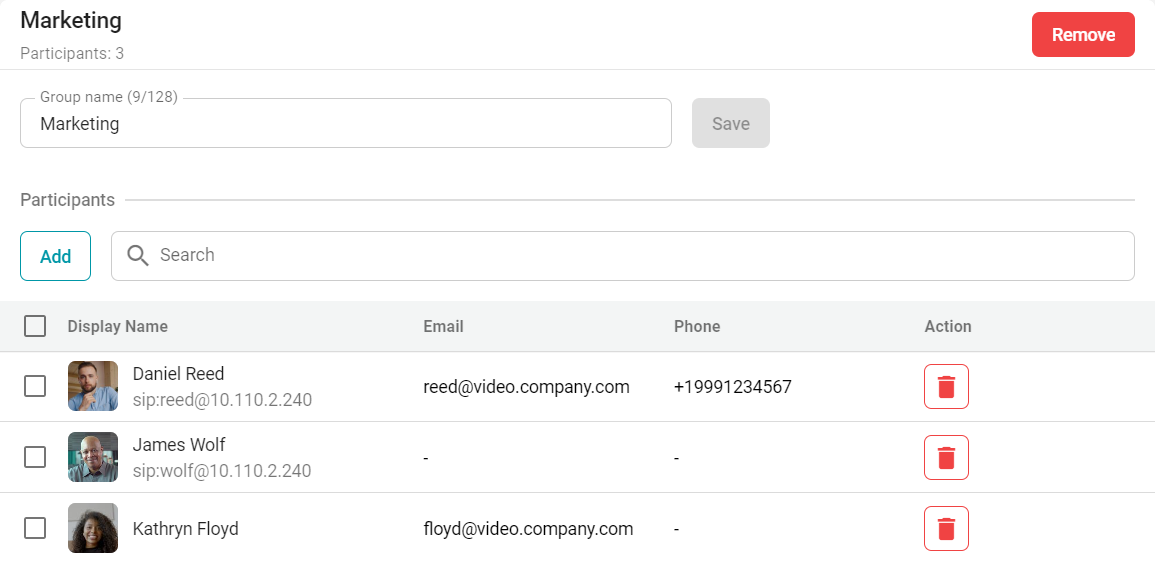
Para crear un grupo, necesita habilitar la visualización de grupos y repetir las acciones descritas anteriormente. Después de esto, se abrirá un grupo vacío donde podrá añadir usuarios, editar el nombre o eliminar el grupo (sin eliminar a sus participantes).
Tarjeta de contacto
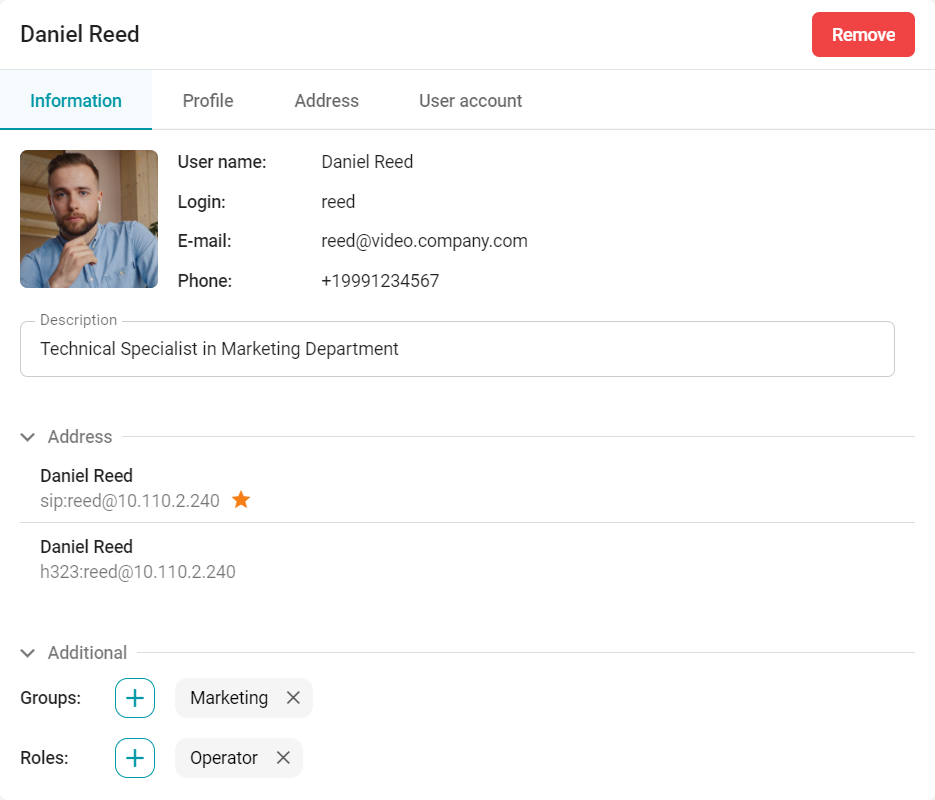
Información
Aquí puede:
ver la información añadida en otras pestañas (nombre para mostrar, inicio de sesión, correo electrónico, teléfono, direcciones);
cargar un avatar personalizado;
agregar una descripción del contacto;
fijar la dirección del usuario en la lista de contactos con
 ;
;añadir contacto a los grupos y asignar las roles necesarias.
Perfil
En esta pestaña, puede configurar:
nombre para mostrar;
correo electrónico que se utilizará para enviar invitaciones a la conferencia programada;
número de teléfono;
el idioma en el que se mostrará el panel de control para este usuario (si se le asigna el rol de operador o administrador).
Estos datos se muestran en la tarjeta de contacto en la pestaña Information.
Dirección
Aquí puede asignar varios direcciones a un contacto con diferentes protocolos (SIP, H.323, RTSP, VNC). Para ello:
Haga clic en el botón Add.
Seleccione el tipo de protocolo que se utilizará para la conexión.
Ingrese la dirección de la ruta.
Haga clic en el botón Save.
Si es necesario, especifique Display name — el nombre que se mostrará durante la conferencia. Si no se especifica, se mostrará el nombre del usuario en la conferencia.
Adicionalmente
En la pestaña Additional, puede seleccionar códecs de audio y video, configurar la limitación de resolución y bitrate del flujo de video saliente, y también marcar la casilla Cascading.
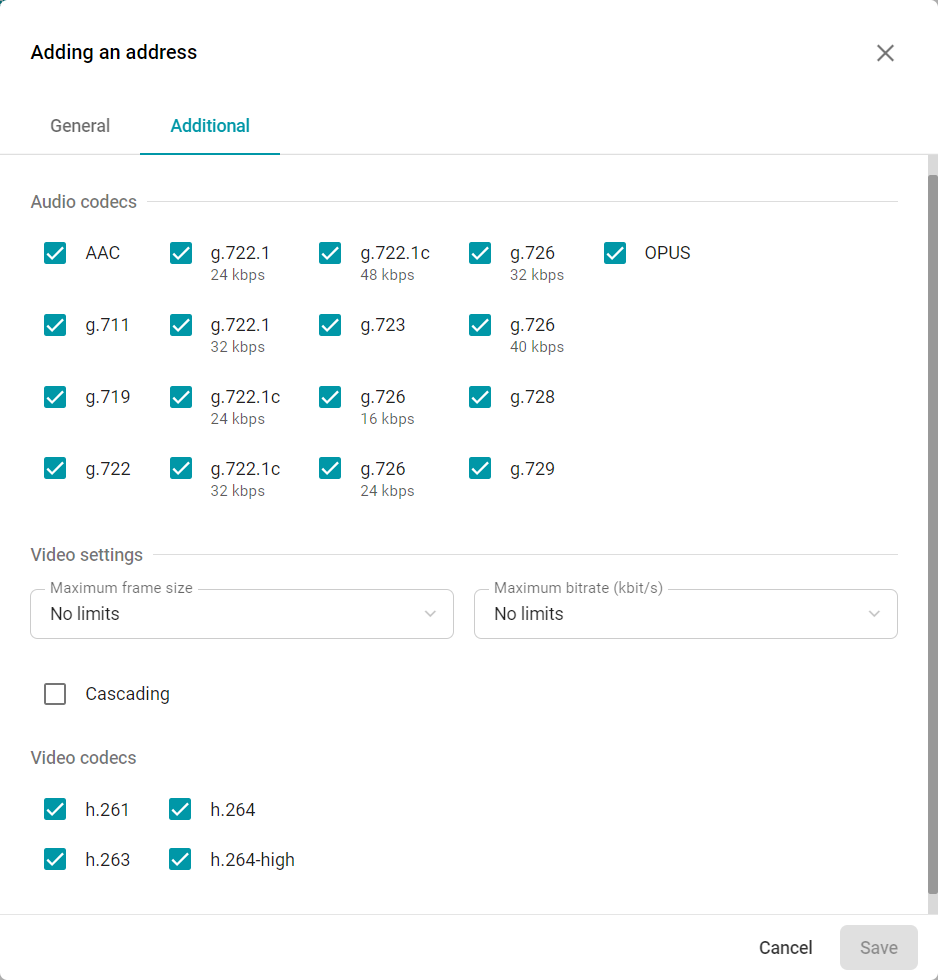
Para los participantes con cascading activado, su propio vídeo (autovista) se eliminará automáticamente del diseño del vídeo. Esto será útil si el usuario es una conferencia en otra instancia de TrueConf MCU o en TrueConf Server
Puede especificar varias direcciones para un solo contacto:
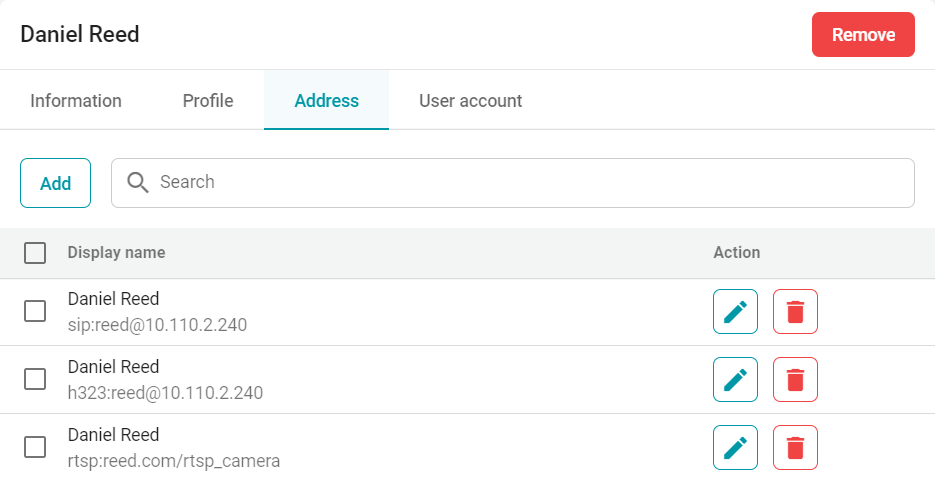
Cuando se especifican varios protocolos, TrueConf MCU realizará llamadas en secuencia según la prioridad establecida en la configuración del servidor en la sección Administration → Calls → Protocol priority.
Para añadir la videoconferencia TrueConf como suscriptor, utilice uno de los protocolos SIP/H.323, pero en lugar del nombre de usuario, introduzca la cadena 00<Conference_ID>, donde <Conference_ID> es el ID de la conferencia.
Por ejemplo, 00639499375243@video.company.com
Cuenta
Puede asignar al usuario un nombre de usuario y una contraseña para acceder al panel de control con el fin de administrar el servidor o realizar conferencias. Después de guardar la configuración, se asignará automáticamente el rol Operator al contacto.
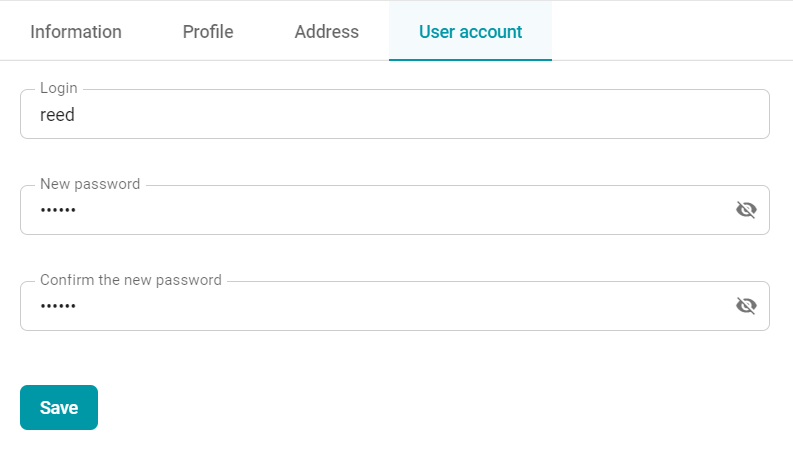
El cambio de los datos de autenticación también se realiza en esta pestaña.