
Configuración de red
Partes de este tema pueden estar traducidos automáticamente.
En la sección Administration → Network puedes:
Diagnóstico de la red
TrueConf MCU es capaz de realizar un diagnóstico de red utilizando los comandos: ping y traceroute. Para ello, vaya a Administration → Network → Diagnostics.Con la ayuda de ping
Puede verificar la disponibilidad de los recursos de red utilizando el comando ping. Para ejecutarlo, ingrese la dirección IP o el nombre DNS del recurso en el campo de entrada con la sugerencia de texto y presione Validate. El resultado de la prueba se mostrará en el campo de salida sin posibilidad de modificación.
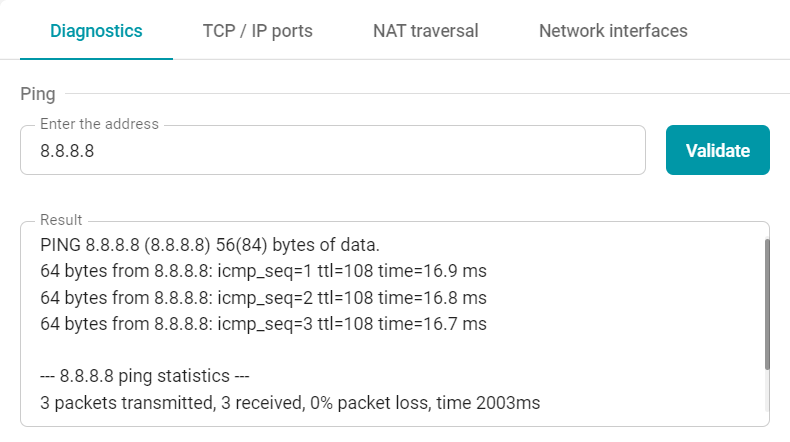
Si el campo de entrada se ha rellenado incorrectamente, el servidor devolverá un error que se mostrará en el campo de salida de datos.
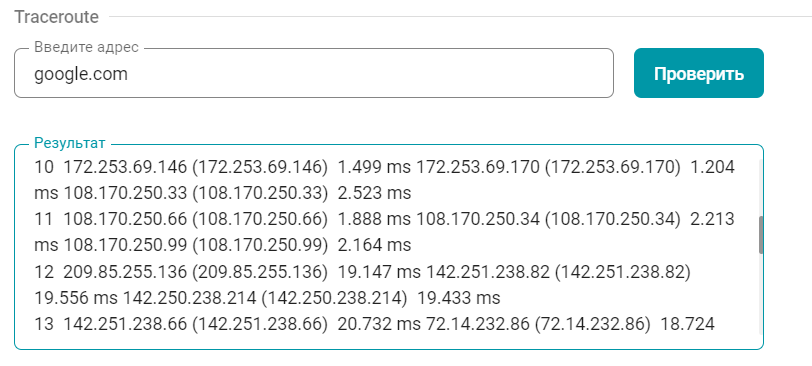
Con la ayuda de traceroute
Para determinar la ruta de los paquetes de datos en redes TCP/IP y la longitud del camino, puede utilizar el comando de rastreo traceroute. Para ello, siga los pasos descritos en el punto anterior.
Registro de tráfico
TrueConf MCU también está equipado con una herramienta para análisis de red. Permite registrar todos los paquetes de datos entrantes y salientes y guardar los datos en formato .pcap para un análisis posterior. Para comenzar a recopilar datos, seleccione la interfaz de red deseada en la lista desplegable y haga clic en el botón Capture. Para "capturar" el tráfico de todas las interfaces, seleccione la opción Capture all. Durante la grabación del tráfico, a continuación se mostrará una tabla con la lista de archivos, indicando el tiempo de recopilación y su tamaño.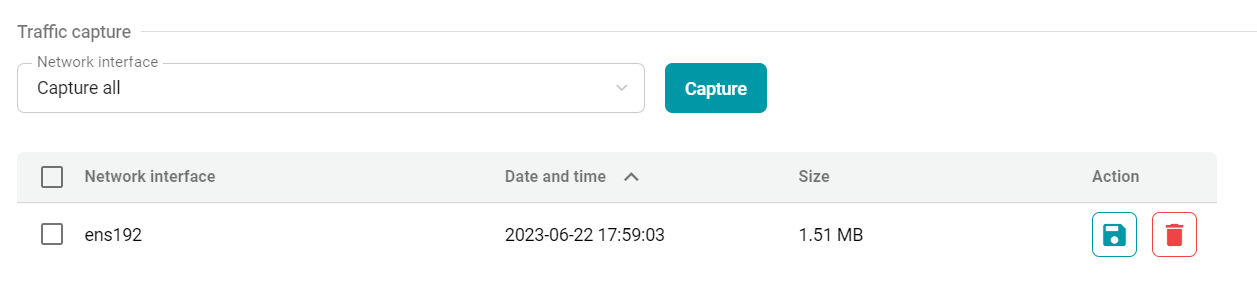
Presione el botón  para guardar el archivo en el dispositivo o el botón
  para eliminarlo del servidor.
Puertos TCP/IP
Configuración de rangos de puertos
Para configurar los parámetros de los protocolos de transmisión de audio y video, diríjase a Administration → Network → TCP/IP ports. Puede configurar los rangos de puertos para los siguientes protocolos:
BFCP;
H.245;
RTP.
MTU y QoS
Aquí también puede especificar el tamaño de los paquetes RTP o configurar las prioridades de transmisión de flujos de datos de acuerdo con el protocolo :
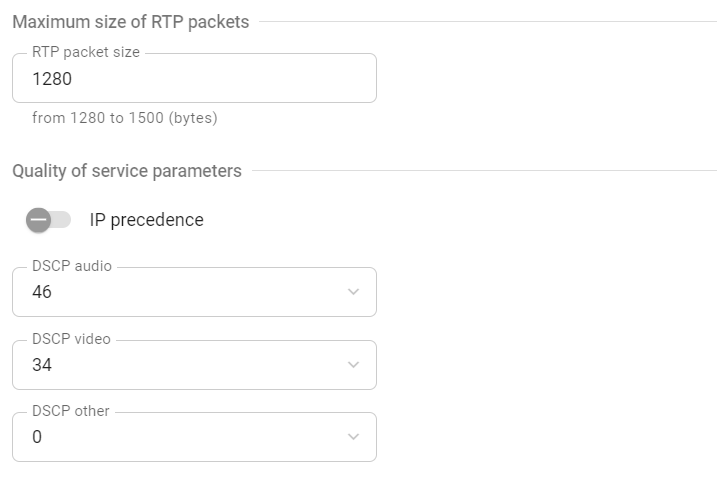
- DSCP audio - para el tráfico de audio;
- DSCP video - para el tráfico de vídeo;
- DSCP other - para otro tipo de tráfico (por ejemplo, control remoto de cámara).
Cuanto mayor sea el número, mayor será la prioridad del tipo de paquetes transmitidos seleccionado.
Superación de NAT
Para configurar NAT, vaya a Administration → Network → NAT traversal.
IP público
Si su servidor está detrás de un NAT, puede especificar aquí la dirección IPv4 pública (WAN) para poder acceder al panel de control desde el exterior.
Uso de ICE
Cuando los clientes SIP están detrás de un NAT o un cortafuegos, generalmente surgen problemas para establecer conexiones directas para la transmisión de audio y vídeo. ICE resuelve este problema, permitiendo a los clientes detectar las rutas de comunicación disponibles y elegir las más eficientes para establecer la conexión.
Para habilitar este protocolo, active el interruptor Use ICE.
Uso de H.460.1
H.460.1 es un estándar que proporciona la posibilidad de transmisión de datos (audio, video, etc.), ofreciendo una solución para establecer una conexión directa entre clientes H.323 ubicados detrás de un NAT o cortafuegos.
H.460.18 define protocolos y mecanismos para establecer sesiones de medios directas a través de dispositivos NAT, como RTP y RTCP, permitiendo a los clientes intercambiar datos multimedia.
H.460.19 utiliza protocolos como HTTP y HTTPS para la transmisión de datos entre clientes, superando las restricciones del firewall, lo que permite a los clientes intercambiar información y establecer conexiones, garantizando la fiabilidad y seguridad de la comunicación.
Para utilizar estas funciones, active las casillas de verificación H.460.18 y H.460.19 en Administration → Network → NAT traversal.
Para que H.460.1 funcione, es necesario habilitar el registro en el gatekeeper en configuración del servidor.
Configuraciones de TURN
El servidor TURN realiza la función de retransmisión de tráfico entre dispositivos cuando no se puede establecer una conexión directa debido a NAT u otras restricciones de la red. Para atravesar NAT utilizando el servidor TURN, debe especificar: nombre del host, usuario y contraseña.
SMTP
Para enviar invitaciones a una reunión programada, es necesario configurar la integración con el servidor de correo saliente. Para ello, dirígete a Administration → Network → SMTP, ingresa los datos correspondientes y haz clic en el botón Test and save connection.
Interfaces de red
Vaya a Administration → Network → Network interfaces para ver el nombre del sistema, la dirección MAC de la tarjeta de red (interfaz) o para configurar el modo de direccionamiento IP (estático o DHCP). Si elige el modo estático, también debe configurar:
Dirección IP;
máscara de subred;
gateway;
servidor DNS principal (primario);
servidor DNS secundario adicional.
HTTPS
Para cargar el certificado y la clave de seguridad, así como para configurar el puerto HTTPS, vaya a la sección Administration → Network → HTTPS.
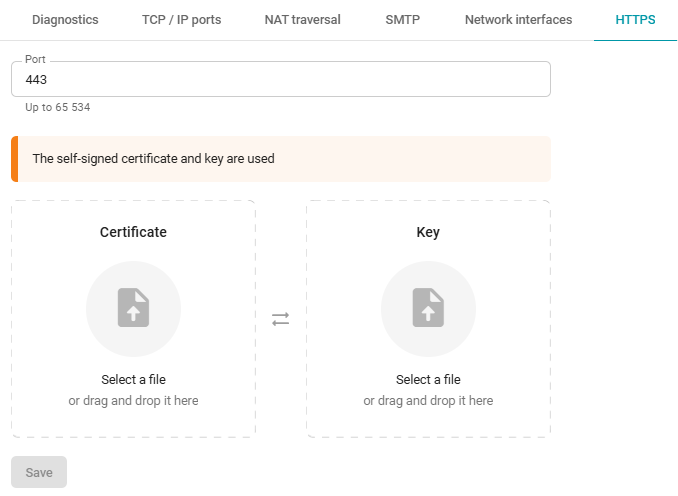
Los certificados de seguridad son compatibles con los formatos .crt y .pem, y las claves con los formatos .key y .pem.