Criação de conferência
Criação de conferência
Partes desse tópico podem ter sido traduzidas por computador ou IA.
Para criar uma reunião na seção Conference, clique no botão  . Uma janela será aberta com a conferência adicionada, por exemplo,
 Conf_397062486, e as configurações divididas em abas para sua conveniência. A seguir, cada aba é descrita em detalhes.

Na "cabeçalho" das configurações, acima das abas, estão localizados os botões através dos quais você pode:
e outras funções disponíveis durante uma conferência ativa.
Para clonar a conferência com todas as suas configurações, pressione o botão  e selecione a opção Copy a conference.
Informação
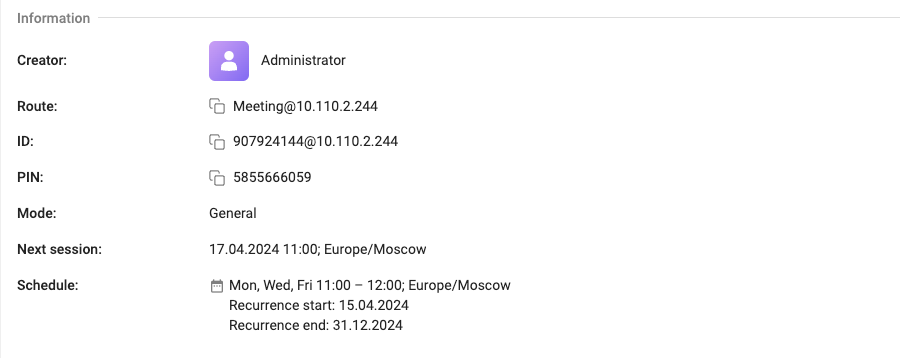
A aba Info contém os principais parâmetros do evento, a lista de arquivos de mídia e os participantes.
Participantes
Na parte inferior da aba Info encontra-se a lista de participantes.
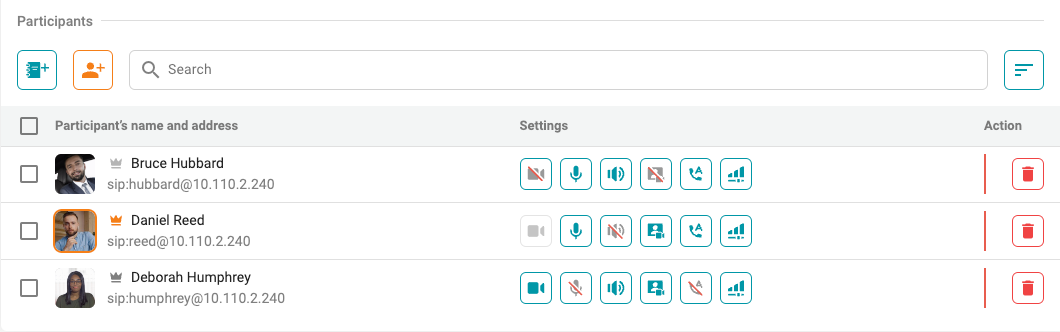
Neste bloco, você pode adicionar novos participantes e configurar o equipamento antes de iniciar a conferência. As seguintes ações estão disponíveis para cada um dos participantes adicionados:
 e
e  — mostrar/não mostrar o participante em uma janela ampliada.
 e
e  — habilitar/desabilitar a câmera do participante.
 e
e  — ativar/desativar o microfone.
 e
e  — ativar/desativar os alto-falantes.
 e
e  — ativar/desativar a transmissão de vídeo para o participante da conferência.
 — abrir configurações adicionais onde você pode:
Configurar o layout de vídeo para um participante específico;
Mover o participante para outra conferência;
Ajustar o volume para o participante;
Usar discagem por tons para dispositivos SIP e H.323;
Abrir o menu detalhado do usuário;
Ocultar o nome do participante no layout de vídeo.
Para alterar a ordem de classificação da lista de participantes, clique no botão  .
.
Adicionando participantes
Para adicionar participantes do catálogo de endereços, clique no botão  .
.
Para conectar um usuário por endereço, pressione o botão  . Uma janela será aberta com as configurações do protocolo de transmissão de dados, endereço e assinatura do participante, dispositivos (incluindo redução de ruído e ACG), assim como a configuração do modo de encadeamento de conferências.
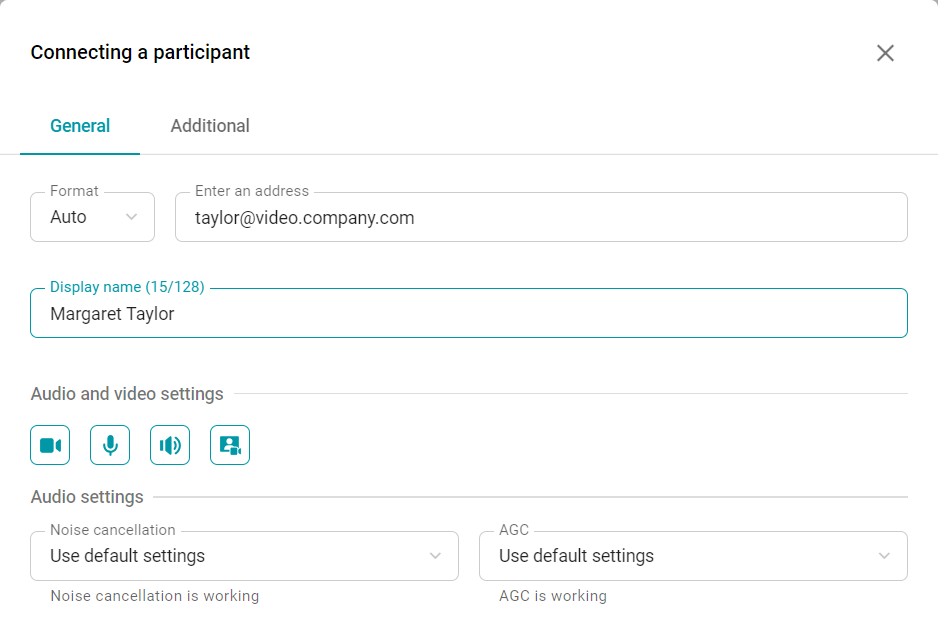
Na aba Additional, estão disponíveis as configurações descritas aqui.
Adição rápida de participantes
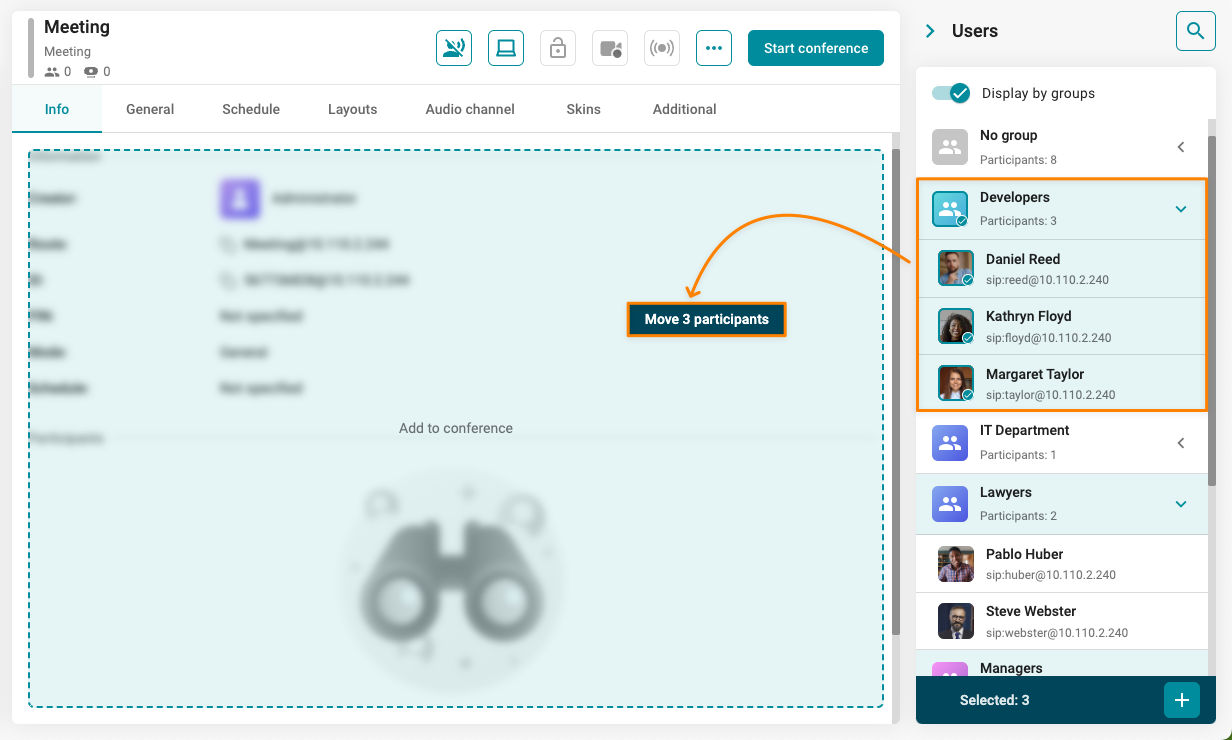
Se a barra com a lista de usuários for exibida à direita, para adicionar rapidamente, selecione os participantes no menu lateral direito Users e arraste-os com o mouse para a área de configurações da conferência:
Principal
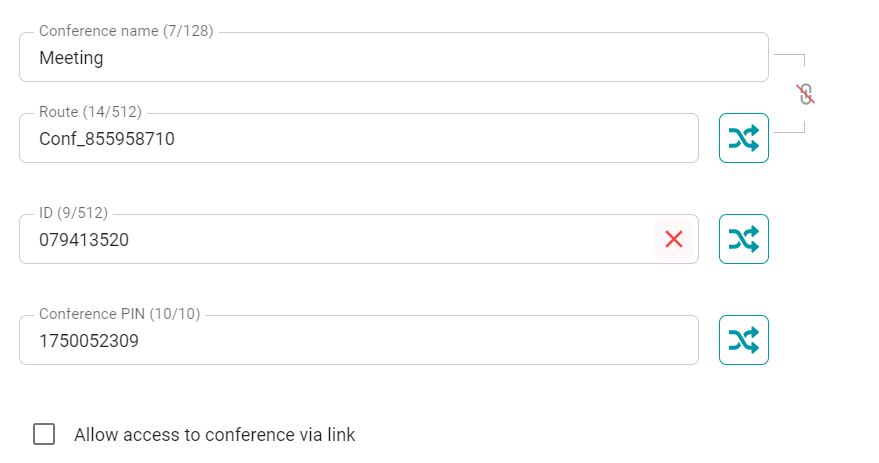
Esta seção contém as configurações de nome, rota, ID e PIN da conferência.
Nome da conferência
Nome do evento, que também é utilizado na página de conexão à conferência. Pode ser alterado em tempo real durante a conferência, mas após o seu término, retornará ao valor anterior.
Caminho
A rota é um identificador principal obrigatório usado para acessar a conferência. Pode consistir em números, letras latinas, hífen e sublinhado. Com o botão  , você pode optar por não usar o nome da conferência como rota. Por exemplo, na imagem acima, a rota será
 Conf_855958710. Para gerar um novo valor, pressione o botão  , e para limpar o campo,
  .
.
ID
ID — identificador adicional da conferência que consiste apenas em números. Ele é usado para acesso alternativo à conferência, bem como para conexão via DTMF. É gerado automaticamente ao criar a conferência, mas não é obrigatório. Pode ser removido conforme descrito acima.
PIN
Um método adicional para proteger a conferência contra acessos indesejados é usar um PIN. Ele consiste apenas de dígitos. Pode ser alterado em tempo real durante a conferência, mas após o término, retornará ao valor anterior.
Página de conexão à conferência
Para conectar participantes usando o aplicativo cliente TrueConf, você pode ativar e compartilhar o link para a página de conexão da conferência. Para isso, marque a caixa de seleção Allow access to conference via link. Saiba mais sobre a página de conexão na seção correspondente.
Modos de conferência
Selecione o modo de conferência:
universal;
palestra;
orador.
A descrição dos modos listados está disponível nesta seção.
Configuração dos participantes da conferência
Neste bloco, você especifica as configurações relacionadas aos usuários adicionados à conferência.
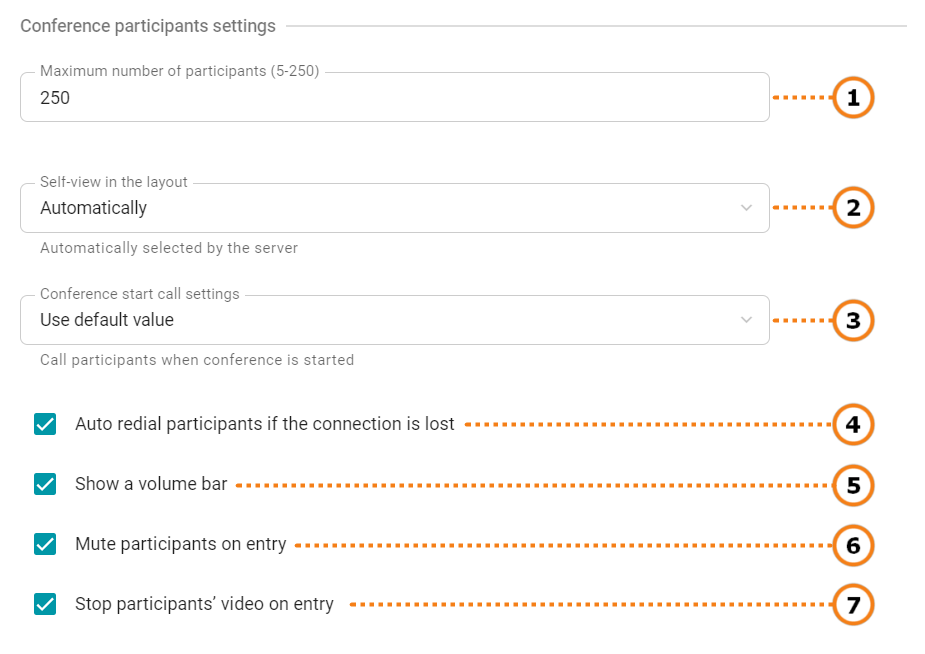
Nesta aba, você pode definir:
Especifique o número máximo de participantes da conferência.
Selecione as configurações de exibição da própria janela de vídeo dos participantes no layout:
- Automatically;
- Display;
- Do not display in enlarged window (ativado por padrão). O apresentador não se verá na janela prioritária;
- Don't display for all.
Configure a chamada dos participantes ao iniciar a conferência:
- Call participants when conference is started;
- Don’t call participants when conference is started;
Marque a caixa de seleção para que, em caso de perda acidental de conexão com qualquer participante da conferência, o servidor tente restabelecer a conexão. Se o operador do servidor de videoconferência desconectar manualmente um participante da conferência através da interface web, a rediscagem automática será desativada até a próxima inicialização da conferência.
Configure a exibição do indicador de nível de som nas janelas de vídeo (ativado por padrão).
Marque a caixa de seleção para que os participantes se conectem à conferência com o microfone desativado.
Marque a caixa de seleção para que os participantes da conferência se conectem à conferência com a câmera desligada.
Agenda
Duração da conferência
Para definir a duração da conferência, selecione o valor desejado na lista suspensa Duration.
Se não houver um cronograma definido para a conferência, ela será automaticamente colocada no modo de sala virtual por padrão.
Encerramento automático da conferência
Neste bloco, você pode configurar as regras para o encerramento automático da conferência atual. Elas são semelhantes às configurações disponíveis na seção Administration.
Adicionando agenda
Clique no botão Add para tornar a conferência periódica (recorrente).
Na janela que se abrir, configure o modo de repetição. Dependendo do modo selecionado, diferentes configurações de repetição estarão disponíveis para você:
- Do not repeat – com indicação da data e hora de realização;
- Weekly - com a especificação do horário e dia(s) da semana para a repetição da conferência;
- Monthly – com especificação de repetições em determinados dias do mês.
Abaixo está um exemplo de uma conferência semanal que se repete em determinados dias, indicando a duração e o período de vigência da agenda.

[enviar convites para a conferência]{1};
Para enviar um convite para o evento, você precisa:
Configurar o gateway SMTP.
Verifique se o endereço de e-mail está adicionado no perfil dos participantes convidados.
Adicionar agenda à conferência.
Em seguida, o botão  será ativado no painel de controle da conferência, permitindo que você envie um convite.
Layouts
As configurações de vídeo em TrueConf MCU são divididas nas seguintes categorias:
Configuração automática. Selecionada por padrão. Garante a melhor apresentação no layout dos participantes da conferência. A disposição dos participantes no layout é determinada pela atividade vocal deles. O número de slots no layout varia de 1 a 13, e os demais participantes permanecem fora de quadro:
Layout dinâmico. Funciona com qualquer quantidade de janelas de vídeo, mas exibe no máximo 250. Este layout é preenchido automaticamente. Também é possível configurar a alternância automática dos participantes, caso eles sejam mais numerosos do que os slots no layout. Neste layout, é possível posicionar as janelas dos participantes sobre outra janela de vídeo.
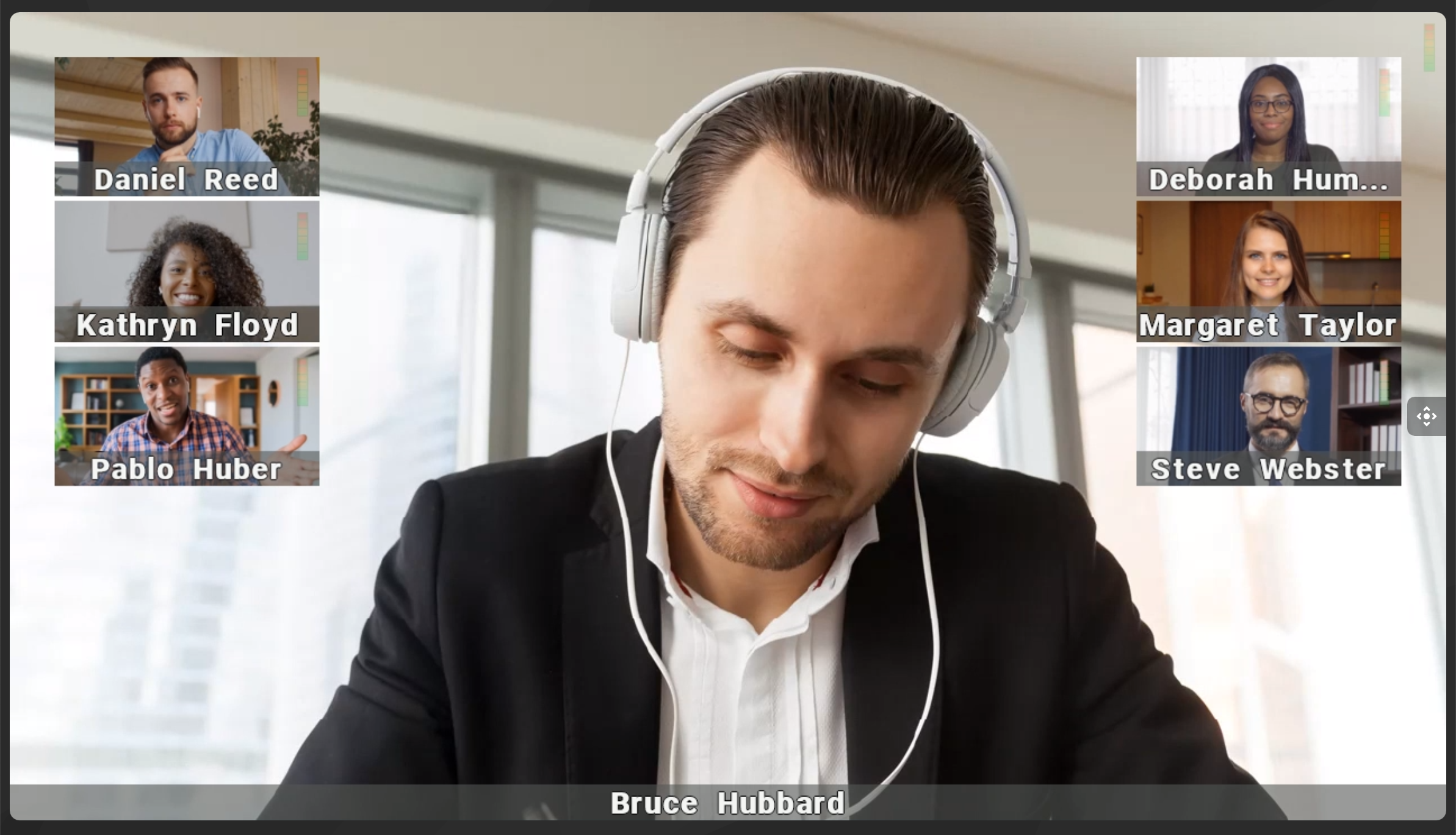
Configuração manual. Um construtor de modelos de layout flexível, onde é possível selecionar o número desejado de janelas de vídeo, escolher a forma de disposição dos slots, fixar uma pessoa específica em um determinado lugar, fixar um arquivo de mídia ou configurar a alternância de usuários.
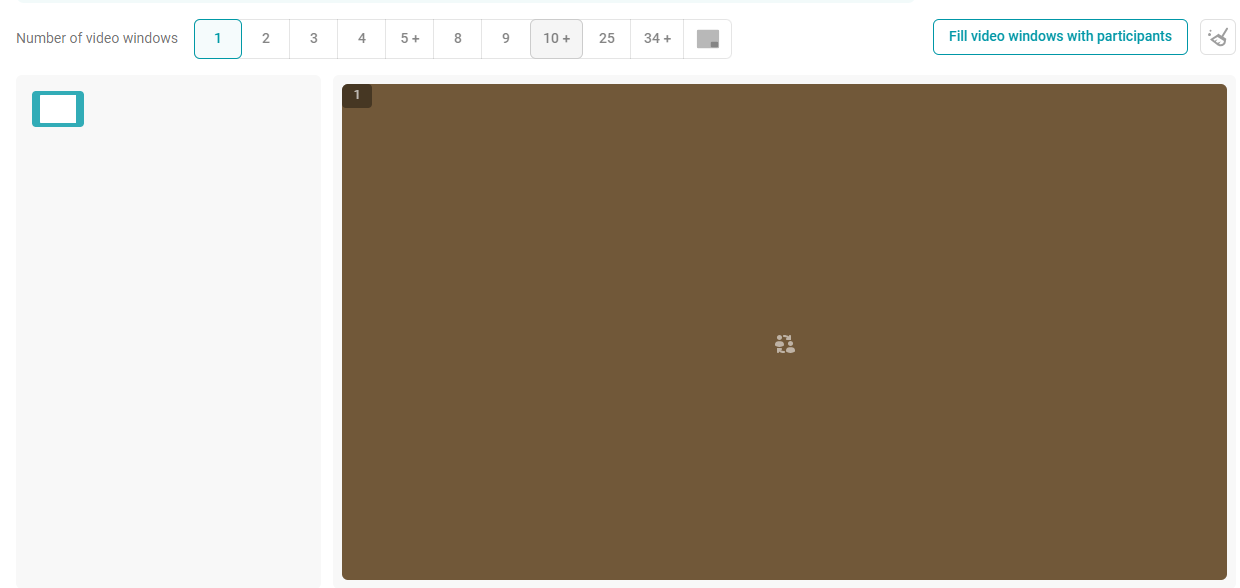
Construtor de layout
A configuração do layout de vídeo está disponível apenas para conexões SIP e H.323.
As configurações de vídeo layout podem ser definidas tanto ao criar uma conferência quanto durante a realização do evento. Por padrão, é criado um layout chamado General. Ele é atribuído a todos os participantes que não possuem layouts individuais. Por exemplo, um participante que entrou na conferência por ID receberá o layout global.
Edição do layout de vídeo
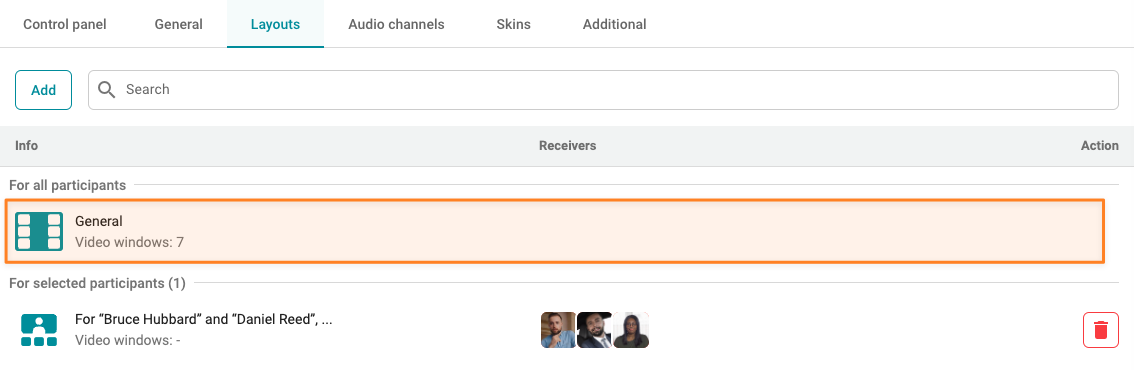
Clique no botão Add para criar uma disposição personalizada para um ou mais usuários. Uma janela com a lista de participantes da conferência será aberta:
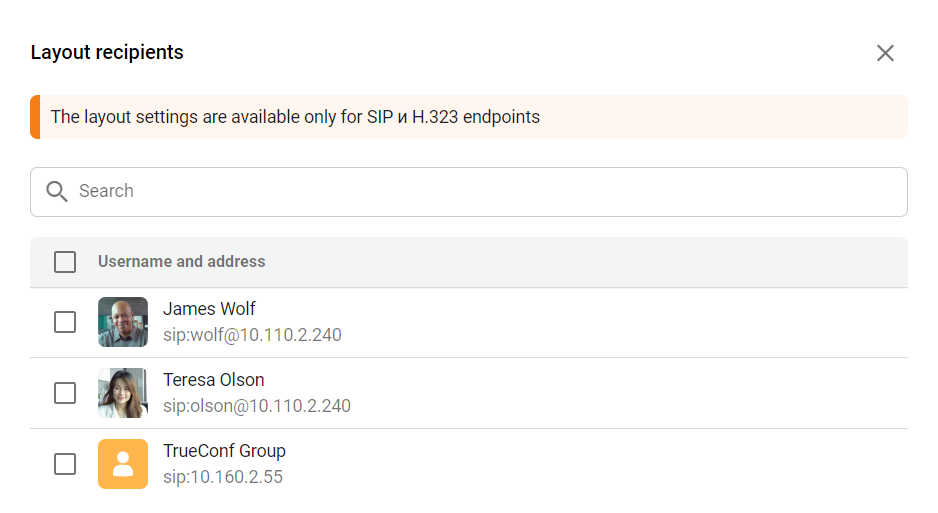
Marque os usuários para os quais você está configurando o layout e clique no botão Next para entrar no modo de edição do layout.
Edição do layout de vídeo
No modo de edição, as configurações principais do layout estão disponíveis. Por padrão, o Automatic layout é selecionado com o modo inteligente de distribuição de janelas.
Você pode alterar o nome do modelo de layout (1) e modificar o layout selecionando outro modo (2).
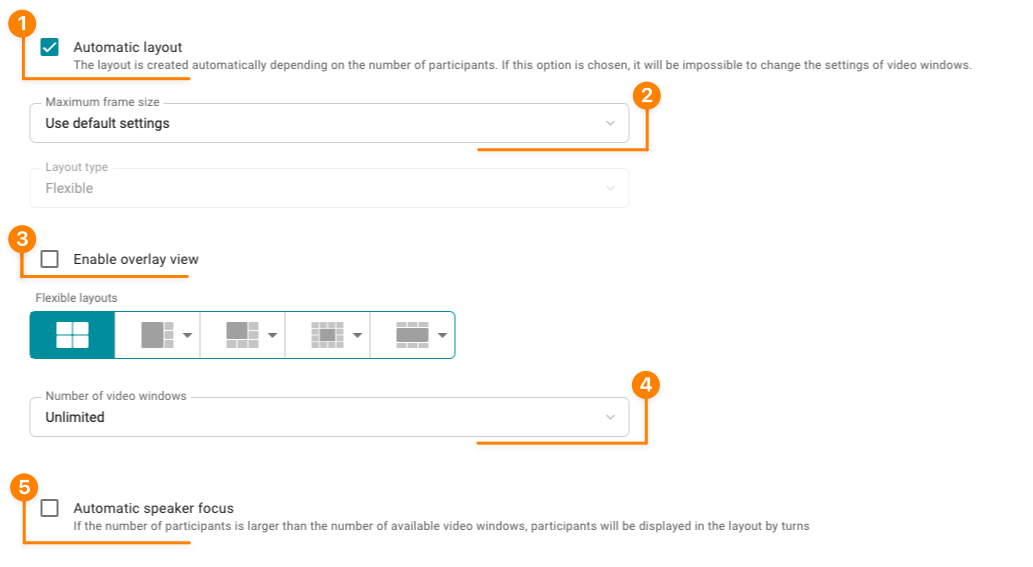
Ao escolher qualquer layout, exceto o automático, o construtor de layout estará disponível para você.
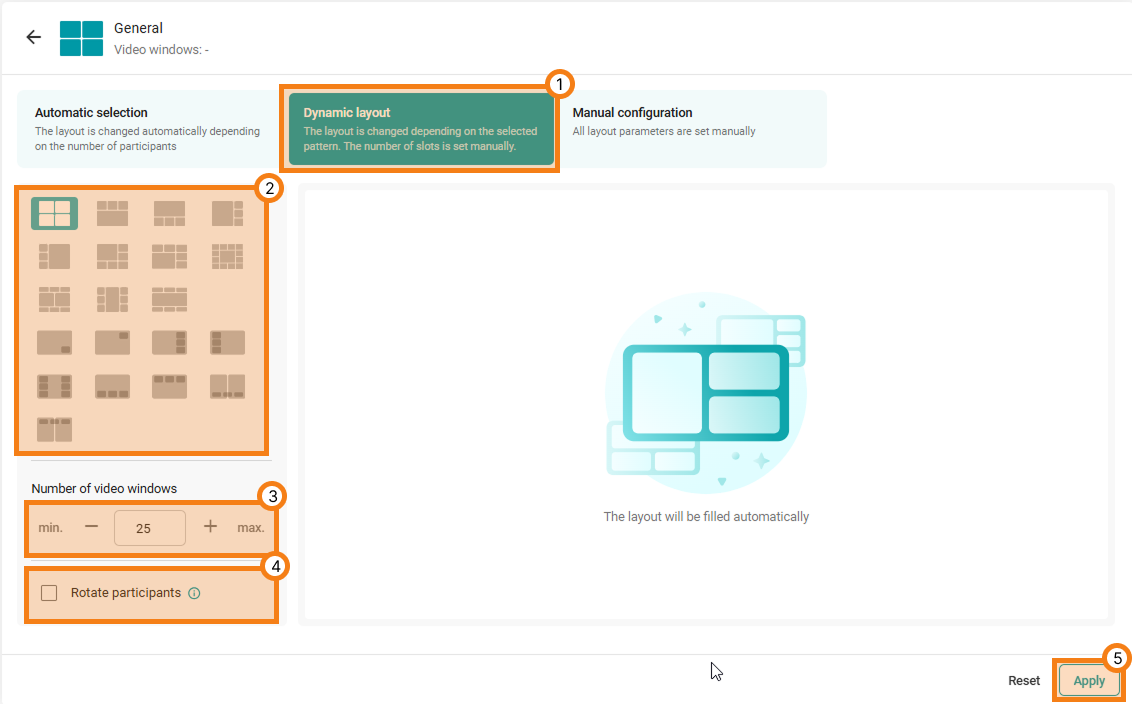
Configuração do layout dinâmico
Ao configurar o layout dinâmico, você pode escolher um modelo de layout onde layouts com fundo sólido e janelas sobrepostas - modelos com modo de sobreposição de janelas;
Configuração manual
Você pode ajustar o layout de forma flexível dependendo do número de janelas de vídeo usando a configuração manual.
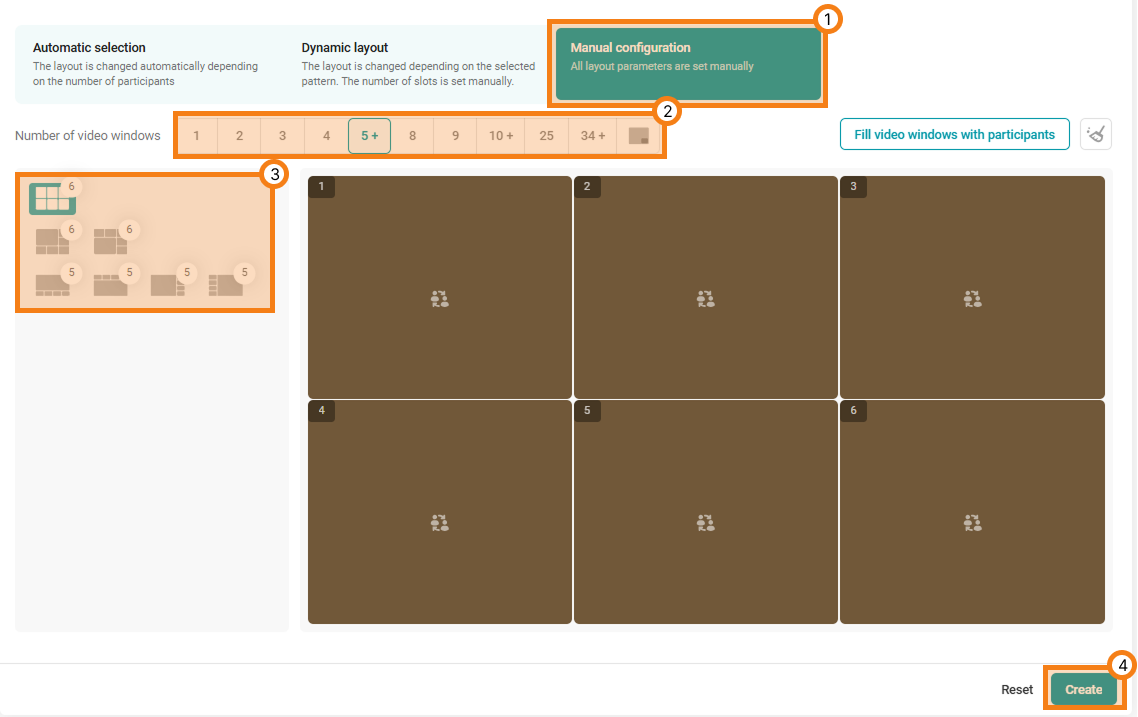
Além disso, você pode salvar o modelo de layout para uso futuro usando o botão Save. Os layouts salvos dessa maneira serão destacados por cor e borda na interface do construtor  . O layout atualmente aplicado é destacado em verde
  .
.
Em modelos de layout de vídeo
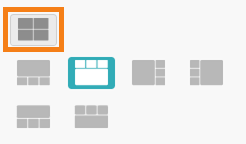
Na escolha do número de janelas de vídeo

Menu de configuração do slot de vídeo
To open the video slot settings menu, right-click on the video slot in the manual layout settings.

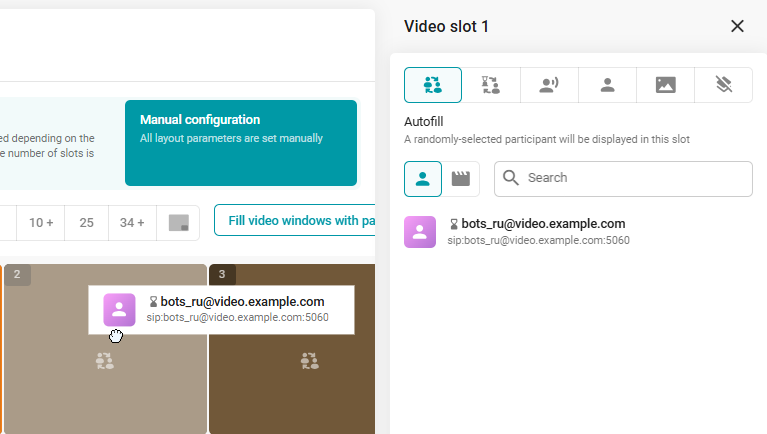
Além disso, ao clicar no slot de vídeo, abrirá o menu de configuração de slots de vídeo, onde você pode:
 - habilitar o preenchimento automático do slot de vídeo pelo participante ativo;
 - ativar a alternância de participantes por tempo no slot de vídeo;
 - atribuir um slot para o participante que está falando ativamente;
 - fixar participante no espaço de vídeo;
 - fixar o conteúdo em um slot de vídeo; caso não haja conteúdo nesse slot, será exibido um espaço reservado;
 - deixar o slot vazio.
Você também pode fixar um participante ou conteúdo usando a função de arrastar e soltar. Para fazer isso, basta clicar e segurar o cursor sobre o participante ou janela de conteúdo desejada e arrastá-lo para o slot de vídeo.
Canais de áudio
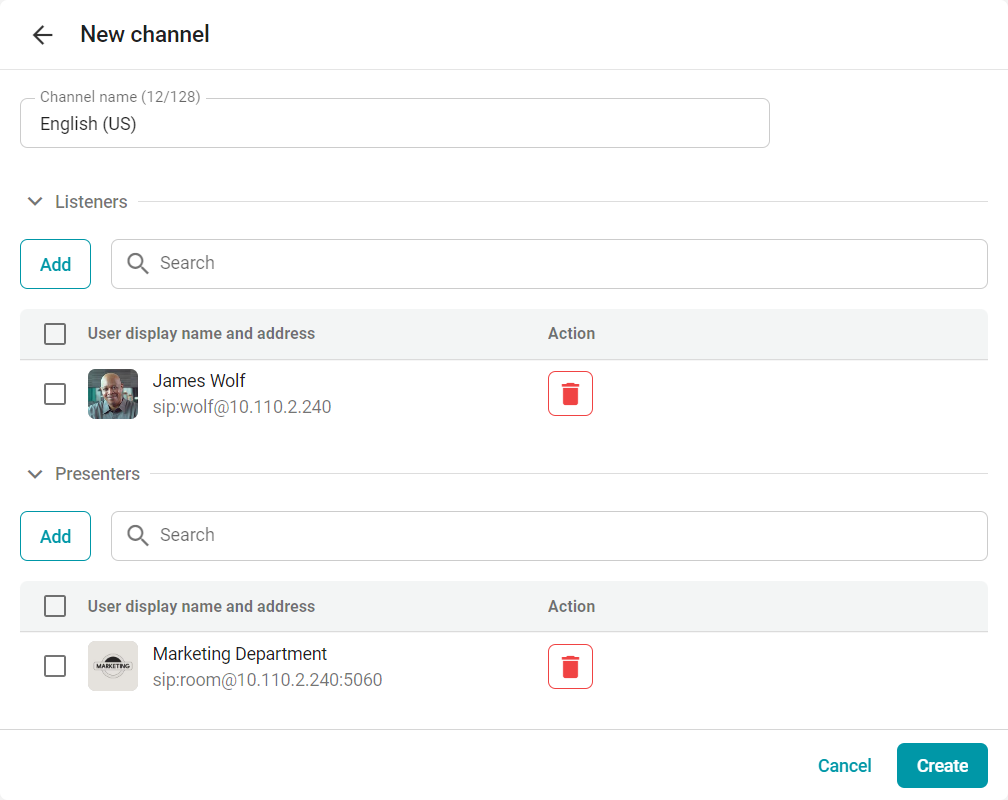
No TrueConf MCU, você pode dividir os participantes da videoconferência em fluxos de áudio, em cada um dos quais pode atribuir a eles o papel de apresentador ou ouvinte. Esta opção facilita consideravelmente a organização de eventos onde é necessário tradução simultânea para vários idiomas.
Para criar um novo canal, clique no botão Add. Na janela que se abrirá:
Insira o nome do canal.
Adicione ouvintes e palestrantes.
Clique no botão Create.
Formatação
Por padrão, todas as conferências usam o design especificado em Administration → Skin styles. Para aplicar um design diferente a todos os layouts desta conferência, ative a caixa de seleção Enable custom settings e personalize-a ao seu gosto. Para mais detalhes sobre a configuração de estilos, consulte a seção Personalização.
Adicionalmente
Na seção Additional, você pode configurar a gravação e os parâmetros de transmissão de vídeo/áudio para a conferência atual:
ativar/desativar o uso de cancelamento de ruído e ALC;
selecionar codecs de áudio e vídeo a serem usados;
configurar a resolução e a taxa de bits, bem como o modo de escala;
configurar o uso de avatares dos participantes no layout do vídeo.
Por padrão, são utilizados os valores das configurações globais de chamadas e vídeo.
Desativar alguns codecs pode resolver problemas de compatibilidade com certos dispositivos SIP. Você pode saber mais sobre isso no nosso suporte técnico.
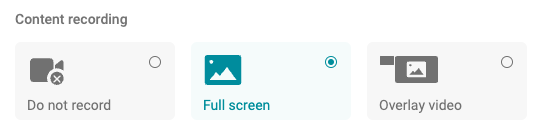
Gravação de conferências e apresentações
Para uma gravação otimizada, você pode escolher a qualidade:
melhor;
boa;
economia de espaço.
Neste caso, será calculada a duração máxima da gravação com base no espaço disponível no armazenamento de vídeo:

Para configurar ou desativar a gravação da apresentação (segundo fluxo), selecione a opção apropriada (por padrão, o modo de substituição está definido):