
Panel de control
Panel de control
Partes de este tema pueden estar traducidos automáticamente.
El panel con la lista de usuarios se muestra solo cuando el ancho de la ventana del navegador es superior a 1600 píxeles con un zoom del 100%.
Después de la autorización, accederá a la página principal de la interfaz web:
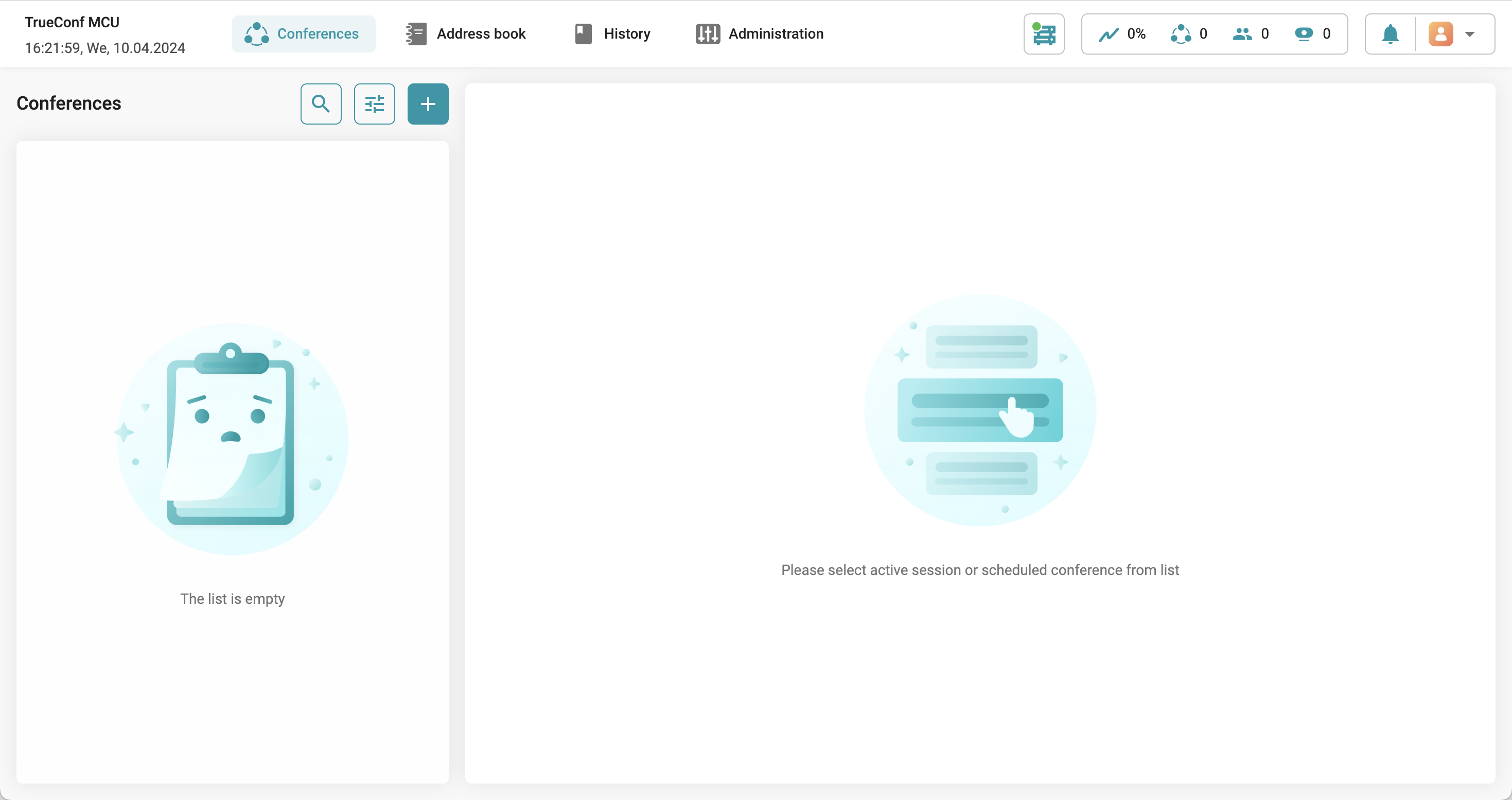
A la izquierda del panel de control se encuentran la fecha y la hora, que se pueden ajustar en la configuración y sincronizar con el servidor NTP.
En el centro se encuentra el menú principal TrueConf MCU. Cada elemento está descrito en detalle en la sección correspondiente de la documentación.
A la derecha se encuentran los widgets:
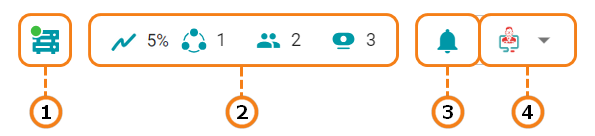
Estado del servidor. Al hacer clic en este elemento, se abre una página con botones para reiniciar y detener TrueConf MCU, así como para reiniciar el sistema operativo en el que está instalado.
Un widget con información del sistema que muestra el nivel de carga de los recursos de hardware, la cantidad de conferencias en curso, el número total de participantes conectados (SIP/H.323), dispositivos (VNC/RTSP) y archivos multimedia.
Centro de notificaciones. Aquí llegan las notificaciones, por ejemplo, cuando un usuario entra a la sala de espera.
El usuario que ha iniciado sesión en el panel de control. Aquí también puede cambiar la navegación, el idioma y cerrar la sesión de la cuenta. Al cambiar a la nueva navegación, todas las pestañas se ocultarán en el menú lateral.
Sala de espera
Cuando un usuario realiza una llamada a TrueConf MCU sin especificar el ID de la conferencia (en el formato #h323:@<server_name> o #sip:@<server_name>), ingresará a la sala de espera. En este caso, una notificación llegará al centro de notificaciones del panel de control de TrueConf MCU y el contador en el botón  aumentará. Haga clic en él para mostrar la lista de usuarios que están esperando para conectarse:
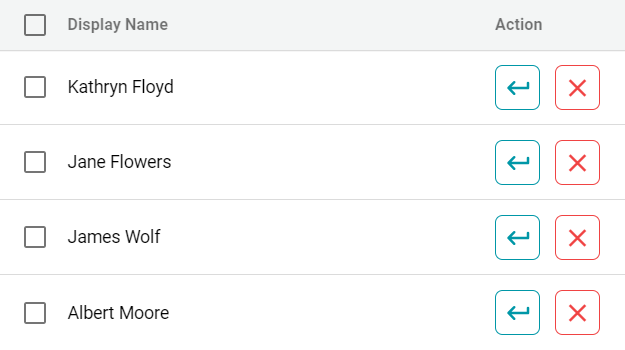
El usuario permanecerá en la sala de espera hasta que ingrese el ID o el administrador lo agregue a una de las conferencias desde esta lista. Después de 60 segundos, la espera terminará automáticamente.
Para añadir un usuario, presione el botón  , busque la conferencia deseada en la lista y haga clic en el botón Move.