
Gerenciamento de conferência ativa
Gerenciamento de conferência ativa
Partes desse tópico podem ter sido traduzidas por computador ou IA.
Na seção Conferences, no lado esquerdo da janela, é exibida uma lista de eventos ativos. Ao selecionar uma das conferências em andamento, surge um painel para gerenciá-la.

A aparência e a funcionalidade da página de conferência ativa são praticamente as mesmas das configurações ao criá-la, exceto por algumas funcionalidades mencionadas abaixo.
Ao selecionar uma conferência em andamento no "cabeçalho" das configurações, acima das abas, algumas funcionalidades ficam disponíveis:

 — proibir/permitir a conexão à conferência. O administrador pode adicionar novos participantes manualmente;
 — iniciar a gravação da conferência;
 — lançamento da transmissão da conferência.
Painel de controle
O monitoramento e gerenciamento da conferência ativa são realizados na aba Control panel.
Participantes
O funcionamento deste bloco é descrito em detalhes na seção Criação de conferência. Aqui, focaremos nas funcionalidades que estão disponíveis apenas durante uma conferência em andamento.
A lista de participantes é composta por vários blocos: arquivos de mídia, usuários ativos na conferência e não conectados. Dependendo do modo selecionado, ao lado do nome do usuário serão exibidos botões de coroa, palestrante ou um ícone de falante ativo.
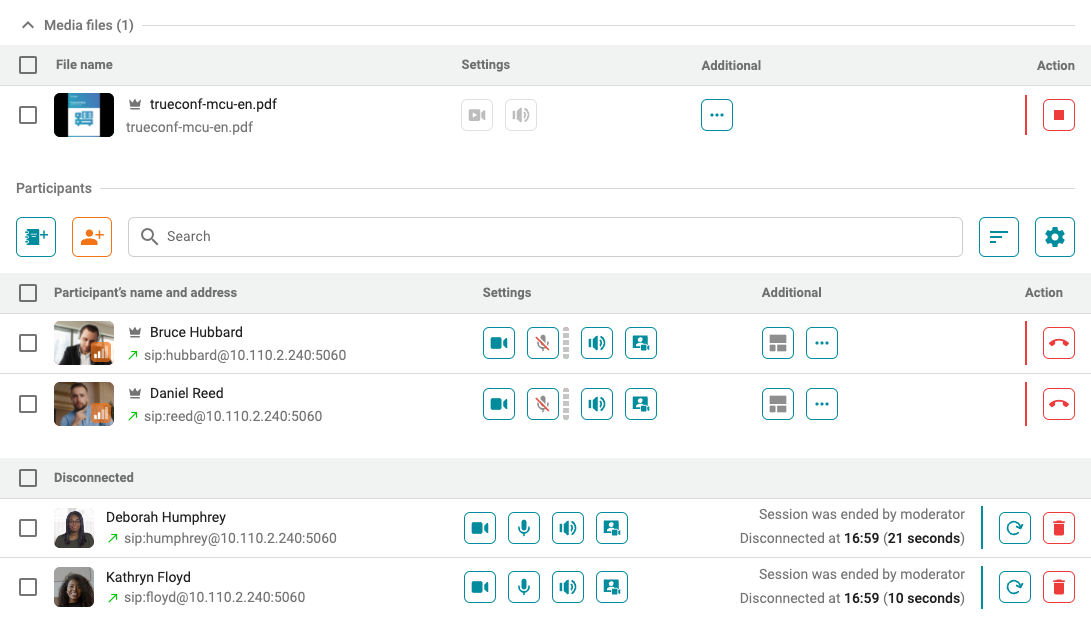
Ao clicar no nome de um participante ativo, você terá acesso a informações sobre sua conexão. Usando os botões da lista abaixo, você pode realizar algumas ações nos participantes da conferência:
 — configurar um layout de vídeo personalizado para este participante;
 — reenviar o convite ao usuário para a conferência;
 — configurar a exibição de informações adicionais na tela da conferência ativa:
codecs de áudio e vídeo utilizados;
resolução do fluxo de vídeo;
avatares dos participantes e pré-visualizações de seus fluxos de vídeo.
 — funcionalidades adicionais:
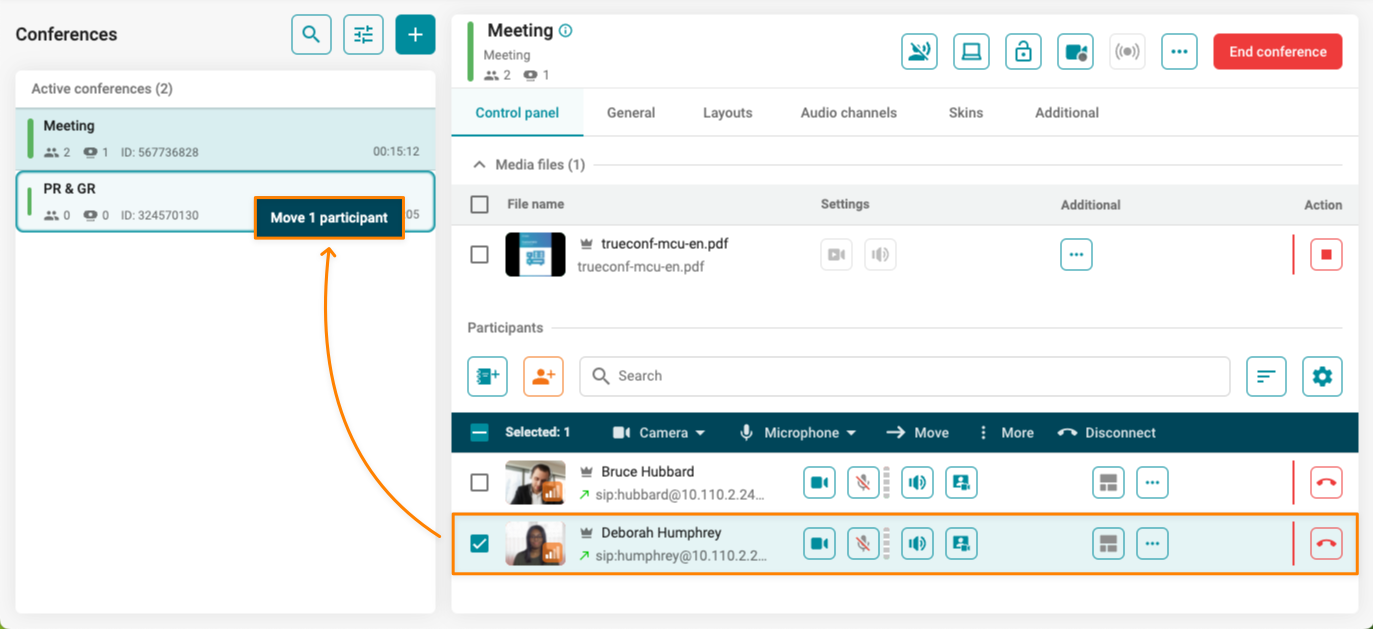
- Move participant — mover um participante para outra conferência ativa. Além disso, a transferência pode ser feita manualmente, arrastando os participantes desejados com o mouse (drag and drop).
- Volume control — ajuste do nível de volume de som e sensibilidade do microfone do participante.
- Tone dialing (DTMF) — envio de sinal de tom (comandos DTMF) para o dispositivo do participante. Também é possível visualizar a imagem da câmera do participante selecionado nesta janela.
- Call details — exibição de uma janela com informações sobre a conexão.
Se o participante adicionado à conferência não estava na lista de contatos, você pode adicioná-lo clicando no botão  ao lado do nome do participante.

Para os participantes que saíram da conferência por conta própria ou foram desconectados pelo administrador, o status correspondente será exibido ao lado de seus nomes:

Se um participante da conferência estiver compartilhando conteúdo, informações técnicas sobre o fluxo de vídeo e um botão para interromper a apresentação à força serão exibidos abaixo do nome dele.

Adição de participantes via arrastar e soltar
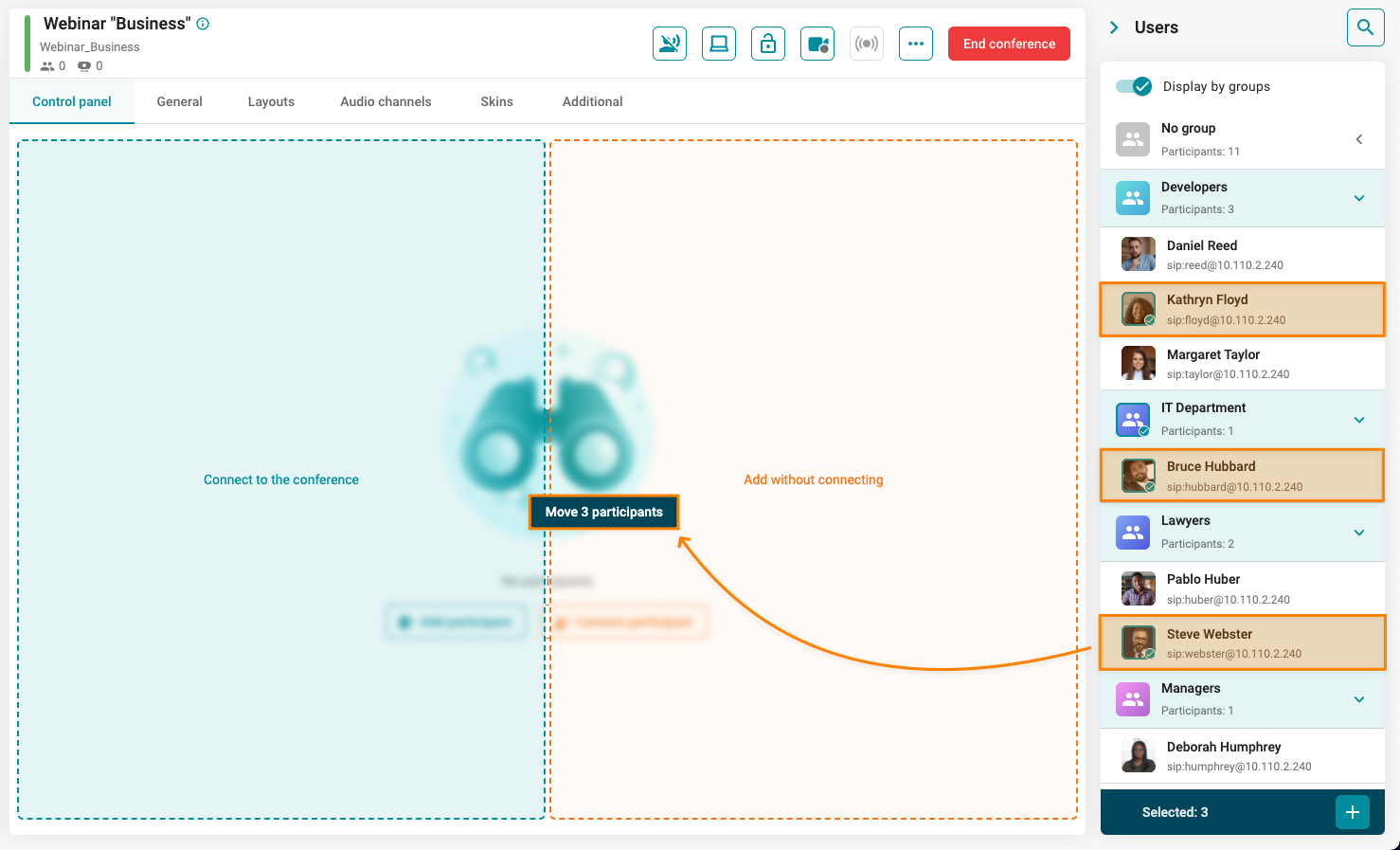
Para adicionar um participante à conferência ativa, você pode arrastar o usuário desejado da lista. Existem duas opções disponíveis:
- Connect to the conference.
- Add without connecting.
Chamada de participante com outros parâmetros
Você pode chamar novamente o participante, especificando seletivamente outros parâmetros: protocolo, endereço, configurações de áudio/vídeo, lista de codecs, ativação de encadeamento, etc.
Para fazer isso, basta clicar no nome do usuário na lista de participantes não conectados, alterar os parâmetros necessários na janela que aparece e clicar no botão Connect.
Informações de conexão
Ao selecionar qualquer participante conectado na conferência ativa, uma janela com informações sobre a conexão será aberta.
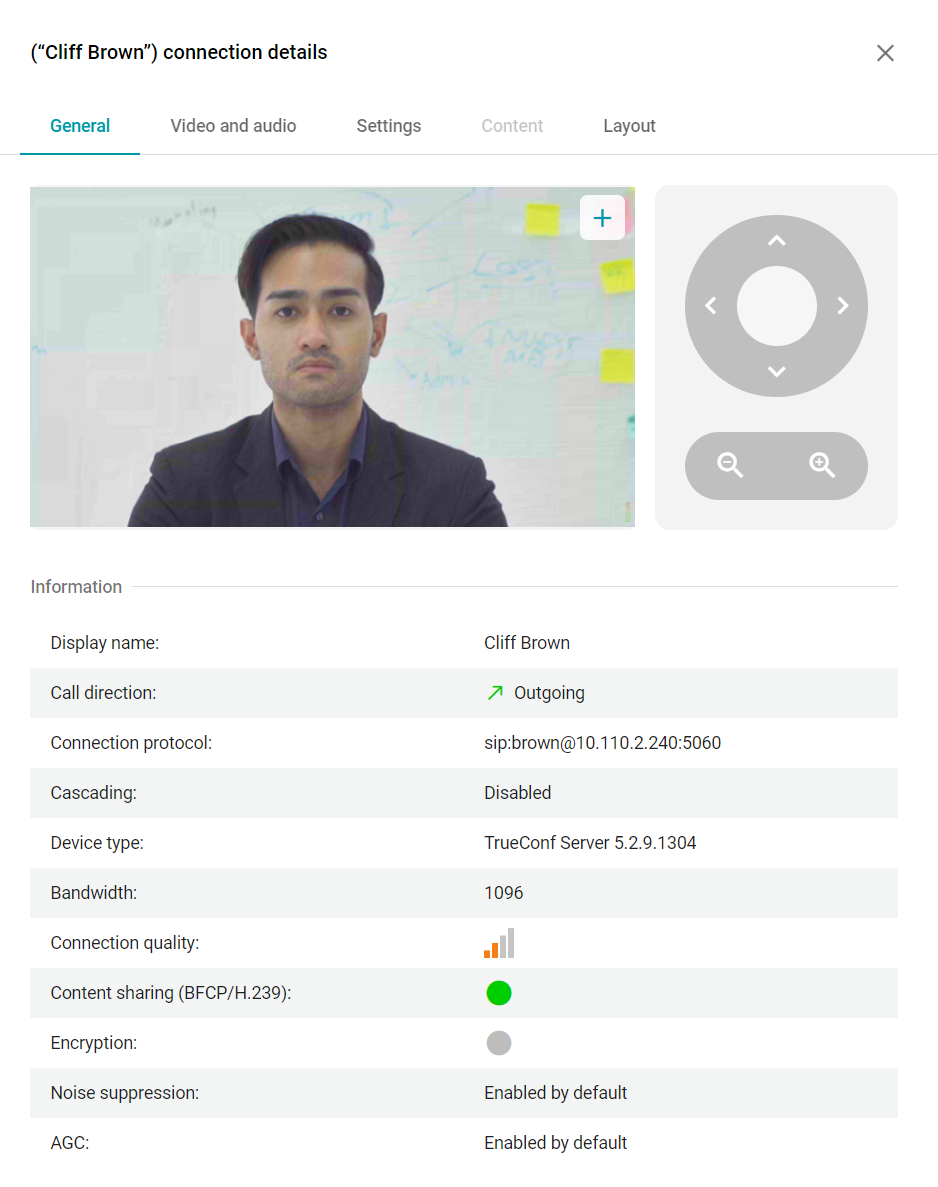
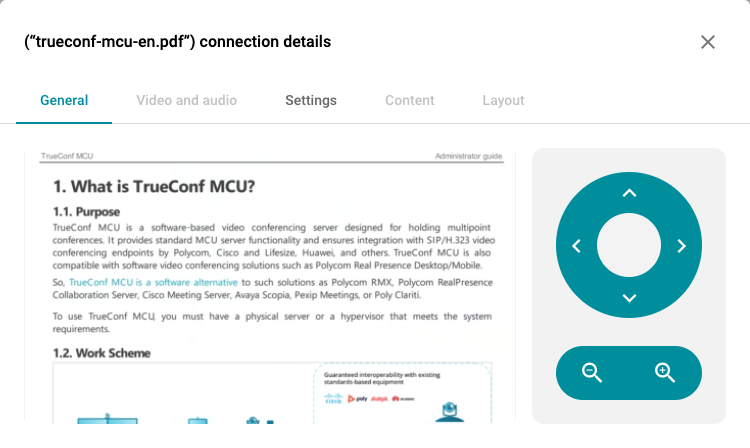
A aba General contém:
janela de pré-visualização do fluxo de vídeo do participante;
ferramentas de controle da câmera (disponível para câmeras PTZ compatíveis);
bloco com informações sobre o dispositivo.
Na aba Video and audio, você pode visualizar informações sobre os codecs de áudio e vídeo em uso.
A aba Settings permite que o operador da conferência:
alterar o nome exibido do participante;
ativar/desativar alto-falantes e microfone, além de ajustar seu volume e sensibilidade;
ativar/desativar a supressão de ruído e o controle automático de ganho (CAG).
A aba Content é usada para pré-visualizar o conteúdo transmitido pelo participante.
A aba Layout contém uma janela de visualização do layout de vídeo que o participante da conferência recebe.
Exibir conteúdo
Durante a conferência, você pode transmitir conteúdo multimídia:
imagens — .png, .jpg, .jpeg;
documentos — .pdf;
arquivos de vídeo — .mkv, .mp4.
Para adicionar arquivos de mídia na janela de gerenciamento da conferência, pressione o botão  . Na janela que se abrir, escolha em qual fluxo deseja transmitir o conteúdo:
principalmente — é possível selecionar vários arquivos, que serão exibidos em um layout comum;
no adicional — apenas um arquivo está disponível para transmissão e será exibido em uma janela separada.
Para a demonstração de arquivos de vídeo, a repetição está ativada por padrão. Você pode desativá-la usando o botão  ao lado do nome do arquivo.
Recursos durante a transmissão
Durante a apresentação de imagens e documentos, você pode acessar a janela com informações de conexão para ampliar, selecionar a área a ser transmitida e virar páginas usando os botões de controle da câmera PTZ:
Ao reproduzir um arquivo de vídeo, você pode desativar a transmissão de vídeo e áudio:

Para ajustar o volume do vídeo, acesse a janela com informações de conexão na guia Settings.
Após a interrupção da transmissão do arquivo de vídeo, é possível configurá-lo, por exemplo, antes de reutilizá-lo:

Se necessário, você pode transferir o arquivo transmitido para outra conferência ativa. Para isso, na linha do arquivo desejado, clique em e selecione Move file.
Transmissão programada
Você pode adicionar os arquivos necessários à conferência na fase de planejamento, ou seja, antes do início do evento. Este recurso permite incluir a reprodução de um arquivo no início da conferência, como um vídeo de introdução, enquanto os palestrantes se preparam para suas apresentações.
Configurar a reprodução ao iniciar pode ser feito usando os botões  e
e  . Você pode fazer isso diretamente ao adicionar o arquivo ou no painel de controle da conferência a qualquer momento durante a sua configuração:

Envio de mensagem
O administrador e o operador podem enviar uma mensagem para a conferência ativa. Para isso, clique no botão e selecione a opção Send a message to conference chat. Uma janela para digitar a mensagem será exibida:
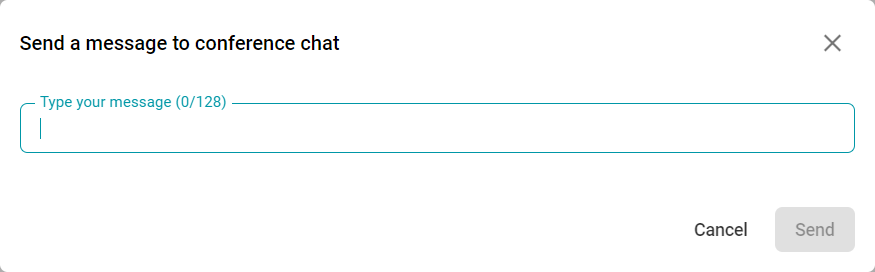
Insira a mensagem e pressione o botão Send.