
Catálogo de endereços
Catálogo de endereços
Partes desse tópico podem ter sido traduzidas por computador ou IA.
Na seção Address book, você pode adicionar novos usuários, editar os existentes e também formar grupos de usuários.
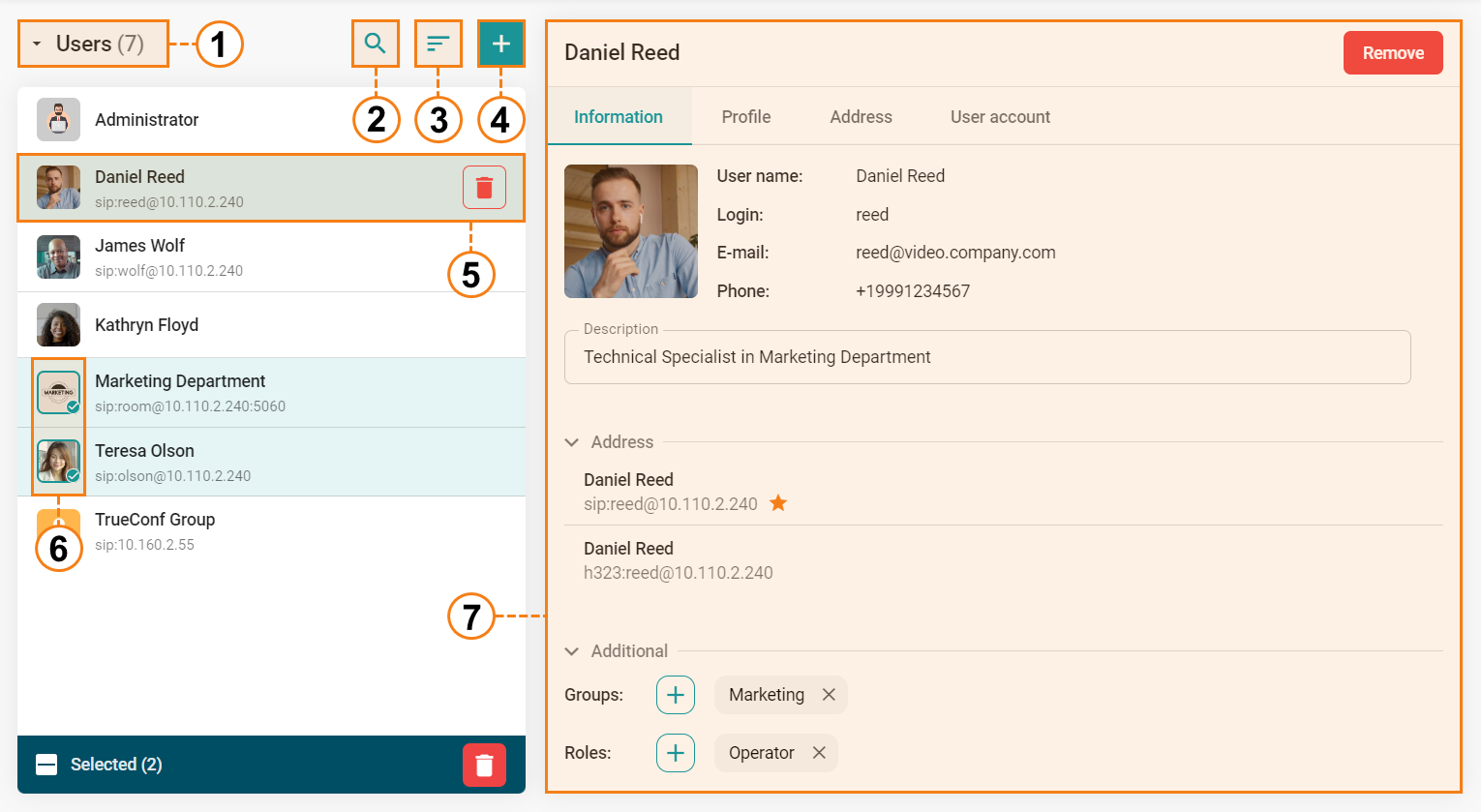
Seleção de exibição da lista: usuários ou grupos.
Pesquisa de contatos na lista de endereços.
Classificação da lista (de A a Z) ou (de Z a A).
Criar um novo usuário ou grupo (ao escolher a exibição de grupos).
Contato do usuário com:
nome exibido;
linha de chamada;
botão de exclusão.
Seleção múltipla de usuários para exclusão.
Cartão do contato selecionado com informações sobre ele, dividido em abas: Informação, Perfil, Endereço, Conta.
Você também pode excluir usuários em massa marcando os necessários.
Você não poderá remover da lista de contatos os usuários que estão participando de uma conferência no momento.
Criação de contato e grupo
Para adicionar um novo assinante à sua lista de contatos, clique em  , insira o nome de exibição e clique em Save. A ficha de contato será aberta na aba Profile.
Para criar um grupo, é necessário ativar a exibição de grupos e repetir as ações descritas acima. Depois disso, um grupo vazio será aberto, onde você poderá adicionar usuários, editar o nome ou excluir o grupo (sem excluir seus participantes).
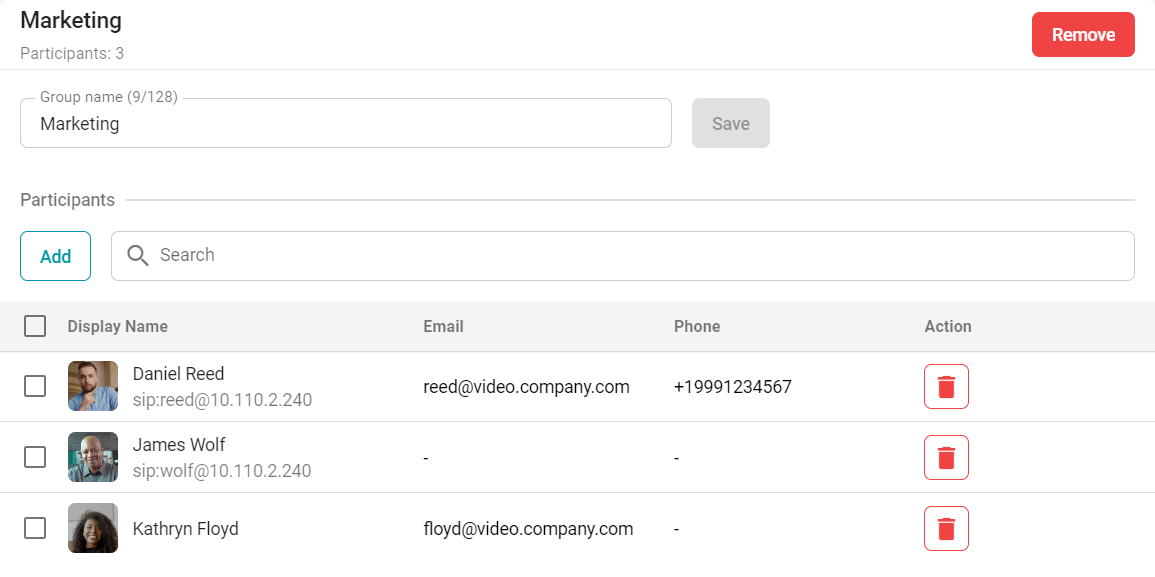
Ficha de contato
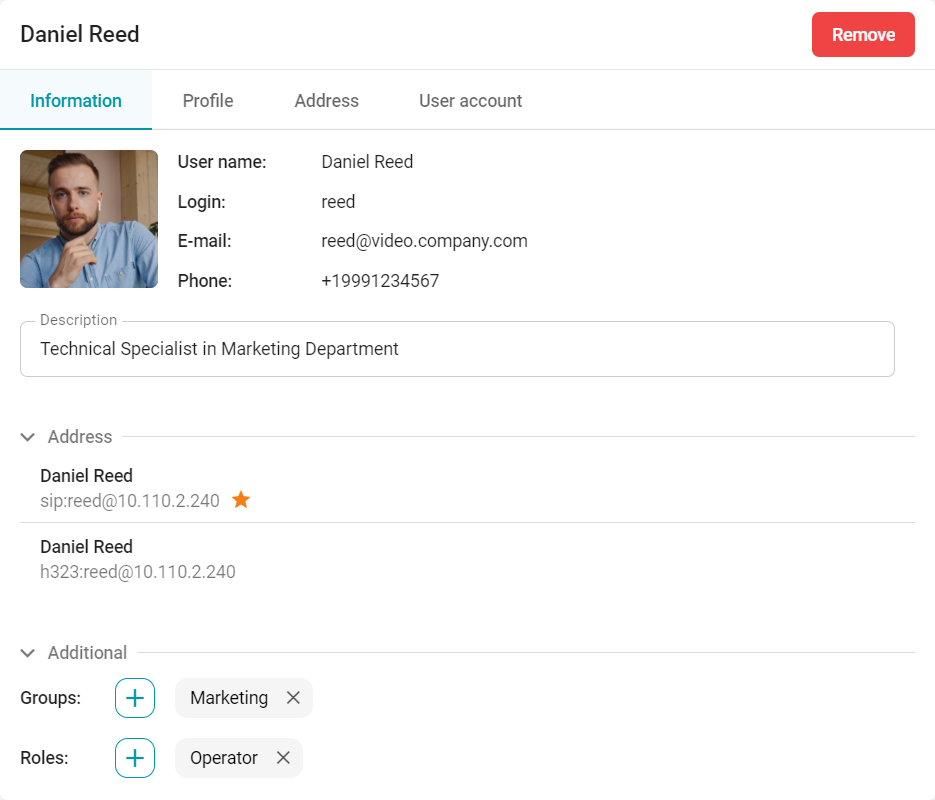
Informação
Aqui você pode:
ver informações adicionadas em outras abas (nome exibido, login, e-mail, telefone, endereços);
Carregar avatar personalizado;
adicionar descrição do contato;
fixar o endereço do usuário na lista de contatos usando
 ;
;adicionar o contato a grupos e atribuir as funções necessárias a ele.
Perfil
Nesta aba, você pode definir:
nome exibido;
o email que será usado para enviar convites para a conferência agendada;
número de telefone;
o idioma em que o painel de controle será exibido para esse usuário (se ele for atribuído como operador ou administrador).
Esses dados são exibidos no cartão de contato na aba Information.
Endereço
Aqui você pode atribuir vários endereços a um contato com diferentes protocolos (SIP, H.323, RTSP, VNC). Para isso:
Clique no botão Add.
Selecione o tipo de protocolo que será utilizado para a conexão.
Digite o endereço da rota.
Clique no botão Save.
Se necessário, especifique Display name — o nome a ser exibido durante a conferência. Se não for especificado, o nome de usuário será exibido na conferência.
Adicionalmente
Na aba Additional, você pode selecionar codecs de áudio e vídeo, configurar a limitação de resolução e taxa de bits para o fluxo de vídeo de saída, além de marcar a caixa Cascading.
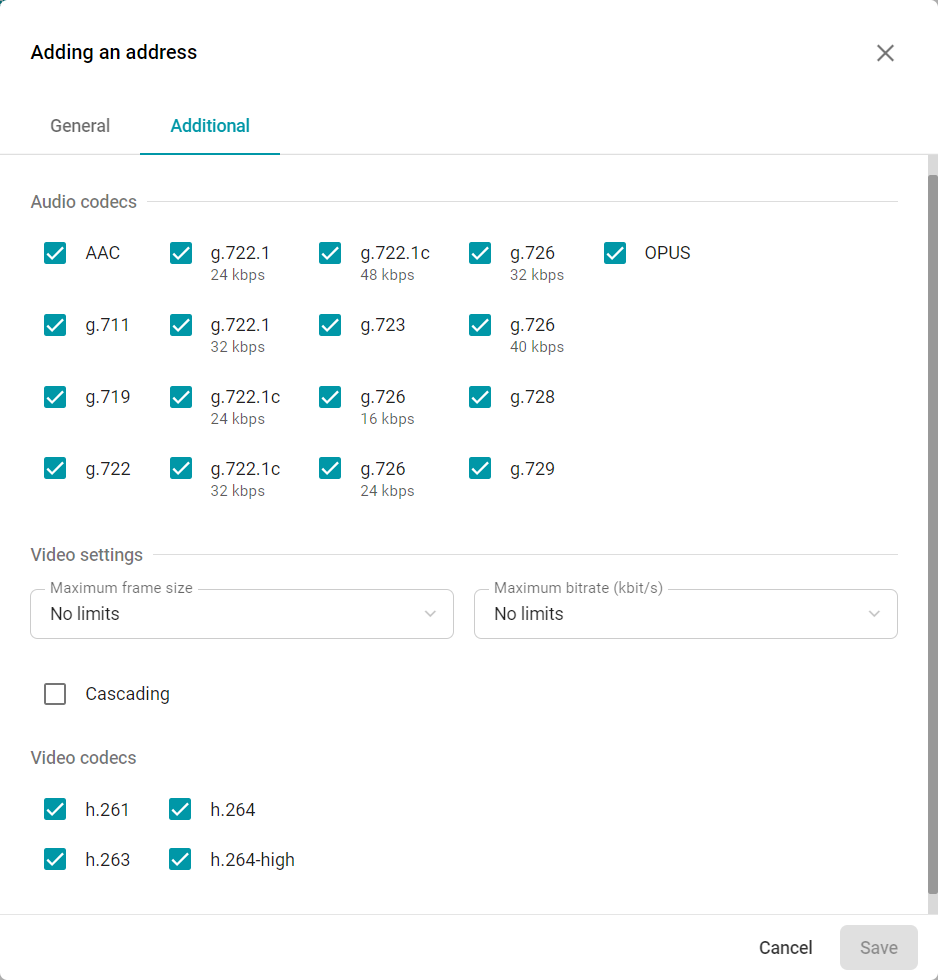
Para os participantes com a função de encadeamento ativada, o seu próprio vídeo (self-view) será automaticamente removido do layout. Isso será útil se o usuário for uma conferência em outra instância TrueConf MCU ou em outra plataforma. TrueConf Server
Você pode especificar vários endereços para um único contato:
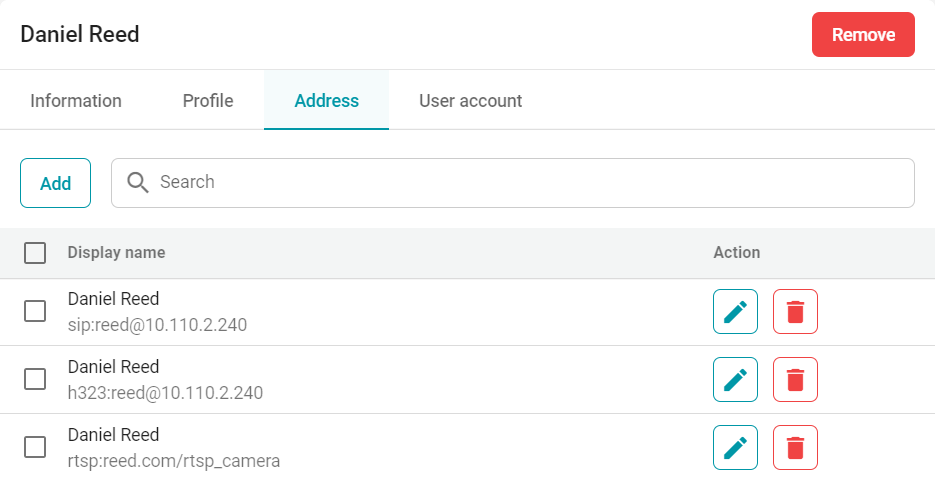
Ao especificar vários protocolos, TrueConf MCU fará chamadas sequenciais de acordo com a prioridade definida nas configurações do servidor na seção Administration → Calls → Protocol priority.
Para adicionar a videoconferência TrueConf como assinante, utilize um dos protocolos SIP/H.323. Em vez do nome de usuário, insira a string 00<Conference_ID>, onde <Conference_ID> é o ID da conferência.
Por exemplo, 00639499375243@video.company.com
Conta
Você pode definir um login e uma senha para o usuário acessar o painel de controle com o objetivo de administrar o servidor ou realizar conferências. Após salvar as configurações, o contato receberá automaticamente a função de Operator.
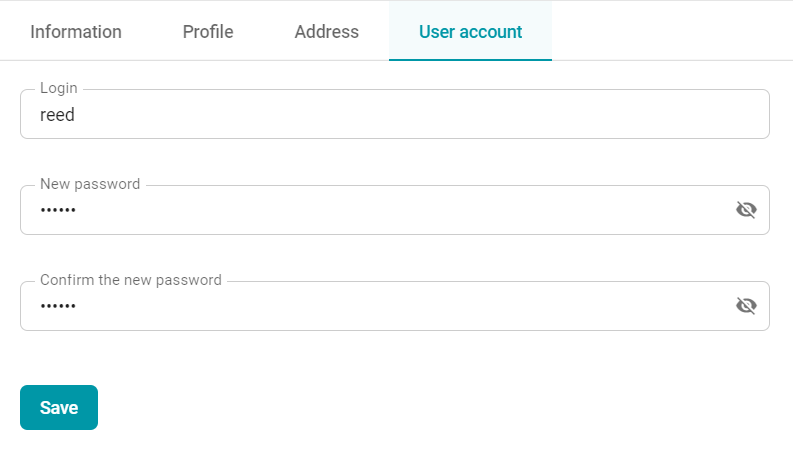
A alteração dos dados de autenticação também é feita nesta aba.