Mit der TrueConf Lecture Capture-Lösung können Sie Unterrichtsstunden aufzeichnen und Lehrmaterialien mit Schülern teilen, um Ihr Fernlernerlebnis zu erleichtern. Alle aufgezeichneten Vorlesungen werden auf Ihren Servern gespeichert und unterliegen vollständig Ihrer Kontrolle.

Unterrichtsaufzeichnung
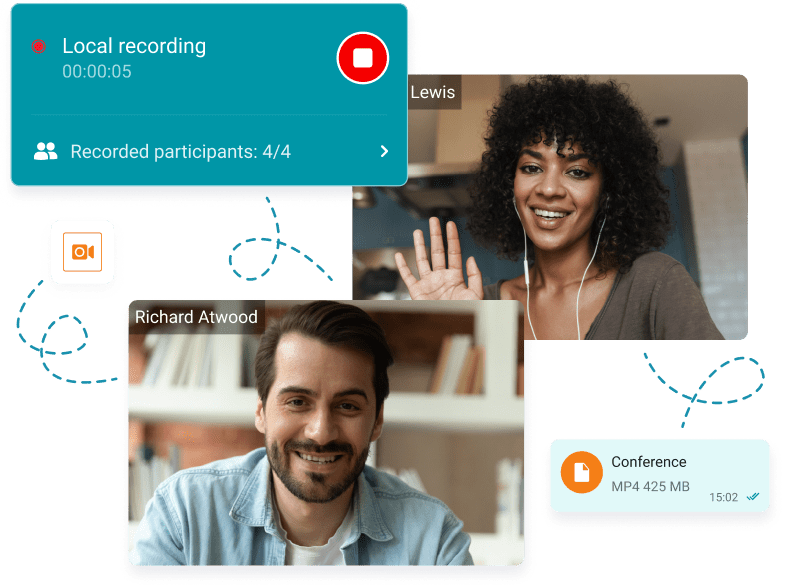
Zeichnen Sie Ihre Videolektionen zur späteren Wiedergabe und zum Teilen auf.
Sicherer Speicher
Alle Videoaufzeichnungen der Lektionen werden lokal gespeichert und sind für jeden Studenten verfügbar.
Höhepunkte des Treffens
Dank Videoaufzeichnung und Chatsynchronisierung können Sie schnell wichtige Punkte Ihrer Lektion erneut abspielen.
Streamen Sie Ihre Vorlesungen
Führen Sie eine groß angelegte virtuelle Schulungssitzung mit beliebten Streaming-Diensten durch.
Inhaltsaufzeichnung
Alle Ihre geteilten Bildschirme oder Folien können problemlos aufgezeichnet werden, damit Sie keine wichtigen Vorlesungsmaterialien verpassen.
Flexibles Planen
Seien Sie vorbereitet: Planen Sie Ihre Kurse im Voraus und senden Sie Ihren Schülern E-Mail-Benachrichtigungen.
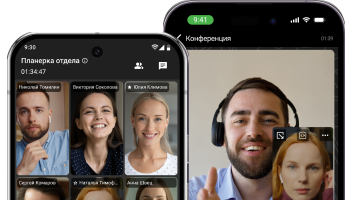
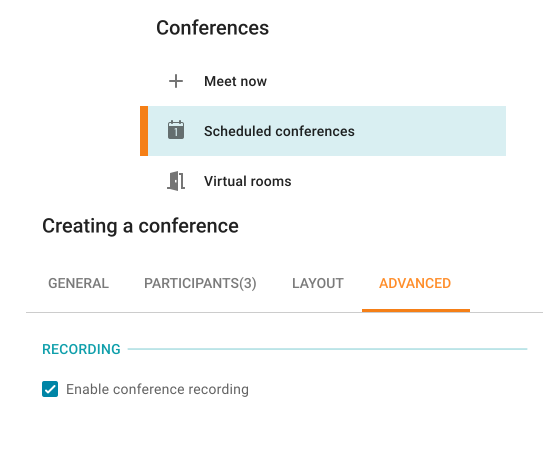
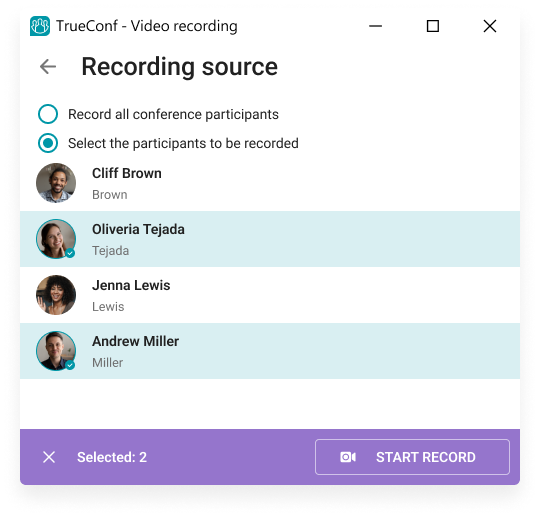
Wählen Sie die wichtigsten Informationen aus, die Sie während einer wichtigen Vorlesung aufzeichnen möchten. Mit TrueConf können Sie ausgewählte Sprecher erfassen, um sich auf das Lehrmaterial zu konzentrieren, oder die gesamte Vorlesung aufzeichnen, um nach dem Unterricht alle wichtigen Diskussionspunkte im Gedächtnis zu behalten.
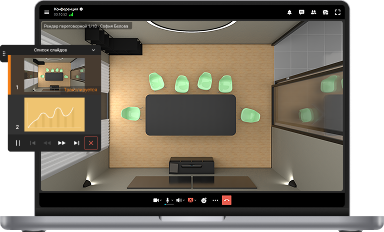
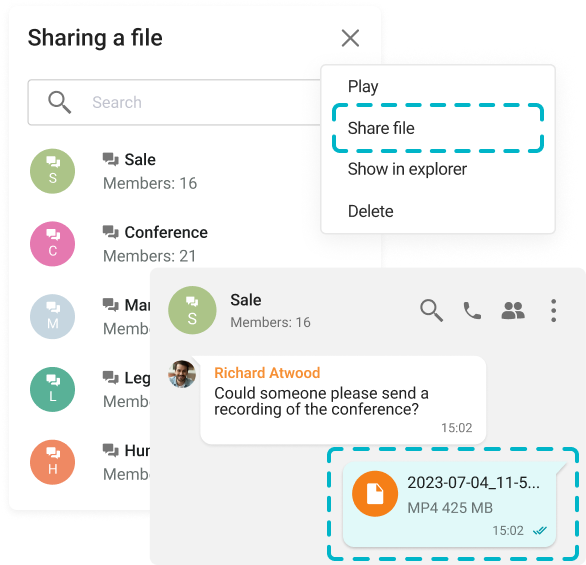
Zeichnen Sie freigegebene Inhalte in hoher Auflösung auf, um Folien oder wichtige Informationen jederzeit ansehen zu können und das Mitschreiben zu vermeiden. Dank dieser Funktion können Sie das aufgezeichnete Material auch mit Studenten teilen, die nicht die Möglichkeit hatten, an der Vorlesung teilzunehmen.
Lernen ist am effektivsten, wenn es aktive Teilnahme beinhaltet. Lassen Sie Ihre Lernenden mit den interaktiven Werkzeugen von TrueConf zusammenarbeiten:
Chat: Stellen Sie Fragen und tauschen Sie Ideen in persönlichen und Gruppen-Chats aus.
Mehrere Bildschirmfreigaben: Bildschirme freigeben, um Teamprojekte zu präsentieren, gemeinsam zu surfen und Aufgaben gemeinsam zu bearbeiten.
Quizze & Umfragen: Wissen testen oder einfach Spaß haben.
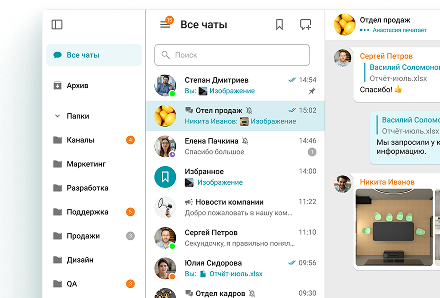
Steigern Sie das Engagement der Schüler mit mehreren Kollaborationstools: Diashow, Bildschirmfreigabe, Gruppen- und persönlicher Chat oder Fernsteuerung des Desktops. Mit TrueConf werden Ihre Unterrichtsstunden interaktiv und unvergesslich.
Mehr erfahrenIntegrieren Sie Ihr LMS mit TrueConf, um Ihren Schülern eine dynamische Fernlernerfahrung zu bieten. Die Schüler können jederzeit ihren Stundenplan einsehen und von jedem Gerät aus am Unterricht teilnehmen.
Alle Ihre Aufzeichnungen und Studentendaten werden lokal auf Ihrem PC oder dem Server Ihrer Bildungseinrichtung gespeichert und nicht in Cloud-Speichern gehostet. Nur Ihre Bildungseinrichtung hat jederzeit Zugriff darauf.
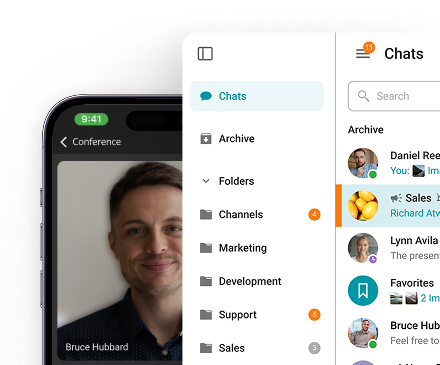
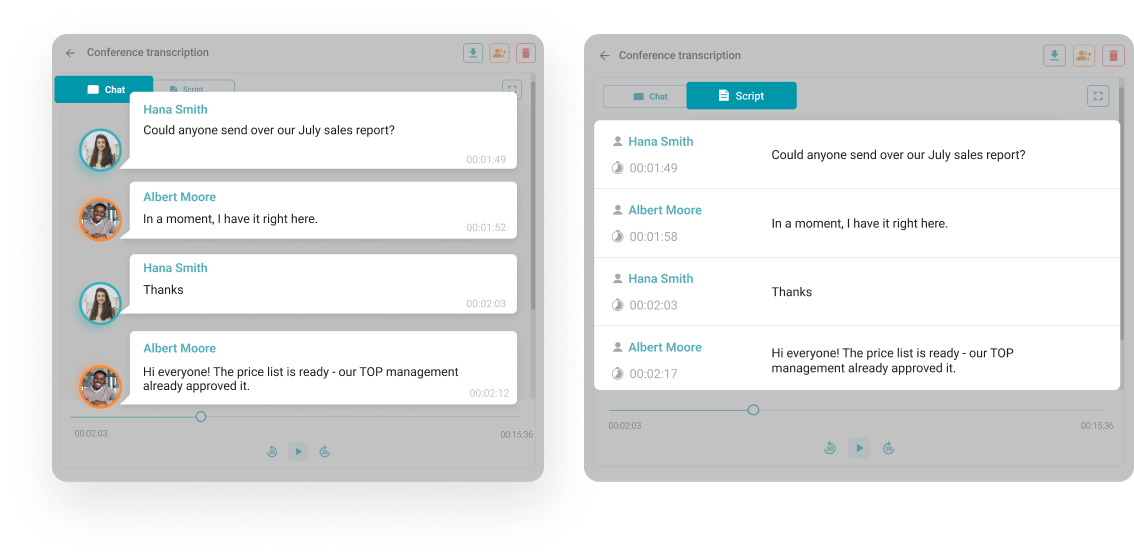
Mehr erfahrenStarten Sie die Konferenzaufzeichnung, markieren Sie Diskussionspunkte im Gruppenchat und bleiben Sie während Ihres Videomeetings auf das Gespräch konzentriert. Der integrierte TrueConf Videoplayer ermöglicht es Ihnen, die Meeting-Aufzeichnung schnell anzusehen, vorzuspulen, um eine Zusammenfassung Ihres Meetings zu erhalten, und zu den wichtigsten Diskussionspunkten dank der Chatsynchronisation zurückzukehren.
Lecture Capture beinhaltet die Aufzeichnung von Unterrichtsaktivitäten mit spezieller Software und das Bereitstellen dieser Aufzeichnung auf elektronischem Wege. Mit dieser Lösung können Sie Video-Präsentationen aufzeichnen, Videodateien verwalten und Ihre Videoinhalte auf jedem Gerät anzeigen.
1. Laden Sie TrueConf Server herunter und führen Sie es aus.
2. Registrieren Sie Ihren TrueConf Server mit einem Registrierungsschlüssel.
3. Erstellen Sie Benutzerkonten für Ihre Schüler.
4. Laden Sie Client-Anwendungen von Ihrer Gastseite herunter.
5. Starten Sie Ihr Meeting.
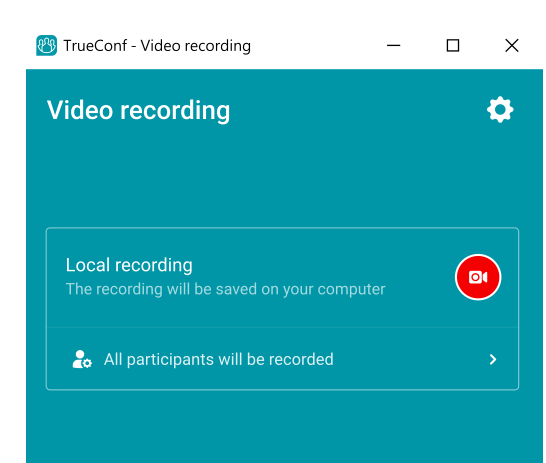
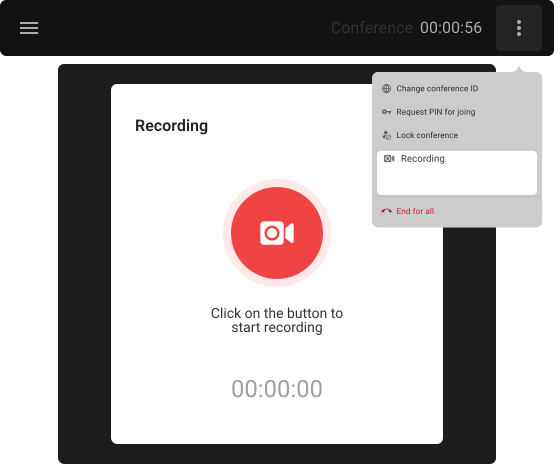
6. Klicken Sie auf Videoaufnahme in Ihrem Konferenzfenster-Button.
7. Wählen Sie im Popup-Fenster aus, welche Teilnehmer Sie aufzeichnen möchten, und starten Sie die Aufnahme.
1. Starten Sie Ihre TrueConf-Konferenz.
2. Klicken Sie auf Videoaufzeichnung und öffnen Sie Ihre PowerPoint-Folien.
3. Teilen Sie Ihren Bildschirm mit anderen Konferenzteilnehmern. Alle Ihre freigegebenen Inhalte werden sicher aufgezeichnet.
Für Administratoren
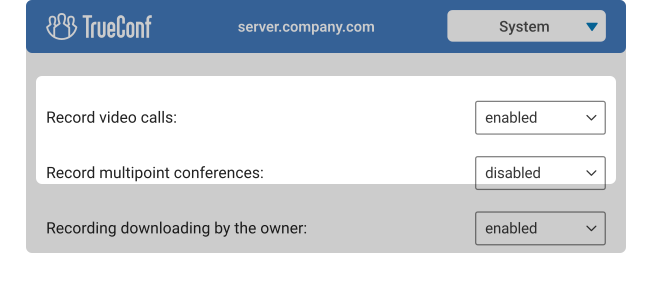
1. Öffnen Sie das TrueConf Server-Kontrollpanel und gehen Sie zu Berichte → Konferenzaufzeichnungen.
2. Hier finden Sie die Liste aller aufgezeichneten Konferenzen und können sie anzeigen, herunterladen, löschen und filtern.
Für Benutzer:
1. Standardmäßig werden Videoaufzeichnungen im .mp4-Format im Videos-Ordner auf Ihrem PC gespeichert.