Meeting-Aufzeichnung

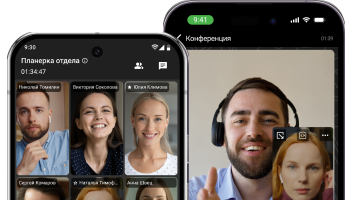
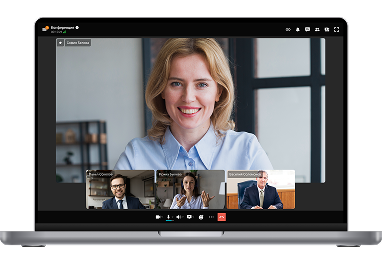
Nehmen Sie aktiv an Online-Meetings teil, ohne sich durch das Protokoll ablenken zu lassen! Zeichnen Sie Videokonferenzen auf und teilen Sie die Aufnahmen einfach mit Kollegen.

Videokonferenz mit Aufzeichnung und automatischem Speichern

In Client-App

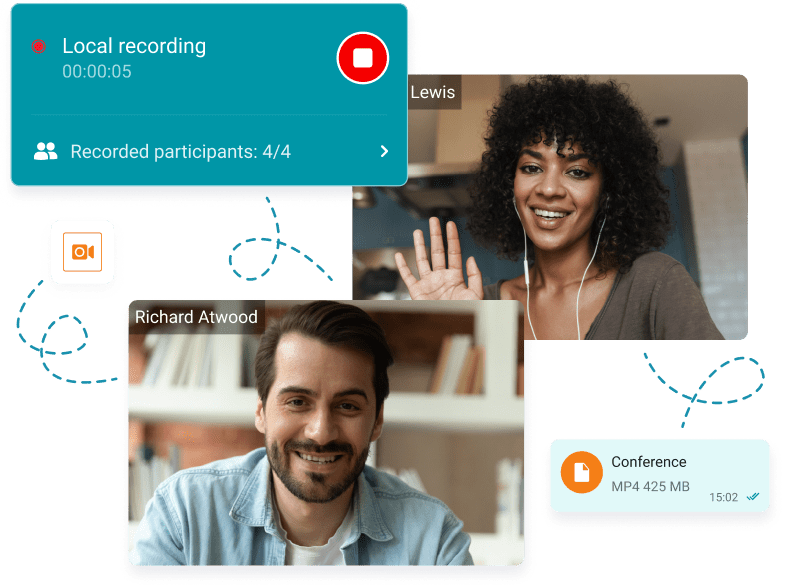
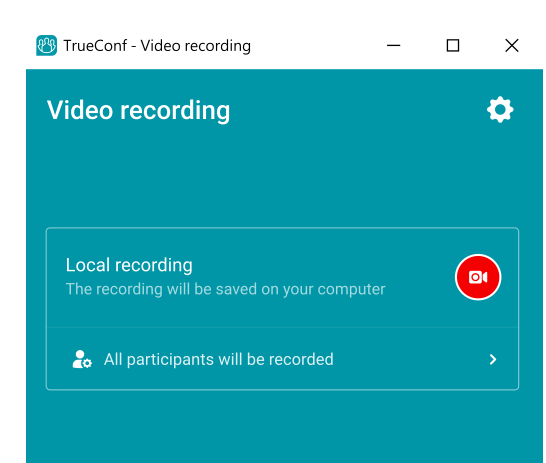
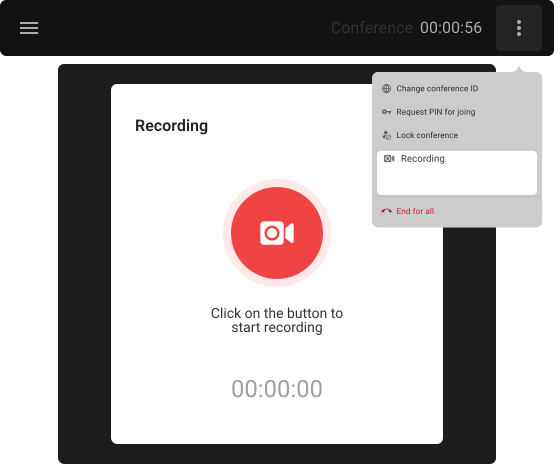
Zeichnen Sie Videokonferenzen in ihrer Gesamtheit auf oder erfassen Sie nur die wichtigsten Momente mit TrueConf Desktop-Client-Anwendungen für Windows, Linux und macOS.

In Client-App

Auf TrueConf Server

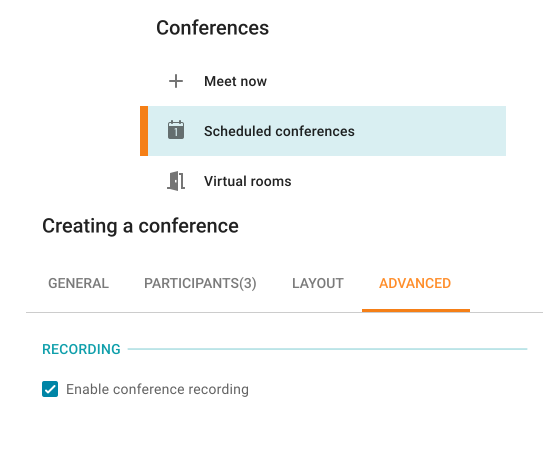
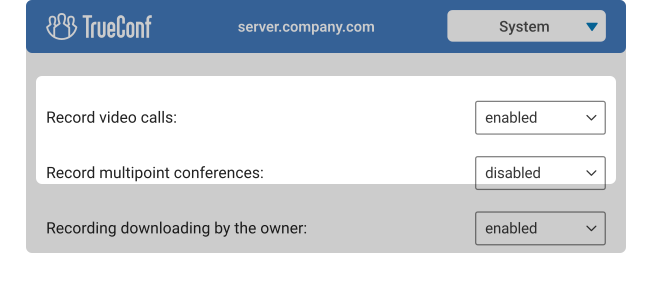
Sie können Online-Meetings ganz einfach mit den technischen Möglichkeiten Ihres TrueConf Server aufzeichnen: Der Besitzer muss bei der Planung der Konferenz einfach die Aufzeichnung aktivieren.

Auf TrueConf Server

Media Player

Client App

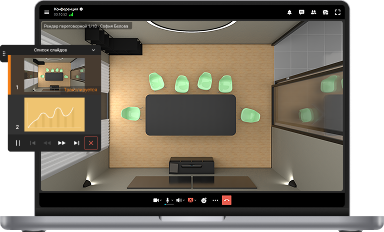
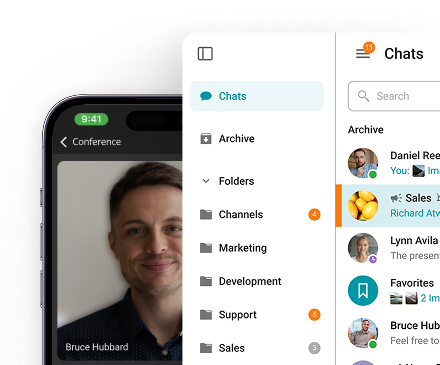
Sehen Sie sich Konferenzvideos in den Desktop-Client-Anwendungen von TrueConf an, ohne zusätzliche Software installieren zu müssen.

Client App
TrueConf Server

Ansehen von Konferenzaufzeichnungen mit Chatverlauf im TrueConf Server-Kontrollpanel, ohne sie herunterladen zu müssen.

TrueConf Server
Aufzeichnungsverwaltung
TrueConf Server

Aufzeichnungsverwaltung

Aktivieren, stoppen oder deaktivieren Sie die Aufnahme auf TrueConf Server jederzeit, ohne eine aktive Konferenz zu unterbrechen.

Mehr erfahren
Automatische Aufzeichnung
TrueConf Server

Automatische Aufzeichnung

Automatische Aufzeichnung für alle Online-Veranstaltungen auf dem TrueConf Server aktivieren und die Sorge beseitigen, die Videoaufzeichnung zu vergessen.

Mehr erfahren

Persönlicher Stenograf basierend auf KI

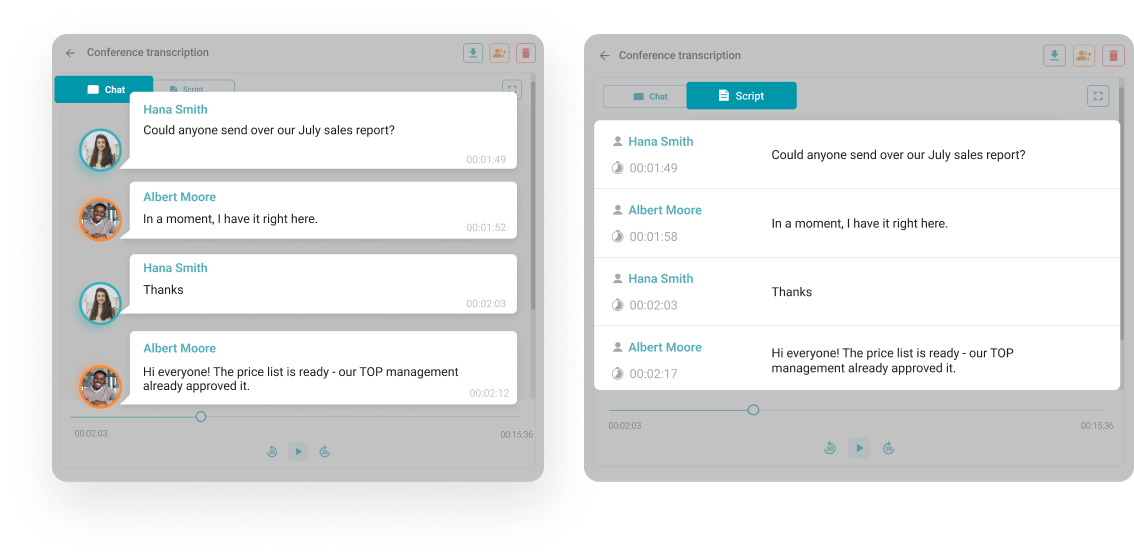
Ein intelligenter Algorithmus erfasst alle Details der Diskussion und erstellt automatisch ein Sitzungsprotokoll, unter Berücksichtigung von Fachterminologie und Zeichensetzung.

Persönlicher Stenograf basierend auf KI
Auswahl der angezeigten Teilnehmer
Client-App

Auswahl der angezeigten Teilnehmer

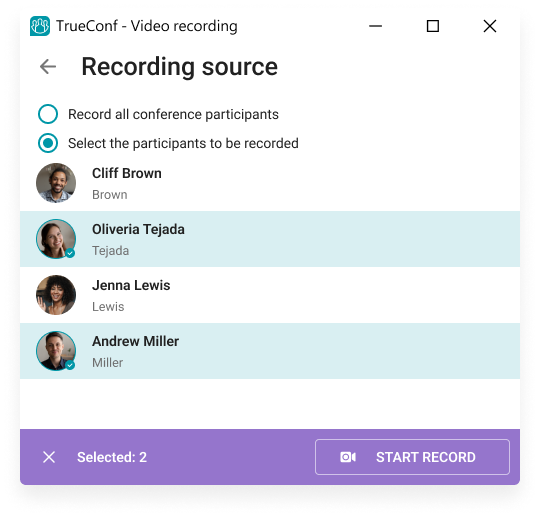
Mit der TrueConf Desktop-Anwendung haben Sie die Möglichkeit, einen oder mehrere Konferenzteilnehmer aufzuzeichnen – wählen Sie die Sprecher selbst aus!

Mehr erfahren
Automatische Aufzeichnung
Client-App

Konferenzaufzeichnungsfreigabe

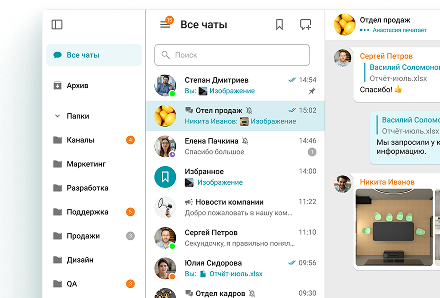
Teilen Sie Aufzeichnungen von Online-Meetings in den Desktop-Client-Apps von TrueConf — Ihre Kollegen können Videos nahtlos abspielen, ohne die Anwendung verlassen zu müssen!

Mehr erfahren

Zeichnen Sie wichtige Besprechungen mit TrueConf auf und sehen Sie sie sich an!

FAQ

Was bedeutet es, ein Meeting aufzuzeichnen?

Die Aufzeichnung eines Meetings bedeutet, den Audio-, Video- oder schriftlichen Inhalt des Meetings zu erfassen und zu dokumentieren, um ihn für zukünftige Referenz oder Überprüfung bereitzuhalten. Die Aufzeichnung eines Meetings ermöglicht es Teilnehmern oder Abwesenden, den Inhalt erneut zu betrachten, Details zu klären, Entscheidungen zu überprüfen oder Informationen zu sammeln, die während der Live-Sitzung möglicherweise verpasst wurden.

Wann Online-Meetings aufzeichnen

Das Aufzeichnen von Online-Meetings kann in verschiedenen Situationen vorteilhaft sein. Hier sind einige Szenarien, in denen Sie in Betracht ziehen könnten, Ihre Online-Meetings aufzuzeichnen:

1. Dokumentation: Das Aufzeichnen von Besprechungen kann als wertvolle Dokumentationsquelle dienen. Es ermöglicht Ihnen, Diskussionen, Entscheidungen und Maßnahmen zu einem späteren Zeitpunkt zu überprüfen.

2. Abwesende Teilnehmer: Wenn wichtige Teilnehmer nicht an einem Meeting teilnehmen können, kann die Aufzeichnung des Meetings ihnen helfen, sich über das Verpasste zu informieren. Sie können die Aufzeichnung überprüfen, um informiert zu bleiben und auf Basis des aufgezeichneten Inhalts zu zukünftigen Diskussionen beizutragen.

3. Schulung und Einarbeitung: Wenn Ihr Meeting Schulungen oder die Einarbeitung neuer Teammitglieder umfasst, kann die Aufzeichnung als Schulungsressource dienen.

4. Compliance und gesetzliche Anforderungen: In einigen Branchen erfordern regulatorische oder gesetzliche Bestimmungen die Aufzeichnung bestimmter Meetings. Das Aufzeichnen von Meetings kann helfen, die Einhaltung von Vorschriften zu gewährleisten und Beweise im Falle von Streitigkeiten oder Audits zu liefern.

Wie kann ich eine Meeting-Aufzeichnung teilen?

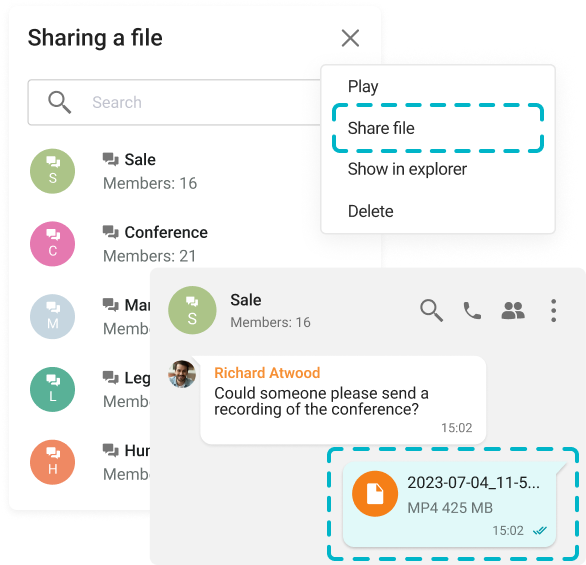
Sie können auch eine Konferenzaufzeichnung mit einem anderen Benutzer teilen. Um dies zu tun:

1. Gehen Sie zum Abschnitt Aufzeichnungen.

2. Klicken Sie mit der rechten Maustaste auf die ausgewählte Videoaufnahme und wählen Sie im Kontextmenü die Option Datei freigeben:

3. Wählen Sie im geöffneten Panel eine Gruppe oder einen privaten Chat aus, in den Sie die Aufnahme senden möchten.

4. Sie öffnen den ausgewählten Chat. Fügen Sie bei Bedarf einen Kommentar oder andere Dateien hinzu und klicken Sie auf die Schaltfläche Senden.