Inhaltsfreigabe

Streamen Sie den Desktop oder Fenster einzelner Anwendungen, Videos, Musik und andere Dateien.

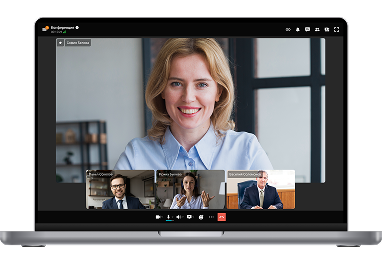
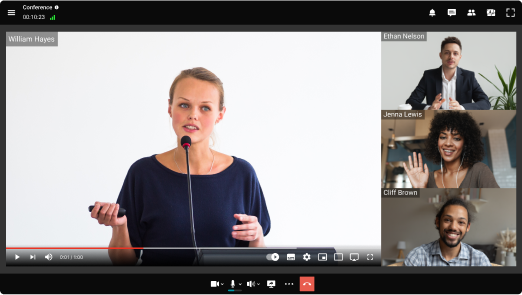
Videokonferenz mit Bildschirmfreigabe

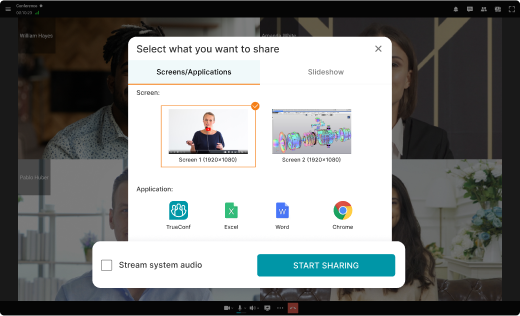
Bildschirmfreigabe

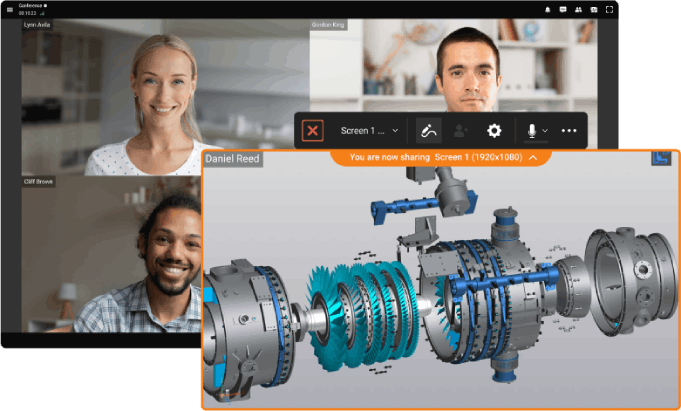
Zeigen Sie den Desktop Ihres Computers oder den Bildschirm Ihres persönlichen Geräts, um dessen Inhalte mit anderen Konferenzteilnehmern zu teilen.

Bildschirmfreigabe

Anwendungsfensterfreigabe

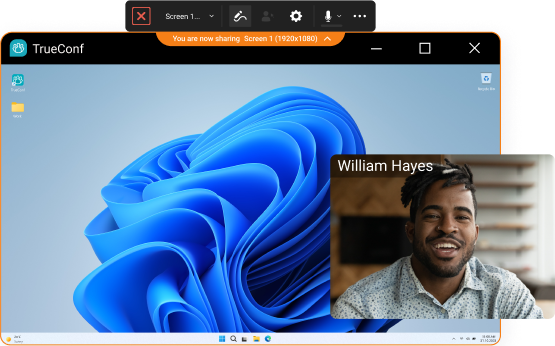
Anwendungsfenster während einer Online-Besprechung anzeigen, um in Echtzeit mit Kollegen zusammenzuarbeiten.

Anwendungsfensterfreigabe

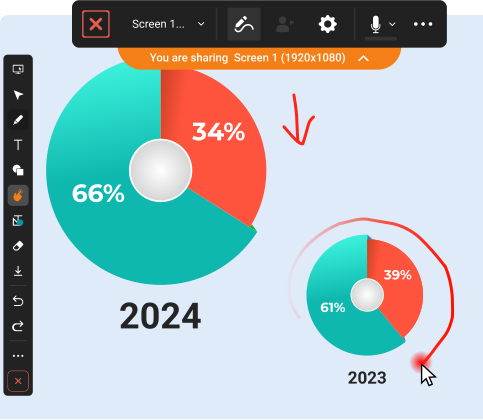
Zeichnen und Anmerkungen

Teilen Sie den Bildschirm des Geräts, indem Sie Anmerkungen hinzufügen und mit einem praktischen Werkzeugsatz auf dem Inhalt zeichnen.

Zeichnen und Anmerkungen

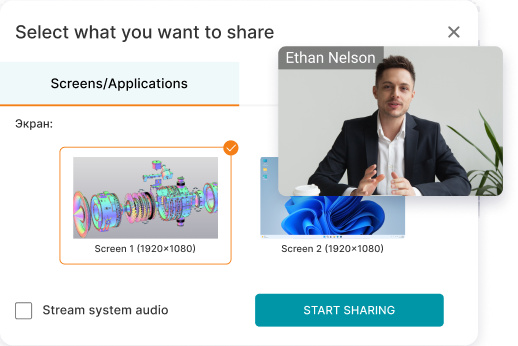
Streaming des Systemsounds

Öffentliche Konferenzen veranstalten, indem Sie Hintergrundmusik entsprechend der Art der Veranstaltung hinzufügen.

Streaming des Systemsounds

Stream von Videoaufnahmen

Sehen Sie sich Videos gemeinsam mit anderen Teilnehmern des Online-Meetings an, dank der Videostreaming-Funktion mit Ton.

Stream von Videoaufnahmen

Arbeiten Sie mühelos mit Inhalten mit TrueConf Server Free!

FAQ

Was ist Bildschirmfreigabe?

Bildschirmfreigabe ist der Prozess der Übertragung des Bildes von Ihrem Bildschirm zu anderen Teilnehmern während eines Online-Meetings oder Videoanrufs in Echtzeit. Sie ermöglicht es Ihnen, Dokumente, Präsentationen, Softwareoberflächen, Webseiten und andere Materialien visuell zu demonstrieren, wodurch die Kommunikation produktiver und leichter verständlich wird.

In TrueConf ist die Bildschirmfreigabe mit einem starken Fokus auf geschäftliche Anforderungen an Sicherheit, Geschwindigkeit und Benutzerfreundlichkeit implementiert. Zu den wichtigsten Vorteilen gehören:

Sichere Datenübertragung — Die Bildschirmfreigabe in TrueConf verwendet verschlüsselte Kommunikationskanäle, mit der Möglichkeit, den Server vollständig innerhalb des Unternehmensnetzwerks ohne Internetzugang zu lokalisieren.

Zugangskontrolle — Der Gastgeber des Meetings kann verwalten, wer seinen Bildschirm freigeben darf und wer ihn aus der Ferne steuern kann — entscheidend für vertrauliche Meetings.

Hochwertiges Streaming — Selbst bei Verbindungen mit geringer Bandbreite optimiert das System automatisch die Qualität, um ein reibungsloses und stabiles Streaming zu gewährleisten.

Integration mit Konferenzen und Webinaren — Die Bildschirmfreigabe kann Teil von Mehrbenutzertreffen, Schulungen oder Fernwartung sein.

Wie benutzt man die Funktion „Bildschirmfreigabe“ in TrueConf?

Während einer Konferenz können Sie die Inhalte Ihres Desktops oder bestimmter Anwendungsfenster mit den Teilnehmern teilen.

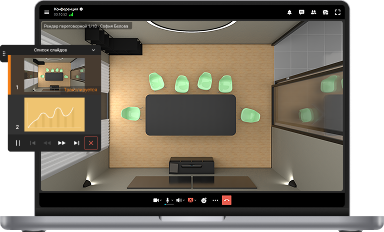
• Um Inhalte während eines Videoanrufs oder einer Gruppenkonferenz freizugeben, wählen Sie Ihren Bildschirm oder Ihre Anwendung im Bedienfeld aus.

• Ein Inhaltssteuerungsfenster erscheint in der oberen rechten Ecke Ihres Bildschirms und bleibt während der gesamten Sitzung über allen Fenstern.

• Um die Freigabe zu beenden, klicken Sie auf das rote Symbol in der unteren rechten Ecke des Bildschirms.

Hauptvorteile der Bildschirmfreigabe

Klarheit und schnelleres Verständnis — Die Teilnehmer können den Prozess oder das Produkt sofort in Aktion sehen, ohne lange Erklärungen.

Zeitsparend — Hilft, Informationen schnell zu übermitteln, Entscheidungen zu treffen oder Probleme zu lösen.

Reduzierte Fehlkommunikation — Das visuelle Format verringert die Wahrscheinlichkeit von Fehlern oder Missverständnissen.

Erhöhtes Vertrauen — Besonders nützlich im Vertrieb und bei Schulungen, wo Sie das tatsächliche Produkt oder den Prozess zeigen können.

Praktische Geschäftsanwendungen für Bildschirmfreigabe

Fall 1: Verkauf eines SaaS-Produkts

Ein Vertriebsmanager nutzt die Bildschirmfreigabe, um einem potenziellen Kunden ein CRM-System zu demonstrieren. Während des Online-Meetings zeigt er in Echtzeit, wie man ein Kundenprofil erstellt, einen Vertriebstrichter einrichtet und einen Bericht generiert. Der Kunde erhält ein klares Verständnis des Produkts, was die Kaufentscheidung beschleunigt.

Fall 2: Einarbeitung neuer Mitarbeiter

Ein HR-Spezialist führt eine einleitende Online-Sitzung für Neueinstellungen in einem regionalen Büro durch. Mithilfe von Bildschirmfreigabe demonstrieren sie, wie man das interne Portal nutzt, Stundenzettel ausfüllt und Dienstreiseanträge einreicht. Neue Mitarbeiter passen sich schneller an die Unternehmensprozesse an, ohne persönliche Schulungen zu benötigen.

Fall 3: B2B-Technischer Support

Ein Kunde meldet ein Problem mit einer Cloud-Plattform. Der Support-Mitarbeiter teilt seinen Bildschirm, um zu zeigen, wie die Datenfilterung richtig konfiguriert wird. Gleichzeitig bittet er den Kunden, seinen eigenen Bildschirm zu teilen, um das Problem zu analysieren. Dies hilft, das Problem schnell zu lösen, ohne lange E-Mail-Wechsel.

Fall 4: Zusammenarbeit in einem Marketingteam

Während eines Online-Meetings öffnet ein Marketing-Spezialist eine Präsentation für eine neue Kampagne und teilt seinen Bildschirm. Das Team diskutiert über Folienlayouts, passt Überschriften und Bannerfarben in Echtzeit an. Die endgültige Version wird in einer Sitzung genehmigt, ohne dass mehrere Dateiaustausche erforderlich sind.

Fall 5: Finanzanalyse in einer Vorstandssitzung

Ein CFO teilt einen Bildschirm mit einer Excel-Tabelle und Diagrammen und erklärt die Dynamik der Ausgaben und Einnahmen pro Quartal. Mit Hilfe von Filtern und Formeln beantwortet er live die Fragen der Kollegen und schlägt Strategien zur Kostenoptimierung vor. Der visuelle Kontext hilft den Entscheidungsträgern, die Situation schnell zu erfassen.

Tipps zur sicheren Bildschirmfreigabe

Bevor Sie Ihren Bildschirm freigeben, schließen Sie unnötige Fenster und Tabs – insbesondere Messenger, E-Mails und Dokumente mit sensiblen Daten. Deaktivieren Sie Benachrichtigungen, um versehentliche Pop-ups zu vermeiden. Es ist sicherer, einen dedizierten Desktop oder ein Browserfenster nur mit den Inhalten zu verwenden, die Sie benötigen. Teilen Sie ein bestimmtes Fenster anstelle des gesamten Bildschirms. Seien Sie vorsichtig mit den Namen von Browser-Tabs – diese sind für Teilnehmer sichtbar. Vermeiden Sie es, Passwörter oder persönliche Daten während der Bildschirmfreigabe einzugeben; pausieren Sie den Stream bei Bedarf. Verbergen Sie Ihre Lesezeichenleiste und überprüfen Sie Ihren Desktop-Hintergrund auf private Dateien. Aktivieren Sie in Präsentationen spezielle Präsentationsmodi. Wenn Sie häufig die Bildschirmfreigabe nutzen, ziehen Sie in Betracht, ein separates Profil oder eine Umgebung ohne vertrauliche Informationen einzurichten.

Wie werden Video und Inhalte in separaten Fenstern angezeigt?

Klicken Sie auf das Symbol mit einem Monitor und einem Zahnrad, und wählen Sie im Menü "Mein Video und Inhalte in separaten Fenstern anzeigen" aus, um Ihre Inhalte als separaten Stream für Konferenzteilnehmer bereitzustellen. Diese Funktion ermöglicht es, Ihre Desktop-Inhalte auch auf Videokonferenzterminals von Drittanbietern anzuzeigen.

Während eines Meetings können mehrere Teilnehmer ihre Bildschirme oder spezifische Anwendungsfenster teilen. In solchen Fällen können Benutzer bequem zwischen Bildschirmen wechseln oder Videofenster auf einen zusätzlichen Monitor verschieben.