
Videoconferencia en Smart TV: Las 5 Mejores Maneras de Hacer Llamadas en la Pantalla Grande
A medida que el trabajo remoto, la educación híbrida y las llamadas familiares a larga distancia se vuelven rutina, la demanda de experiencias de videoconferencia sin interrupciones ha ido más allá de la laptop. Más usuarios están recurriendo a sus Smart TVs para realizar videollamadas inmersivas en pantallas grandes, especialmente personas mayores, familias y profesionales que desean sentirse más “presentes” en la conversación. Los Smart TVs, con sus pantallas más grandes y capacidades inteligentes, ofrecen una experiencia de conferencia más cómoda y natural que apiñarse alrededor de una tablet o un monitor pequeño.
Esta guía cubre cinco métodos prácticos para habilitar la videoconferencia en un Smart TV, desde aplicaciones nativas hasta dispositivos externos, duplicación de pantalla y configuraciones HDMI. También explora cómo la aplicación de TrueConf para Android TV ofrece una experiencia de videoconferencia nativa y de alta calidad directamente en su televisor.
Respuesta Rápida: ¿Cuál es la Mejor Manera de Hacer Videoconferencias en un Smart TV?
El mejor método depende de su caso de uso. Aquí tiene una matriz de decisión rápida:
|
Su Situación |
Mejor Método |
Esfuerzo |
|---|---|---|
|
Android TV o Google TV |
Aplicación nativa (TrueConf, Google Meet) |
Bajo |
|
Cualquier TV + laptop cerca |
Cable HDMI |
Muy Bajo |
|
Hogar Apple (iPhone/MacBook) |
Duplicación AirPlay |
Bajo |
|
Sala de reuniones empresarial |
Barra todo en uno (Logitech Rally, Yealink) |
Medio |
|
Propietario de Amazon Fire TV Cube |
Zoom a través de Alexa |
Bajo |
|
Configuración económica, cualquier TV |
Chromecast + webcam |
Medio |
Televisión Inteligente en Términos Sencillos
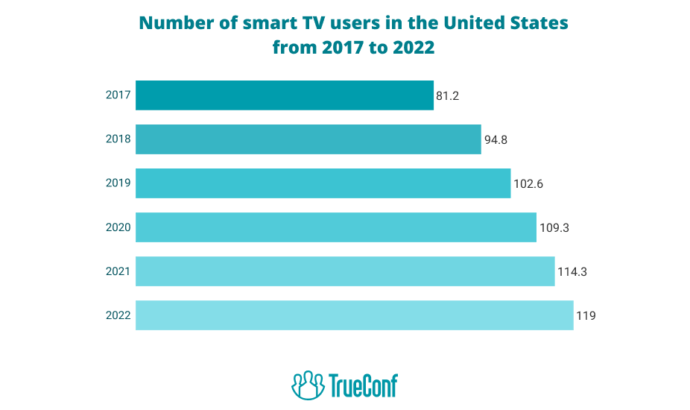
El concepto de “Smart TV” implica un televisor conectado a Internet que funciona con un sistema operativo y cuenta con su propio servicio de aplicaciones. Este dispositivo de última generación se diferencia de sus contrapartes tradicionales por sus capacidades interactivas mejoradas, proporcionando fácil acceso a contenido en línea bajo demanda, videojuegos, redes sociales, música y reproducción de medios. Además, puede organizar reuniones de video en pantalla ancha y comunicarse con sus amigos o familiares, colaborar en un proyecto común, transmitir videojuegos en vivo y más.
En resumen: TV + Internet + aplicaciones = Smart TV
Típicamente, un televisor inteligente se conecta de forma inalámbrica a su red doméstica, ya que Wi-Fi ya está integrado en su configuración. Usando el control remoto suministrado, puede acceder al menú en pantalla para ver canales de Internet y ofertas de contenido disponibles. Generalmente se muestran en forma de aplicaciones, que vienen preinstaladas o son descargables a la biblioteca del Smart TV.
Sin embargo, configurar la videoconferencia en un Smart TV no siempre es intuitivo. Muchos televisores no tienen aplicaciones nativas como Zoom o Microsoft Teams, y no todas las webcams son compatibles plug-and-play. Esta guía presenta cinco formas prácticas de hacer videollamadas en un Smart TV, desde aplicaciones nativas hasta dispositivos externos, duplicación de pantalla y configuraciones HDMI, con información actualizada para 2025. Ya sea que esté organizando una reunión o poniéndose al día con familiares, este artículo le ayudará a encontrar el método que mejor funcione para su configuración. También exploramos cómo la aplicación de TrueConf para Android TV ofrece una experiencia potente de videoconferencia directamente en su televisor.
Tabla de Comparación Rápida
|
Método |
Dispositivos Necesarios |
Aplicaciones Compatibles |
Soporte de Video/Audio |
Dificultad |
|---|---|---|---|---|
|
Aplicación Integrada |
Smart TV + webcam |
Google Meet, TrueConf |
Completo |
Fácil |
|
Dispositivo Externo |
Fire TV, Portal TV, Chromecast |
Zoom, Alexa Calls, Duo |
Completo o parcial |
Fácil |
|
Transmisión |
Smartphone/PC + Chromecast/AirPlay |
Zoom, Skype, Teams, Meet |
Solo video |
Medio |
|
HDMI |
Laptop + cable HDMI |
Todas las aplicaciones |
Completo |
Fácil |
|
Kits Todo en Uno |
Barras de conferencia + TV |
Zoom, Meet, Teams |
Completo |
Medio |

Método 1: Usar un Smart TV con Llamadas de Video Integradas
El camino más directo para la videoconferencia en un Smart TV es a través de una aplicación nativa instalada directamente en el televisor. Los televisores que ejecutan Android TV (versión 8.0 o superior) o Google TV admiten de forma nativa Google Meet y TrueConf desde Google Play Store. Los modelos Samsung QLED y Neo QLED ofrecen un centro de “Llamada de Video” o “Reunión Virtual” integrado en la interfaz del sistema operativo Tizen.
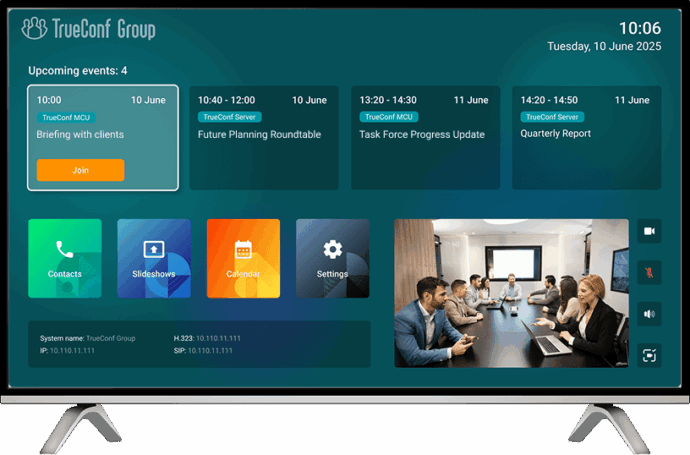
Para usar este método, necesita una webcam USB compatible, como la Logitech C920 o Logitech C930e, conectada al puerto USB del televisor. Una vez que la webcam está conectada y la aplicación instalada, puede unirse u organizar llamadas directamente desde el menú del televisor usando el control remoto suministrado. Sin transmisión, sin laptop, sin cables aparte de la webcam.
Aplicaciones compatibles por plataforma:
|
Sistema Operativo del Smart TV |
Aplicaciones de Video Compatibles |
¿Se Requiere Webcam? |
|---|---|---|
|
Android TV / Google TV |
TrueConf, Google Meet |
Sí (USB) |
|
Samsung Tizen (2022+) |
Google Meet (a través de SmartThings) |
Sí (Samsung Slim Fit Cam) |
|
Amazon Fire TV |
Zoom, Alexa Video Calling |
Sí (USB a través de Fire TV Cube) |
|
LG webOS |
Google Meet (modelos seleccionados 2022+) |
Sí |
Resumen:
- Requiere Smart TV compatible (Samsung, TCL, LG, etc.).
- Use la aplicación Google Meet o TrueConf directamente en el TV.
- Conecte una webcam compatible (basada en USB).
- No se necesita transmisión ni dispositivos externos.
Una aplicación nativa diseñada para reuniones grupales de alta calidad, videollamadas 4K y navegación fácil con control remoto.
Método 2: Usar un Dispositivo de Streaming Externo
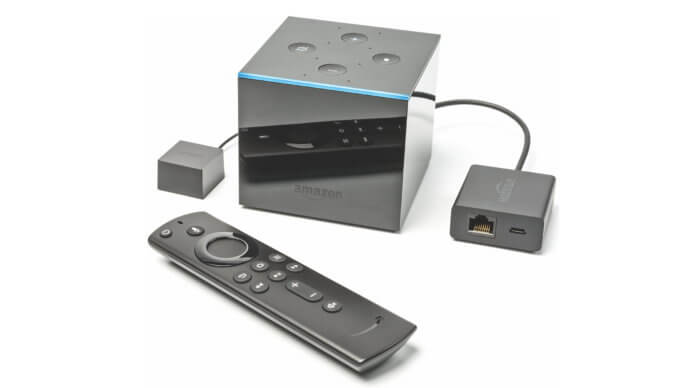
Si su Smart TV no admite aplicaciones de videoconferencia de fábrica, un dispositivo de streaming externo puede llenar ese vacío. Dispositivos como Amazon Fire TV Cube, Meta Portal TV, Chromecast con Google TV y Apple TV le permiten instalar o transmitir aplicaciones de videoconferencia como Zoom, Duo o FaceTime a su televisor. Entre estos, el Fire TV Cube se destaca por su capacidad para ejecutar Zoom y llamadas de video de Alexa de forma nativa. Al conectar una webcam USB usando un cable OTG e instalar la aplicación Zoom desde Amazon Appstore, puede convertir su televisor en una pantalla de reuniones funcional.
De manera similar, Chromecast con Google TV admite la instalación lateral de aplicaciones como Google Meet o Duo y funciona con un concentrador USB que conecta tanto una webcam como una fuente de alimentación. Los usuarios de Apple TV pueden duplicar su iPhone o iPad usando AirPlay y ejecutar FaceTime en la pantalla grande. Portal TV, aunque más limitado en soporte de aplicaciones de terceros, ofrece una solución integrada con cámara diseñada para videollamadas casuales desde casa a través de Facebook Messenger y WhatsApp. Para los usuarios que exploran el desarrollo de aplicaciones para hogares inteligentes, estas plataformas también ilustran cómo las herramientas multimedia y de comunicación pueden integrarse perfectamente en entornos de vida conectados. Si bien estos dispositivos varían en capacidad, cada uno proporciona una vía viable para conferencias en pantalla grande con una configuración mínima.
Ejemplos:
- Fire TV Cube + webcam = Zoom a través del TV.
- Chromecast con Google TV + concentrador USB = Google Meet/Duo.
- Apple TV = FaceTime por AirPlay al TV.
- Portal TV = Llamadas de Messenger/WhatsApp.
Método 3: Transmitir o Duplicar Llamadas a su TV
La mayoría de los televisores inteligentes pueden interactuar con otros dispositivos habilitados para video de maneras que brindan a los usuarios una experiencia de intercambio de contenido en pantalla ancha. Varias de estas tecnologías funcionan de manera diferente según lo que vaya a mostrar en la pantalla del televisor y cómo. Se trata de transmisión de pantalla y duplicación; analicemos estas funciones.
Con la duplicación de pantalla, puede proyectar lo que hay en su laptop, smartphone o tablet y transmitir esta información a una pantalla de TV sin necesidad de conectar ningún cable. A diferencia de la duplicación en vidrio, la imagen no se voltea horizontalmente, lo cual es ideal para ver contenido local como fotos, videos, documentos y presentaciones de diapositivas. Todas las acciones realizadas en su dispositivo móvil se proyectan en el televisor, ya sea editar un texto, cambiar entre aplicaciones o presionar el botón de pausa mientras ve un video. Una aplicación de duplicación gratuita y fácil de usar es LetsView. Esta herramienta ofrece diferentes opciones de visualización y es compatible con cualquier televisor listo para Miracast.
La transmisión de pantalla es similar a la opción anterior, excepto que se utiliza para transmitir contenido en línea a una pantalla de TV usando una aplicación preinstalada en su dispositivo. La diferencia es que no está compartiendo la pantalla de su smartphone o PC, sino que los usa para iniciar la transmisión a través de una red inalámbrica. Mientras transmite programas de TV o películas, reproduce música o videojuegos, solo se transmite el contenido multimedia, lo que le permite continuar usando su teléfono o computadora sin interrumpir la transmisión.
Método 4: Conectar una PC o Laptop vía HDMI
Una de las soluciones más universalmente compatibles es conectar su computadora directamente a su televisor usando un cable HDMI. Este método convierte efectivamente su televisor en un segundo monitor, lo que le permite usar cualquier plataforma de videoconferencia (Zoom, Teams, Webex, Skype, etc.) como lo haría normalmente en su PC. Es especialmente útil para llamadas largas o presentaciones donde la pantalla más grande mejora la comodidad y la visibilidad para los participantes.
Para configurarlo, simplemente conecte su laptop al televisor usando un cable HDMI, seleccione la fuente de entrada apropiada en el televisor y coloque la cámara de su laptop en un ángulo adecuado. Este enfoque mantiene una alta calidad de video y audio, ya que depende del hardware de su laptop. También puede mejorar la experiencia usando altavoces externos o un teclado Bluetooth para controlar la llamada a distancia. Para usuarios preocupados por la privacidad de la red o el acceso a plataformas con restricciones geográficas, usar una VPN para IPTV puede agregar una capa adicional de flexibilidad y seguridad. Aunque es menos elegante que las soluciones basadas en aplicaciones, este método es confiable, asequible y no requiere funciones de Smart TV. Es ideal para oficinas en casa o configuraciones de salas de conferencias ad-hoc.
Beneficios:
- Admite todas las aplicaciones de conferencia (Zoom, Teams, Skype, etc.).
- No se necesitan aplicaciones de Internet en el TV.
- Configuración HDMI simple; duplicación de pantalla instantánea.
- Funciona con cualquier laptop o PC.
Método 5: Usar Barras o Kits de Conferencia Todo en Uno
Para usuarios que buscan una configuración de gama alta o de nivel empresarial, los kits o barras dedicados de videoconferencia pueden proporcionar una solución todo en uno. Productos como Logitech Rally Bar, Microsoft Teams Rooms en Android, o soluciones de ONSCREEN están diseñados para convertir cualquier televisor o pantalla de sala de reuniones en una terminal profesional de videoconferencia. Estos kits generalmente combinan una cámara de alta calidad, un conjunto de micrófonos y altavoces, y se conectan vía HDMI o USB al televisor. Algunos ejecutan aplicaciones de conferencia basadas en Android directamente, permitiendo operación independiente sin una computadora separada.
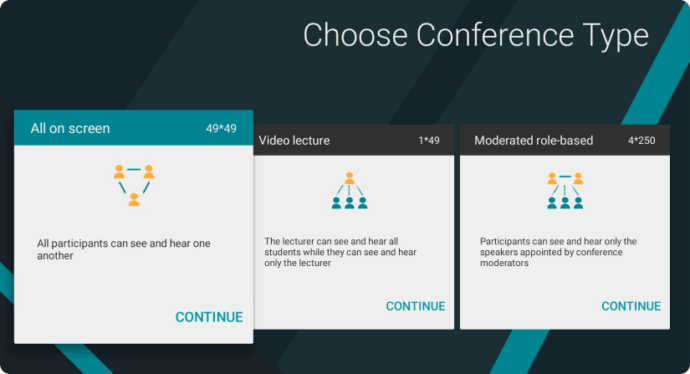
Estas configuraciones son particularmente útiles para salas de juntas, aulas o hogares que frecuentemente organizan reuniones con múltiples personas. Aunque son más costosas que las alternativas casuales, ofrecen calidad superior de video/audio, seguimiento inteligente de cámara y funciones avanzadas como reducción de ruido e integración con sistemas corporativos de TI. La configuración implica montar el dispositivo, conectarlo al televisor e iniciar sesión en su plataforma de videoconferencia preferida. Si bien es excesivo para uso casual, estos sistemas proporcionan la experiencia más pulida disponible para videoconferencias en Smart TV.
Mejores Opciones:
- Logitech Rally Bar (Zoom Rooms, Teams).
- Microsoft Teams Rooms para Android (Logitech, Poly, Yealink).
- ONSCREEN Spark con controlador móvil.
Usando TrueConf en Android TV: Paso a Paso
TrueConf para Android TV es una de las soluciones nativas de videoconferencia más completas disponibles para reuniones basadas en televisor. Está diseñado específicamente para el factor de forma de TV: soporte de cámara de gran angular, navegación con control remoto y procesamiento de códecs acelerado por hardware.
Configuración en cuatro pasos:
- Abra Google Play Store en su Android TV.
- Busque “TrueConf” e instale la aplicación.
- Conecte una webcam USB compatible al puerto USB del televisor.
- Inicie sesión con sus credenciales de TrueConf o únase a través de un enlace de invitación.
Capacidades clave:
- Videollamadas Ultra HD (4K) con aceleración por hardware.
- Conferencias grupales con hasta 1,500 participantes (dependiendo del servidor).
- Compartir pantalla directamente desde el televisor.
- Cancelación de eco y reducción de ruido de fondo.
- Navegación con control remoto: no se requiere teclado ni mouse.
- Implementación on-premises: las llamadas permanecen dentro de su red privada, sin enrutamiento en la nube.
A diferencia de los métodos de transmisión o HDMI, todo se ejecuta de forma nativa en el hardware del televisor, proporcionando un mejor rendimiento y eliminando la dependencia de un teléfono o laptop cercano.
Compatibilidad de Webcam: Qué Saber Antes de Comprar
No todas las webcams USB funcionan con todos los Smart TVs. El sistema operativo del televisor debe reconocer la webcam como un dispositivo UVC (USB Video Class). La mayoría de las webcams Logitech (C920, C930e, C925e, BRIO) y muchos modelos NexiGo (N990, N950P) son compatibles con UVC y funcionan de manera confiable con Android TV. Los televisores Samsung requieren la Samsung Slim Fit Cam para funciones de llamada nativas.
Consejos prácticos:
- Siempre verifique la lista de compatibilidad del fabricante del televisor antes de comprar una webcam.
- Si usa Chromecast con Google TV, conecte la webcam a través de un concentrador USB-C con alimentación: el Chromecast en sí tiene una salida de energía USB limitada.
- Para configuraciones de salas de conferencias, considere webcams con un campo de visión amplio (90°+) para capturar a múltiples personas en el encuadre.
- Las webcams con enfoque fijo (en lugar de enfoque automático) funcionan mejor cuando múltiples participantes se sientan a diferentes distancias de la cámara.
Elegir el Tamaño de Pantalla Correcto para Salas de Conferencia
El tamaño de la pantalla no es una elección cosmética: afecta directamente si los participantes remotos aparecen en tamaño real o en miniatura pequeña. Una regla general ampliamente utilizada: elija un tamaño de pantalla diagonal en pulgadas que sea aproximadamente 1.5 veces la distancia en pies hasta el espectador más lejano.
|
Tamaño de la Sala / Distancia del Espectador Más Lejano |
Tamaño de TV Recomendado |
|---|---|
|
Hasta 8 pies (oficina pequeña / oficina en casa) |
55″ |
|
8–12 pies (sala de conferencias mediana) |
65–75″ |
|
12–16 pies (sala de juntas) |
75–85″ |
|
16+ pies (auditorio grande o aula) |
85″+ o pantallas duales |
Para calidad de imagen, 4K (UHD) es el estándar actual para cualquier pantalla de 55″ o más. Full HD (1080p) es aceptable para pantallas más pequeñas (menos de 50″) o configuraciones de presupuesto más bajo. Los paneles OLED (serie LG C4, Sony BRAVIA 8) ofrecen contraste y precisión de color superiores, lo cual es importante en entornos de conferencias con iluminación mixta.
Reflexiones Finales
Los Smart TVs han evolucionado de pantallas de entretenimiento pasivas a verdaderos centros de colaboración. Ya sea que esté organizando una reunión semanal de la junta, asistiendo a una clase remota o poniéndose al día con familiares en todo el país, existe una configuración que se adapta a su presupuesto y nivel de comodidad técnica.
Para la experiencia más confiable y completa en funciones, especialmente en entornos empresariales o de trabajo híbrido, una aplicación nativa como TrueConf para Android TV elimina la complejidad de la transmisión, adaptadores o dispositivos secundarios. Para uso casual o ad-hoc, una conexión HDMI o una solución de transmisión cubre lo básico de inmediato.
Antes de invertir en hardware, audite su configuración actual: ¿qué sistema operativo ejecuta su televisor?, ¿qué compatibilidad de webcam ofrece?, y ¿con qué frecuencia realmente realizará llamadas en él? La respuesta correcta es aquella que requiere la menor cantidad de soluciones alternativas y funciona de manera confiable cada vez que presiona “Unirse”.
FAQ
¿Puedo usar Zoom en un Smart TV?
Zoom no tiene una aplicación nativa de Smart TV para la mayoría de las plataformas. La forma más confiable de ejecutar Zoom en un televisor es a través de Amazon Fire TV Cube (que admite Zoom a través de Alexa), transmitiendo desde un smartphone o laptop, o conectando una laptop vía HDMI. Los kits de hardware de Zoom Rooms (por ejemplo, Logitech Rally Bar) también admiten una experiencia completa de Zoom en un televisor conectado.
¿Mi Smart TV necesita una cámara para videollamadas?
Sí, los Smart TVs no tienen cámaras integradas. Necesita conectar una webcam USB compatible (como una Logitech C920) al puerto USB del televisor, o usar una cámara específica del dispositivo como la Samsung Slim Fit Cam. Si transmite desde un teléfono o laptop, se usa la cámara de ese dispositivo en su lugar.
¿Cuál es la mejor aplicación para videoconferencia en Android TV?
TrueConf para Android TV es la opción nativa más completa en funciones, que ofrece llamadas Ultra HD, conferencias grupales, compartir pantalla y navegación con control remoto. Google Meet también está disponible de forma nativa en dispositivos Android TV y Google TV, y es una opción sólida para uso personal y empresarial ligero.
¿Puedo usar Microsoft Teams en un Smart TV?
Microsoft Teams no tiene una aplicación independiente para Smart TVs de consumo. Las opciones prácticas son: conectar una laptop vía HDMI y ejecutar Teams normalmente, transmitir la pantalla de su laptop a un Chromecast o televisor compatible con AirPlay, o usar un kit de hardware de Microsoft Teams Rooms (de Yealink, Logitech o Poly) conectado al televisor.
¿Transmitir una videollamada a mi TV es lo mismo que ejecutarla de forma nativa?
No. La transmisión muestra la pantalla de su dispositivo en el televisor, pero la cámara y el micrófono permanecen en el dispositivo de origen (teléfono o laptop). Las aplicaciones nativas de TV se ejecutan directamente en el hardware del televisor y generalmente ofrecen menor latencia, mejor estabilidad y acceso a webcams conectadas al televisor. La transmisión es una solución alternativa más simple, no un reemplazo completo para una aplicación nativa.
¿Qué velocidad de Internet necesito para videoconferencia en un Smart TV?
Para una videollamada HD estándar (720p), una conexión estable de 3–5 Mbps de subida/bajada es suficiente. Para llamadas 1080p Full HD, planifique 5–10 Mbps. Para videoconferencia Ultra HD / 4K (por ejemplo, TrueConf en modo 4K), se recomiendan 20–25 Mbps. Una conexión Ethernet por cable al televisor es preferible a Wi-Fi para llamadas empresariales o con múltiples personas.
¿Puedo usar videoconferencia en un televisor que no es Smart?
Sí. Conecte una laptop o PC vía HDMI: esto convierte cualquier televisor con entrada HDMI en una pantalla para cualquier plataforma de conferencia. Alternativamente, conecte un dispositivo externo (Fire TV Cube, Chromecast con Google TV, Apple TV) para agregar capacidades inteligentes y soporte de videollamadas a un televisor antiguo.
Sobre la autora
Olga Afonina es escritora especializada en tecnología y experta en el sector, centrada en soluciones de videoconferencia y software colaborativo. En TrueConf, se dedica a explorar las últimas tendencias en tecnologías colaborativas y a proporcionar a las empresas información práctica sobre cómo mejorar la comunicación en el lugar de trabajo. Gracias a su experiencia en desarrollo de contenidos e investigación del sector, Olga escribe artículos y reseñas que ayudan a los lectores a comprender mejor las ventajas de la comunicación empresarial.

Olga Afonina
Date published: 27.01.2026
Olga Afonina
Date published: 27.01.2026
Síguenos en las redes sociales